PDFgear: PDF Editor Converter
- 402.00
- 4,6
- Instalaciones
- 1.00M
- Precio
- Free
Capturas de pantalla
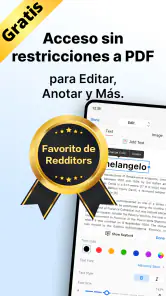
Análisis de Reviewed
La primera vez que abrí PDFgear: PDF Editor Converter, lo hice con una tarea muy concreta: revisar un documento, añadir una observación y dejarlo listo para compartir. Esa es, precisamente, la mejor manera de acercarse a esta aplicación de productividad: no como una herramienta que hay que estudiar durante horas, sino como un espacio de trabajo para resolver problemas habituales con archivos PDF desde el móvil. Su propuesta reúne edición, anotaciones, conversión, compresión, impresión y un copiloto basado en inteligencia artificial, todo dentro de una aplicación gratuita.
En mi experiencia, resulta especialmente útil cuando recibes un contrato, un formulario, un manual o unos apuntes y no quieres buscar una aplicación diferente para cada tarea. La desarrolla PDF GEAR TECH PTE. LTD. y está pensada para un público amplio, con clasificación PEGI 3. Tiene una valoración media de 4,6 y supera el millón de instalaciones, señales de que ha conseguido hacerse un hueco entre las herramientas móviles para documentos.
Qué puedes esperar al abrir PDFgear
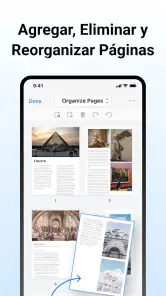
La idea central no es sustituir completamente a un ordenador, sino concentrar en el teléfono las operaciones que más suelen aparecer en el día a día. Puedes abrir un PDF para leerlo, marcar partes importantes, escribir comentarios, convertirlo a otro formato, reducir su tamaño o enviarlo a imprimir. Esa combinación hace que la aplicación tenga sentido tanto para estudiantes como para trabajadores, autónomos y personas que simplemente necesitan rellenar o revisar documentos de vez en cuando.
Lo que más me gusta es que el flujo no obliga a pensar primero en el formato de salida. Puedes empezar con el archivo que tienes delante y decidir después si necesitas editarlo, anotarlo o convertirlo. En las alternativas más sencillas, cada objetivo suele llevarte a una aplicación distinta: un lector para subrayar, otra herramienta para comprimir y una tercera para cambiar el formato. Aquí la ventaja está en mantener el documento dentro del mismo entorno.
También conviene ajustar las expectativas. Un PDF no siempre se comporta como un documento de texto normal. Algunos archivos están creados a partir de imágenes escaneadas, otros tienen fuentes incrustadas y otros protegen determinadas partes. Por eso, editar una frase puede ser sencillo en un documento bien estructurado y bastante menos cómodo en un escaneo. PDFgear ayuda a centralizar el trabajo, pero no elimina las limitaciones propias del formato.
La versión actual es la 1.16 y puede instalarse en dispositivos con Android 5.0 o superior. Es un detalle importante para quien utiliza un teléfono antiguo, porque no exige un sistema reciente para empezar. La aplicación es gratuita, algo que facilita probarla con documentos reales antes de decidir si encaja en tu rutina.
El primer paso: instalarla y localizar un documento
Para un usuario que nunca ha utilizado un editor de PDF, mi recomendación es empezar con un archivo que ya conozcas. Puede ser un recibo, una hoja de instrucciones o un documento de trabajo sin información especialmente sensible. Así podrás comprobar cómo se muestra el texto, dónde aparecen las herramientas y qué tipo de edición permite ese archivo concreto sin añadir la presión de trabajar sobre un documento importante.
Más noticias de nuestra redacción

Car Race 3D: carreras rápidas, comunidad casi ausente

Smule convierte el karaoke en un dúo que invita a volver

Domina Google Meet: Trucos Avanzados para Reuniones Efectivas

Por Qué Block Blast! Te Mantiene Enganchado

Google One: La Revolución del Almacenamiento y Colaboración Móvil

Disney+: El Gigante del Streaming que Conquista la Era Digital
Después de abrir la aplicación, el objetivo no debería ser recorrer cada botón. Es más práctico buscar el PDF desde el almacenamiento del dispositivo y abrirlo directamente. Cuando el documento está en pantalla, las opciones tienen más sentido: leerás el contenido y podrás decidir si necesitas marcarlo, escribir encima, transformarlo o reducir su tamaño.
Yo aconsejo hacer una copia del archivo original antes de probar cambios importantes. No porque la aplicación resulte difícil, sino porque conservar una versión intacta es una buena costumbre con cualquier editor. También permite comparar el resultado final y comprobar si el formato, los saltos de página y las imágenes siguen como esperabas.
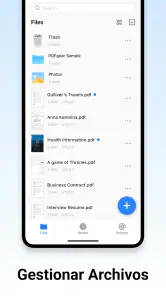
Si el documento procede de un correo o de una aplicación de mensajería, conviene guardarlo primero en una ubicación fácil de encontrar. El mayor tropiezo inicial no suele estar en las herramientas de PDF, sino en no saber dónde quedó el archivo descargado. Tenerlo identificado convierte la primera prueba en un proceso mucho más tranquilo.
La primera acción útil: anotar sin alterar el contenido
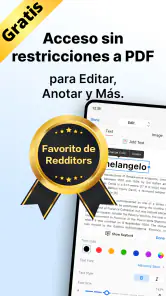
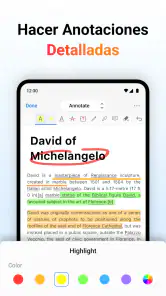
Para familiarizarme con la aplicación, empezaría por una anotación sencilla. Subrayar una frase, resaltar una fecha o añadir una nota al margen es menos arriesgado que modificar directamente el texto original. Además, este uso muestra una de las fortalezas más claras de PDFgear: revisar documentos sin perder de vista la página completa.
Este flujo resulta práctico para estudiar. Puedes marcar una definición, señalar una duda y dejar un comentario junto a un párrafo sin tener que convertir el archivo a otro formato. También sirve para revisar un presupuesto: en lugar de reescribirlo, puedes destacar una cantidad y agregar una observación sobre ella. Para una persona que trabaja desde el móvil, esa diferencia ahorra pasos y evita alterar la estructura del documento antes de tiempo.
Un consejo poco evidente es separar mentalmente dos tareas: anotar para recordar y editar para entregar. Las marcas de revisión son perfectas para el primer caso, pero si vas a enviar el archivo a otra persona, revisa antes si tus comentarios deben permanecer visibles. Mantener una copia de trabajo y otra de entrega evita compartir por error notas internas.
En un escenario cotidiano, imagina que recibes un formulario en PDF mientras estás fuera de casa. Puedes abrirlo, localizar los campos o zonas relevantes, escribir una observación y guardarlo para continuar más tarde. Si el objetivo es únicamente comunicar qué parte debe revisarse, no necesitas convertirlo ni reconstruirlo en un procesador de textos.
Editar, convertir y comprimir: cuándo usar cada opción
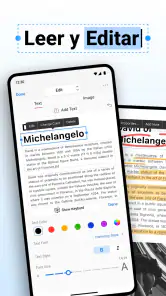
La edición tiene sentido cuando necesitas corregir o completar el documento, no simplemente señalarlo. Si una palabra está mal escrita o falta un dato, editar directamente puede ser más limpio que añadir una nota. Aun así, yo comprobaría el resultado página por página, sobre todo cuando el PDF contiene tablas, columnas o elementos gráficos. Los cambios en documentos complejos pueden afectar al espacio disponible y alterar la distribución visual.
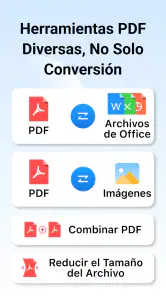
La conversión es más útil cuando el PDF deja de ser el formato adecuado para el siguiente paso. Por ejemplo, podrías necesitar trabajar con el contenido en un formato editable o preparar el archivo para otra herramienta. La decisión depende del objetivo: si solo quieres leer, imprimir o comentar, convertirlo añade una etapa innecesaria; si necesitas reorganizar contenido, puede facilitar el trabajo.
La compresión, por su parte, resuelve un problema diferente. Un PDF con muchas imágenes puede ser incómodo de enviar o almacenar. Reducir su tamaño puede facilitar el intercambio, pero conviene revisar después la legibilidad, especialmente si contiene capturas, gráficos pequeños o texto escaneado. Mi recomendación es conservar el original y utilizar la versión comprimida para compartir únicamente cuando la calidad siga siendo suficiente.
La impresión completa el flujo para quienes todavía trabajan con copias físicas. Antes de imprimir, revisaría la vista previa y confirmaría que las anotaciones que quieres conservar aparecen realmente en el resultado. Un documento preparado para leer en pantalla no siempre queda igual de claro sobre papel, especialmente si utiliza colores suaves o comentarios discretos.
El copiloto de IA y la forma sensata de aprovecharlo
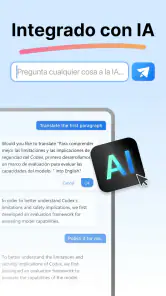
El copiloto de inteligencia artificial es una de las funciones que diferencia a PDFgear de un lector básico. Puede ser útil cuando tienes delante un documento largo y quieres orientarte antes de leerlo completo, localizar una idea concreta o formular preguntas sobre su contenido. Para aprovecharlo bien, yo lo trataría como una ayuda para explorar y resumir, no como una autoridad final.
En un manual, por ejemplo, puedes usarlo para identificar los pasos relacionados con una función específica. En unos apuntes, puede ayudarte a convertir un bloque extenso en una explicación más manejable. En un documento laboral, puede servir para encontrar rápidamente una cláusula o pedir una síntesis antes de revisar los detalles por tu cuenta.
Hay un matiz importante: cuanto más complejo sea el PDF, más necesario resulta contrastar la respuesta con la página original. Las tablas, los encabezados, las notas al pie y los documentos escaneados pueden dificultar la interpretación automática. Si el archivo contiene información legal, financiera, médica o académica importante, utilizaría el copiloto para ahorrar tiempo de búsqueda, pero no para sustituir la lectura ni la verificación humana.
Otro hábito recomendable es hacer preguntas concretas. En vez de pedir una explicación general de un documento entero, resulta más útil preguntar por una sección, una fecha, una obligación o una diferencia entre dos apartados. Las consultas específicas suelen producir respuestas más fáciles de comprobar y convierten la inteligencia artificial en una herramienta práctica, no en un botón decorativo.
Confusiones habituales durante los primeros minutos
La primera confusión suele ser pensar que todos los PDF se pueden editar como si fueran archivos de texto. No es así. Un documento creado digitalmente puede ofrecer una experiencia más flexible, mientras que un escaneo puede comportarse como una imagen. Si no puedes seleccionar una palabra de la forma esperada, quizá el problema esté en la naturaleza del archivo y no en que estés utilizando mal la aplicación.
También es fácil confundir anotación con edición. Un subrayado o un comentario normalmente se coloca sobre la página, mientras que cambiar el contenido original implica otra clase de operación. Antes de guardar, pregúntate qué necesitas entregar: una revisión visual, una corrección permanente o una copia convertida. Esa decisión evita terminar con un archivo lleno de marcas cuando en realidad querías una versión limpia.
La compresión plantea otra duda frecuente. Un archivo más pequeño no significa automáticamente un archivo mejor. Si el PDF incluye fotografías o páginas escaneadas, una reducción agresiva puede hacer que el texto pierda nitidez. Yo usaría la compresión pensando en el destino: para una consulta rápida puede bastar una versión ligera; para imprimir o archivar, conservaría la versión de mayor calidad.
Con la conversión ocurre algo parecido. Cambiar de formato puede facilitar la edición, pero también puede modificar la distribución de una página. Por eso, después de convertir, revisaría títulos, tablas, imágenes y saltos de página antes de reutilizar el documento. Es un paso breve que evita enviar un archivo con elementos desplazados.
La inteligencia artificial también puede generar una falsa sensación de seguridad. Una respuesta clara no siempre equivale a una respuesta correcta. Si una cifra o una condición es importante, volvería al PDF y comprobaría el fragmento original. Esa doble revisión es especialmente necesaria cuando el documento tiene lenguaje técnico o está compuesto por páginas escaneadas.
Un flujo diario que sí resulta práctico
Para una persona que recibe documentos durante el día, propondría este recorrido: abrir el archivo, leer por encima, marcar lo relevante, añadir notas breves y guardar una copia de trabajo. Después, si hay que enviarlo, decidir si conviene mantener las anotaciones, editar el contenido, comprimirlo o imprimirlo. La clave es no ejecutar todas las funciones por costumbre, sino elegir solo la que resuelve el siguiente paso.
En mi caso, el mayor ahorro aparece al combinar revisión y preparación. Puedo leer un documento, señalar los puntos que requieren atención y dejarlo listo para una conversación posterior sin cambiar de aplicación. Cuando el archivo ya está revisado, la conversión o la compresión pasan a ser operaciones finales, no decisiones que interrumpen la lectura.
Para estudiantes, una estrategia útil es mantener el PDF original y crear una copia anotada para estudiar. Así puedes subrayar, escribir preguntas y utilizar el copiloto para aclarar secciones sin perder el material de referencia. Para profesionales, separaría los documentos de trabajo de los documentos finales, especialmente si las anotaciones contienen comentarios internos.
Quien imprime con frecuencia debería revisar el resultado en pantalla antes de mandar el archivo a papel. En cambio, quien comparte documentos por mensajería probablemente valorará más la compresión. Esta diferencia parece pequeña, pero determina qué función aporta valor real y cuál solo añade pasos.
Dónde encaja frente a las alternativas habituales
Un lector básico puede ser suficiente si solo quieres abrir archivos y hacer una lectura rápida. En ese caso, PDFgear puede parecer más amplio de lo necesario. Su ventaja aparece cuando la tarea incluye alguna acción adicional: marcar, editar, convertir, comprimir, imprimir o consultar el contenido con ayuda de inteligencia artificial.
Un procesador de textos sigue siendo mejor para redactar desde cero y organizar documentos extensos con total libertad. PDFgear está más orientada a trabajar sobre un archivo ya terminado o casi terminado. Si tu actividad principal consiste en crear informes, aplicar estilos complejos o colaborar en una redacción larga, probablemente prefieras una herramienta especializada en escritura.
Las aplicaciones dedicadas exclusivamente a escanear pueden ofrecer un flujo más directo para capturar documentos con la cámara. PDFgear tiene más sentido después, cuando ya dispones del PDF y necesitas revisarlo, transformarlo o prepararlo para compartir. No la elegiría como única herramienta para todas las fases de digitalización si tu prioridad es escanear grandes cantidades de papel.
Frente a servicios que dependen principalmente de un ordenador, la propuesta móvil resulta más cómoda para tareas puntuales. Puedes resolver una corrección mientras estás fuera, consultar un manual sin abrir el portátil o preparar un archivo para imprimir desde el teléfono. La contrapartida es que las pantallas pequeñas hacen menos agradable la edición minuciosa de documentos largos.
Quién debería instalarla y quién puede pasar de largo
Yo la recomendaría a quien descarga PDFs con frecuencia y quiere algo más que un visor. También encaja con estudiantes que anotan apuntes, personas que revisan documentos laborales, usuarios que necesitan reducir archivos antes de enviarlos y cualquiera que prefiera tener varias operaciones reunidas en una sola aplicación gratuita.
Es una opción especialmente razonable si alternas entre leer, comentar y preparar documentos. La presencia del copiloto de IA añade valor cuando necesitas localizar información o entender rápidamente un texto extenso, siempre que estés dispuesto a revisar las respuestas importantes.
En cambio, no sería mi primera elección para quien solo abre un PDF ocasionalmente. Tampoco la escogería como sustituto completo de un editor de escritorio para maquetación avanzada, edición intensiva o documentos con estructuras muy delicadas. Si trabajas a diario con archivos complejos, una pantalla grande y una herramienta especializada pueden ofrecer más precisión y comodidad.
Los usuarios preocupados por la privacidad deberían aplicar el mismo criterio que con cualquier función inteligente: evitar introducir información sensible sin entender cómo se procesa y revisar cuidadosamente los documentos antes de compartirlos. No hace falta utilizar todas las funciones solo porque estén disponibles; el lector, las anotaciones y la edición local pueden ser suficientes para muchas tareas.
Mi conclusión después de usarla
PDFgear consigue algo valioso: convierte varias necesidades habituales de los PDF en un recorrido relativamente sencillo desde el móvil. No se limita a mostrar páginas; permite trabajar sobre ellas, preparar copias, cambiar formatos y apoyarse en un copiloto para orientarse dentro de documentos largos. Para empezar, basta con abrir un archivo conocido, hacer una anotación y comprobar el resultado antes de pasar a tareas más delicadas.
Su punto fuerte es la versatilidad, mientras que su principal límite está en la propia complejidad de algunos PDF y en la menor comodidad de una pantalla pequeña. La aplicación no elimina la necesidad de revisar conversiones, comprobar documentos comprimidos ni verificar las respuestas de la inteligencia artificial. Aun así, esas precauciones forman parte de un buen flujo de trabajo y no anulan su utilidad.
Después de probar sus distintos caminos, mi consejo es instalarla si sueles recibir documentos que necesitas revisar o preparar rápidamente. Empieza con una copia, utiliza las anotaciones para tu primera tarea y reserva la edición, la conversión y la compresión para cuando tengas claro el resultado que buscas. Con ese enfoque, PDFgear: PDF Editor Converter se vuelve una herramienta práctica para resolver trabajo real sin depender siempre de un ordenador.
En resumen, la considero una buena elección para quienes quieren un centro móvil de productividad con PDF, especialmente por su combinación de edición, anotaciones y asistencia inteligente. No es imprescindible para una lectura ocasional ni reemplaza a todas las herramientas profesionales, pero ofrece un equilibrio convincente para el uso diario. Al ser gratuita, probarla con tus propios documentos es la forma más directa de saber si encaja en tu manera de trabajar.
PDFgear: PDF Editor Converter Preguntas frecuentes
¿PDFgear es compatible con mi dispositivo Android?
PDFgear es una aplicación de productividad para Android y requiere como mínimo Android 5.0. Antes de descargarla, conviene comprobar la versión del sistema instalada en el dispositivo y que haya espacio disponible para la aplicación y los archivos que quieras gestionar. La compatibilidad también puede depender del modelo y de la versión del sistema, así que mantener Android actualizado ayuda a evitar problemas al abrir o trabajar con documentos.
¿Qué herramientas de inteligencia artificial incluye PDFgear?
PDFgear se presenta como una aplicación para editar, anotar, convertir, comprimir e imprimir archivos PDF con un copiloto de inteligencia artificial. Estas herramientas pueden facilitar tareas cotidianas con documentos, aunque la utilidad concreta dependerá de lo que quieras hacer y de las opciones disponibles en la aplicación. Si buscas una función específica, como resumir un documento o responder preguntas sobre su contenido, revisa las herramientas que aparecen en la versión instalada antes de depender de ella para ese trabajo.
¿Qué es PDFgear: PDF Editor Converter y para qué sirve?
PDFgear: PDF Editor Converter es una herramienta para trabajar con documentos PDF desde dispositivos móviles. Permite visualizar archivos, añadir anotaciones, resaltar texto, rellenar formularios, firmar documentos y realizar determinadas tareas de edición o conversión. Su utilidad principal está en gestionar documentos de estudio, trabajo o trámites sin depender necesariamente de un ordenador, aunque las funciones disponibles pueden variar según la versión y el sistema operativo.
¿PDFgear permite editar texto e imágenes dentro de un PDF?
La aplicación ofrece funciones de edición y anotación, pero conviene distinguir entre modificar el contenido original y añadir elementos sobre el documento. En algunos archivos es posible editar texto, insertar contenido o trabajar con imágenes, mientras que otros PDF protegidos, escaneados o con diseños complejos pueden presentar limitaciones. Antes de descargarla para una tarea específica, es recomendable comprobar qué herramientas están disponibles en la versión móvil.
¿Se pueden convertir archivos PDF a Word, imágenes u otros formatos?
PDFgear está orientada también a la conversión de documentos, por lo que puede resultar útil para transformar ciertos archivos PDF en formatos más fáciles de editar o compartir. Sin embargo, la calidad del resultado depende de la estructura del archivo original: los documentos escaneados, las tablas, las fuentes especiales y los diseños con muchas columnas pueden requerir correcciones posteriores. La disponibilidad de cada formato puede cambiar entre Android, iOS y distintas actualizaciones.
Ventajas
- Permite editar texto e imágenes directamente en archivos PDF.
- Incluye herramientas para firmar
- anotar y rellenar formularios.
- Convierte PDF a formatos como Word
- Excel e imágenes.
- Su interfaz resulta clara para usuarios con poca experiencia.
- Ofrece funciones de IA para resumir y consultar documentos.
Contras
- Algunas funciones avanzadas pueden requerir conexión a Internet.
- El rendimiento puede disminuir con documentos muy extensos.
- La conversión no siempre conserva perfectamente el diseño original.
- Puede solicitar permisos amplios para gestionar archivos del dispositivo.
- La experiencia puede variar según el modelo y la versión de Android o iOS.
- Categoría
- Productividad
- Versión
- 1.16












