Microsoft OneDrive
- 22.69K
- 4,6
- Instalaciones
- 5.00B
- Precio
- Free

Capturas de pantalla


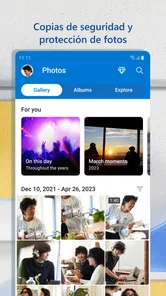

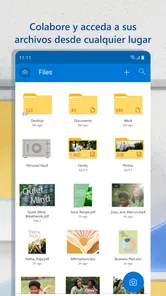

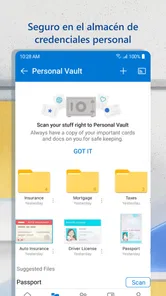
Análisis de Reviewed
Cuando alterno entre el móvil y el ordenador, lo que más valoro de una nube es no tener que acordarme de llevar una copia de cada archivo. En ese uso cotidiano, Microsoft OneDrive funciona como un espacio para reunir documentos y fotos, consultarlos desde distintos dispositivos y compartirlos cuando hace falta. Es una aplicación de productividad de Microsoft Corporation, gratuita para empezar, aunque algunas compras dentro de la aplicación se cobran a través de Google Play.
Un flujo sencillo para el día a día
Mi consejo es empezar con una estructura de carpetas que tenga sentido fuera de la pantalla: por ejemplo, separar documentos personales, trabajo y material que compartes con otras personas. Así resulta más fácil encontrar algo desde el teléfono, donde navegar por muchas carpetas puede ser menos cómodo que hacerlo en un ordenador. También ayuda usar nombres de archivo reconocibles en vez de depender de recordar cuándo se guardó cada cosa.
Una situación práctica: guardo en una carpeta los documentos de un viaje y, antes de salir, compruebo que están disponibles desde el móvil. Si necesito enviar uno, puedo compartirlo sin tener que buscar una copia en el correo o pasar un archivo por cable. Para fotos y documentos que consulto con frecuencia, esta continuidad entre dispositivos es la ventaja más clara; no sustituye, eso sí, a una buena organización ni a tener conexión cuando el archivo no está guardado para uso sin conexión.
Ajustes y hábitos que evitan sorpresas
Antes de confiarle todo el contenido del teléfono, revisaría las opciones de copia y sincronización y decidiría qué quiero que se suba automáticamente. En especial, conviene comprobar el comportamiento de las fotos y el uso de datos móviles: una copia en segundo plano puede ser práctica, pero quizá prefieras reservar las transferencias grandes para una conexión wifi. Los nombres y la ubicación exacta de los controles pueden variar según la versión y el dispositivo.
También es buena costumbre abrir de vez en cuando los archivos importantes desde otro dispositivo. Verlos allí sirve como comprobación sencilla de que la sincronización terminó y de que estás usando la cuenta correcta. Si colaboras en documentos, comparte solo con las personas que deben acceder y revisa los permisos disponibles antes de enviar el archivo; el enlace facilita el trabajo, pero no reemplaza el cuidado al elegir con quién lo compartes.
Una nube que te acompaña a todas partes
Con Microsoft OneDrive, puedes olvidarte de llevar contigo dispositivos de almacenamiento físico. Todo lo que necesitas es una conexión a Internet y listo, tus archivos estarán disponibles en cualquier dispositivo que uses. Desde tu computadora en casa, hasta tu smartphone o tablet en la calle, OneDrive se sincroniza automáticamente, asegurando que siempre tengas la última versión de tus archivos.
Interfaz amigable y fácil de usar
Una de las cosas que más me gusta de OneDrive es su interfaz intuitiva. Aunque no seas un experto en tecnología, navegar por esta aplicación es pan comido. Al abrir la app, te encontrarás con una vista clara y organizada de tus carpetas y archivos. Además, puedes personalizar tus carpetas y subcarpetas según tus necesidades, lo que hace que encontrar lo que buscas sea muy sencillo.
Más noticias de nuestra redacción

 Control remoto universal de TV
El control del televisor ya no gira en torno al mando
Una aplicación de control remoto revela qué ha cambiado en la categoría: menos botones por costumbre, más compatibilidad clara y una conexión que no haga perder el tiempo.

 Sniper 3D:Juegos de disparos
De correr a apuntar: cuándo compensa cambiar a Sniper 3D
Si vienes de partidas veloces y reflejos automáticos, este cambio exige paciencia, puntería y una nueva rutina. Te contamos qué ganas, qué cuesta y cuándo compensa.

 Car Race
 3D: carreras rápidas, comunidad casi ausente
Su ritmo invita a repetir cada recorrido, pero la experiencia social queda en segundo plano: el juego convence por la competición inmediata, no por una comunidad consolidada.

 Smule: Canta Karaoke y Graba
Smule convierte el karaoke en un dúo que invita a volver
Su mejor función no es cantar a solas, sino entrar en una interpretación ajena y dejar que la música se vuelva un encuentro. Ahí está su atractivo y también su límite.

 Google Meet
Domina Google Meet: Trucos Avanzados para Reuniones Efectivas
Descubre cómo exprimir Google Meet al máximo con trucos esenciales y ajustes ocultos que transformarán tu experiencia de comunicación.

 Block Blast!
Por Qué Block Blast! Te Mantiene Enganchado
Block Blast! reinventa los puzles con un ritmo adictivo y recompensas que te mantienen jugando sin parar.
Últimas noticias



Colaboración sin complicaciones
Ya sea que trabajes en equipo o que simplemente quieras compartir algunos archivos con amigos o familiares, OneDrive te lo pone fácil. Puedes compartir documentos con un par de clics y, además, permitir que otros colaboren en ellos en tiempo real. Esto resulta especialmente útil si estás trabajando en un proyecto grupal o si necesitas recibir retroalimentación sobre un documento específico.
Algo que realmente destaca es la integración de OneDrive con otras herramientas de Microsoft, como Office 365. Puedes editar documentos de Word, Excel o PowerPoint directamente desde la app, sin necesidad de descargarlos. Esto no solo ahorra tiempo, sino que también asegura que siempre estés trabajando en la versión más reciente del archivo.
Seguridad de primera
La seguridad es una prioridad para Microsoft, y OneDrive no es la excepción. Tus archivos están protegidos con cifrado de alto nivel y autenticación en dos pasos, lo que añade una capa extra de protección. Es reconfortante saber que tus datos están seguros, incluso en la nube.
Dónde encaja mejor y qué límites tener presentes
La aplicación me parece especialmente adecuada si ya trabajas con documentos de Word, Excel o PowerPoint, o si necesitas pasar archivos entre un móvil y un ordenador con frecuencia. Frente a guardar copias en el almacenamiento local, aporta acceso desde distintos dispositivos y opciones para compartir; frente a otras nubes, su atractivo práctico está en el vínculo con las herramientas de Microsoft. Si tu prioridad es trabajar en otro ecosistema o mantener todo únicamente en el dispositivo, quizá te resulte más natural elegir la opción integrada en ese entorno.
Hay una diferencia importante entre sincronizar y hacer una copia independiente: si borras o modificas un archivo, ese cambio puede reflejarse en los dispositivos conectados. Por eso no trataría una carpeta sincronizada como única protección para documentos irremplazables. Mantendría una copia adicional de lo esencial y comprobaría que las cargas importantes han terminado antes de borrar el original del teléfono. Es un hábito sencillo que evita confiar más de la cuenta en la nube.
OneDrive tiene una valoración media de 4,6 basada en alrededor de 7,1 millones de valoraciones y supera los 5.000 millones de instalaciones. Se lanzó el 28 de agosto de 2012, está clasificada para mayores de tres años y su uso básico es gratuito; las compras integradas pueden costar entre 1 y 129 euros si se facturan a través de Google Play. Estas cifras muestran su alcance, pero lo decisivo para mí es si encaja con tu forma de organizar archivos y con las aplicaciones que ya utilizas.
Mi recomendación después de usarlo
La elegiría para tener documentos a mano, compartir material de un proyecto y consultar fotos desde más de un dispositivo, siempre que me tome un momento para ordenar carpetas y revisar la sincronización. No la recomendaría como solución única para quien necesita trabajar habitualmente sin conexión, busca una copia de seguridad aislada o no quiere depender de una cuenta en la nube. Para el resto, empezar con unos pocos archivos permite comprobar si el flujo encaja antes de trasladar todo.
En resumen, Microsoft OneDrive es una herramienta imprescindible para cualquiera que busque una solución de almacenamiento en la nube confiable y eficiente. Con su interfaz fácil de usar, opciones de colaboración y seguridad de primera, es difícil no recomendarla. Si aún no lo has probado, te animo a que le des una oportunidad y descubras por ti mismo lo conveniente que puede ser tener todos tus archivos al alcance de un clic.
Un ejemplo de rutina para compartir sin perder el control
Para un trabajo compartido, yo crearía una carpeta con un nombre claro y guardaría allí solo los materiales de ese proyecto, en lugar de mezclar borradores con documentos personales. Antes de enviar el acceso, comprobaría que estoy compartiendo el archivo o la carpeta correctos y elegiría los permisos que correspondan. Cuando termina el proyecto, revisar qué elementos siguen siendo necesarios ayuda a evitar que una carpeta temporal se convierta en un cajón desordenado.
Este método también sirve para coordinar tareas familiares: se puede reunir en un mismo lugar un itinerario, instrucciones o documentos que varias personas necesitan consultar. La ventaja es que no hay que perseguir la última versión por mensajes distintos. El cuidado importante es confirmar que todos usan el mismo archivo compartido y no una copia descargada que luego se edita por separado.
Qué conviene decidir antes de migrar archivos
Si ya tienes documentos repartidos entre el teléfono, el ordenador y otros servicios, no trasladaría todo de golpe. Empezaría con una carpeta de uso frecuente y observaría cómo encajan la búsqueda, la sincronización y el acceso desde cada dispositivo. Así detectas pronto si tu estructura de nombres funciona y si el espacio disponible en tu cuenta se ajusta a lo que quieres guardar, antes de depender de ella para más cosas.
También pensaría en el tipo de archivo. Para documentos que cambian a menudo, tener una ubicación compartida evita copias contradictorias; para material que solo quieres conservar, una copia adicional en otro soporte es más prudente que confiar únicamente en una carpeta sincronizada. Esta distinción puede parecer pequeña, pero cambia cómo conviene organizar la nube y reduce el riesgo de borrar algo creyendo que sigue guardado en otro sitio.
La elección depende del ecosistema y del uso
Frente a servicios centrados en el almacenamiento de fotos o a las nubes incluidas de forma estrecha en otros sistemas, OneDrive me resulta más convincente cuando el trabajo gira alrededor de documentos de Microsoft y el intercambio entre dispositivos. Si ya usas herramientas de otra plataforma y casi nunca compartes archivos fuera de ella, su alternativa integrada puede requerir menos pasos. No elegiría por popularidad, sino por dónde abres y editas realmente tus archivos.
También hay que distinguir entre acceso y edición. Que un documento aparezca en la aplicación no significa que cada tarea sea igual de cómoda en una pantalla pequeña que en un ordenador. Para revisar algo o hacer un cambio breve, el móvil es práctico; para editar con atención una hoja compleja o reorganizar muchas carpetas, prefiero una pantalla grande. La nube conecta esos momentos, pero no elimina las diferencias entre dispositivos.
Una recomendación con expectativas realistas
La usaría si quiero una biblioteca de archivos accesible desde varios equipos, compartir documentos sin recurrir a adjuntos repetidos y mantener a mano material de trabajo o viajes. La descartaría como opción principal si no quiero almacenar contenido en la nube, si mi conexión suele ser limitada o si necesito una copia de seguridad desconectada como protección central. Para quien duda, probar con documentos no delicados y una carpeta pequeña es una forma sensata de valorar el flujo antes de ampliarlo.
Mi balance es favorable, sobre todo para quien ya está dentro del entorno de Microsoft y tiene el hábito de ordenar sus archivos. La aplicación puede ahorrar búsquedas y transferencias, pero funciona mejor cuando acompañas la sincronización con decisiones claras: qué subes, con quién lo compartes y qué conservas aparte. Con esa expectativa, la veo como una herramienta cotidiana útil, no como una solución mágica que organiza por sí sola todo lo que guardas.
Microsoft OneDrive Preguntas frecuentes
¿Qué edad mínima se recomienda para usar Microsoft OneDrive?
Microsoft OneDrive tiene una clasificación PEGI 3, por lo que su contenido se considera apto para un público amplio. La aplicación sirve para guardar y consultar fotos y documentos, además de compartirlos, así que puede resultar útil en contextos personales, de estudio o de trabajo. Como ocurre con cualquier servicio que almacena archivos, es buena idea que los menores cuenten con orientación al gestionar documentos y permisos para compartir.
¿Cuándo se lanzó Microsoft OneDrive y qué popularidad tiene?
Microsoft OneDrive se lanzó el 28 de agosto de 2012 y, con el paso del tiempo, se ha convertido en una opción muy conocida para acceder a fotos y documentos desde distintos lugares. Tiene una valoración media de 4,6 a partir de 7,1 millones de valoraciones, y supera los 5.000 millones de instalaciones. Estas cifras reflejan una presencia amplia entre quienes buscan una herramienta de almacenamiento y productividad.
¿Qué dispositivos puedo usar para acceder a mis archivos de OneDrive?
OneDrive permite acceder a fotos y documentos desde cualquier lugar, una opción práctica si alternas entre dispositivos o necesitas consultar tus archivos fuera de casa. La aplicación está disponible para Android e iOS, y también puedes usar el servicio desde otros dispositivos compatibles. Así puedes mantener tus archivos a mano y compartirlos cuando lo necesites.
¿Microsoft OneDrive es gratis?
Sí, puedes descargar y utilizar Microsoft OneDrive gratuitamente para guardar y compartir archivos. La aplicación ofrece compras dentro de la aplicación con precios que van desde 1,00 € hasta 129,00 € si se facturan a través de Google Play. Antes de elegir una opción de pago, conviene revisar qué capacidad y funciones se ajustan mejor a tus necesidades.
¿Qué es Microsoft OneDrive?
Microsoft OneDrive es un servicio de almacenamiento en la nube que permite a los usuarios guardar archivos y documentos de manera segura. Puedes acceder a tus archivos desde cualquier dispositivo con conexión a Internet, lo que facilita trabajar de manera remota y compartir documentos con otros usuarios. Además, se integra con otras aplicaciones de Microsoft, como Word y Excel, para mejorar la productividad.
Ventajas
- Integración fluida con Windows.
- Acceso desde cualquier dispositivo.
- Gran capacidad de almacenamiento.
- Colaboración en tiempo real.
- Seguridad y privacidad robusta.
Contras
- Requiere conexión a internet.
- Consumo de datos móviles.
- Sincronización puede ser lenta.
- Interfaz algo compleja para nuevos usuarios.
- Limitaciones en el plan gratuito.