Enlace a Windows
- 5.93K
- 4,2
- Instalaciones
- 1.00B
- Precio
- Free
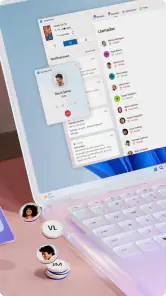
Capturas de pantalla

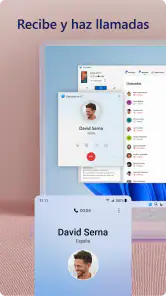
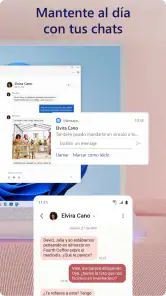
Análisis de Reviewed
Cuando conecto el móvil al ordenador, la comodidad no es lo único que me importa: también quiero entender qué se comparte y poder decidir cuándo usar cada función. Enlace a Windows sirve para acercar ciertas tareas del teléfono a un PC con Windows, pero yo lo veo como un puente práctico, no como una razón para dejar el móvil siempre abierto o sustituir todas sus aplicaciones. Su utilidad depende de cuánto trabajes frente al ordenador y de lo que quieras tener a mano en su pantalla.
Una conexión que conviene configurar con intención
Enlace a Windows es una aplicación de productividad de Microsoft Corporation, gratuita y disponible para Android. Su ficha indica que se publicó el 16 de diciembre de 2015 y que la versión actual es la 1.25102.140.0. La aplicación tiene una valoración media de 4,2, basada en alrededor de 1,1 millones de valoraciones, y supera los mil millones de instalaciones. Son cifras que dan una idea de su alcance, aunque no garantizan que todas las funciones se comporten igual en cada combinación de teléfono y PC.
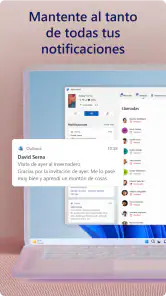
La experiencia gira alrededor de una conexión entre el teléfono y el ordenador: el móvil puede mostrar notificaciones, llamadas, aplicaciones, fotos y mensajes de texto en el entorno de Windows. Esa integración resulta atractiva si ya pasas buena parte del día delante del PC. En cambio, si solo necesitas consultar algo de vez en cuando, abrir el teléfono quizá sea más rápido que mantener otra conexión en marcha.
Lo último sobre Enlace a Windows
Al preparar el vínculo, yo empezaría por decidir qué quiero resolver: contestar mensajes sin apartarme del teclado, revisar una notificación mientras trabajo o consultar una foto reciente desde el ordenador. Tener claro ese objetivo ayuda a no activar por inercia todo lo que aparece disponible. La mejor configuración no es la que muestra más cosas, sino la que evita interrupciones sin exponer información que no necesito ver en el PC.
Conectividad simplificada
Una de las características más impresionantes de Enlace a Windows es su capacidad para sincronizar tu teléfono con tu PC sin tanto alboroto. Una vez que instalas la app en tu dispositivo Android y haces la conexión inicial con tu computadora, todo parece fluir de manera bastante natural. Puedes responder mensajes, ver notificaciones y hasta transferir fotos sin tener que buscar cables. ¡Es como si tu teléfono y tu PC comenzaran a hablar el mismo idioma!
Qué revisar antes de dejarlo a la vista
Las notificaciones son probablemente el punto donde más se nota el equilibrio entre comodidad y privacidad. En una jornada normal pueden ahorrar muchos desbloqueos: basta con echar un vistazo a la pantalla del PC para decidir si algo requiere atención. Pero una notificación también puede enseñar el contenido de un mensaje o información personal a quien esté cerca. Yo evitaría mostrar avisos sensibles en una pantalla compartida y revisaría qué aparece en las notificaciones del propio teléfono antes de usar la integración en el trabajo.
Con los mensajes ocurre algo parecido. Responder desde el teclado resulta útil cuando ya estoy escribiendo en el ordenador, pero no convertiría esa comodidad en una invitación a contestar todo desde cualquier pantalla. Si se trata de una conversación privada, prefiero comprobar que estoy usando mi sesión y mi espacio de trabajo, sobre todo en un equipo compartido. La conexión facilita el acceso; el criterio sobre qué responder y dónde sigue siendo mío.
Más noticias de nuestra redacción

Por Qué Block Blast! Te Mantiene Enganchado

Google One: La Revolución del Almacenamiento y Colaboración Móvil

Disney+: El Gigante del Streaming que Conquista la Era Digital

¿Por qué reproductor de vídeo Full HD sigue siendo líder en calidad?
Servicios de Google Play: El Motor Invisible de tu Android
Adobe Scan: Innovaciones que Transforman el Escaneo en Android e iOS
Las llamadas pueden ayudar a no perder una conversación mientras se trabaja, aunque no son necesariamente mejores que atenderlas en el móvil. Antes de depender de ellas para una actividad importante, comprobaría en una situación tranquila que el audio y la conexión resultan cómodos en mi equipo. Para una llamada confidencial o urgente, tener el teléfono a mano conserva una alternativa sencilla si el PC no está preparado en ese momento.
Interfaz de usuario
La interfaz de usuario es bastante intuitiva. No necesitas ser un experto en tecnología para navegar por la app. Todo está dispuesto de manera clara y directa, lo cual es un gran alivio para aquellos que no quieren pasar horas configurando cosas. Además, la aplicación ofrece tutoriales útiles para guiarte en caso de que te quedes atascado en algún punto.
Pequeños hábitos que hacen más útil el vínculo
Un uso que me parece especialmente sensato es dejar la integración para tareas breves, en lugar de intentar convertir el PC en una copia completa del teléfono. Por ejemplo, durante una mañana de trabajo puedo consultar una notificación, responder un mensaje corto y volver al documento en el que estaba. Ese flujo reduce los cambios de atención; abrir una aplicación móvil solo porque está disponible puede producir el efecto contrario y llenar la sesión de distracciones.
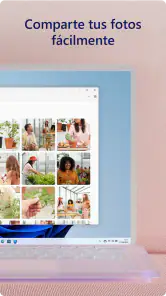
También separaría las tareas por contexto. En casa, ver fotos recientes en una pantalla grande puede ser más cómodo que buscarlas en el móvil; en una oficina compartida, quizá prefiera no mostrar imágenes personales en el ordenador. Esta diferencia no exige cambiar de herramienta: basta con pensar qué contenido tiene sentido en cada lugar y evitar dejar a la vista información que no aporta nada a la tarea.
Si el ordenador está lejos del teléfono o la conexión no responde como espero, no insistiría indefinidamente en una operación sencilla. Para una consulta puntual, volver al móvil suele ser la salida más directa. Enlace a Windows aporta valor cuando la continuidad funciona sin esfuerzo; si cada interrupción obliga a resolver problemas, el ahorro de tiempo desaparece.
Funcionalidades adicionales
Una de las cosas que más me llamó la atención fue la posibilidad de usar aplicaciones de Android directamente desde tu PC. Esto es especialmente útil si pasas mucho tiempo trabajando en tu computadora y no quieres estar cambiando de dispositivo constantemente. También puedes hacer y recibir llamadas, lo cual es un plus enorme cuando estás en medio de una sesión de trabajo intensa.
Cuándo elegir esta opción y cuándo no
La posibilidad de acceder a aplicaciones móviles desde el ordenador puede ser útil cuando necesito consultar una herramienta del teléfono sin cambiar de postura ni abandonar el teclado. Aun así, no la trataría como sustituta universal de la aplicación de escritorio. Si una tarea requiere muchas acciones, controles precisos o una pantalla pensada para trabajar durante largo rato, la versión de Windows —cuando existe y encaja con lo que necesito— suele ser más cómoda. El acceso desde el PC es una vía rápida, no necesariamente la mejor interfaz para todo.
En comparación con abrir cada servicio por separado en el navegador, la integración tiene sentido para elementos ligados al teléfono, como sus avisos, llamadas y mensajes. Para tareas que ya funcionan bien en una página web o en un programa de escritorio, cambiar de ventana puede ser más claro y evitar duplicar herramientas. Y frente a conectar el móvil por cable para pasar fotos, la opción inalámbrica evita buscar un accesorio, aunque para mover archivos de manera puntual puede que un método directo resulte más simple según el equipo y la tarea.
La recomendaría sobre todo a quien tenga un PC con Windows como centro de trabajo y consulte el teléfono muchas veces al día por motivos concretos. La dejaría en segundo plano si apenas uso el ordenador, si prefiero mantener separados el móvil personal y el entorno laboral o si las notificaciones me distraen más de lo que me ayudan. No es una aplicación que todo usuario de Android necesite por defecto: su valor aparece cuando hay un hábito real que simplificar.
Compatibilidad, expectativas y alternativas
Para utilizarla se necesita Windows 10 o una versión posterior, además de un teléfono Android compatible. La clasificación de contenido es PEGI 3. La disponibilidad de funciones puede variar según el dispositivo, así que yo comprobaría qué aparece en mi propia combinación de móvil y ordenador en vez de dar por sentado que cada posibilidad estará presente. Esa diferencia importa especialmente si lo que más me interesa es acceder a aplicaciones móviles o gestionar llamadas.
Si solo quiero escribir mensajes desde un teclado grande, una aplicación de mensajería en el ordenador puede ser suficiente y quizá más sencilla para ese uso concreto. Si mi prioridad es transferir archivos, una herramienta de archivos o un cable puede darme un proceso más explícito. Enlace a Windows destaca cuando quiero reunir varias interacciones del teléfono junto a mi sesión de Windows; no hace falta forzarlo para tareas que ya resuelvo mejor con otra opción.
Una pregunta práctica es si merece la pena instalarla aunque solo me interesen una o dos funciones. Yo diría que sí cuando esas funciones aparecen varias veces al día y la conexión no añade fricción. Si la necesito una vez al mes, el beneficio será pequeño. Otra cuestión es si debo mantener visible todo el contenido: mi respuesta es no; activaría lo que realmente uso y sería cuidadoso con las vistas previas de mensajes y con el lugar desde el que trabajo.
Compatibilidad y requerimientos
Es importante mencionar que para usar Enlace a Windows, necesitas tener una versión de Windows 10 o superior, y obviamente, un dispositivo Android compatible. No todas las funciones están disponibles en todos los dispositivos, así que es buena idea verificar la compatibilidad antes de emocionarte demasiado con las posibilidades.
Mi criterio para confiar en la conexión
Cuando una aplicación pone información del teléfono en otra pantalla, la confianza no debería basarse solo en que el proceso parezca cómodo. Yo me fijaría en los controles visibles durante la configuración y el uso, en qué elementos decido mostrar y en si puedo limitar la integración a mi contexto habitual. No asumiría que una función está activa o desactivada sin revisar las opciones que aparecen en mi teléfono y en Windows; prefiero comprobarlo directamente antes de trabajar con contenido privado.
Este hábito es más importante en un portátil que comparto con otra persona o que uso en una sala común. Antes de dejarlo abierto, revisaría si la pantalla muestra avisos personales y cerraría la sesión de trabajo cuando ya no necesite el vínculo. No son pasos complicados, pero evitan confundir “lo veo en mi PC” con “es adecuado que cualquiera cerca pueda verlo”. La aplicación puede ahorrar cambios de dispositivo, aunque la discreción depende de cómo la use.
En definitiva, no confiaría ciegamente en una conexión permanente ni la descartaría por principio. La trataría como una herramienta que se adapta a mis necesidades: útil para interacciones breves, prescindible cuando no aporta y mejor limitada a las funciones que de verdad uso. Esa postura permite aprovechar la comodidad sin entregar a la pantalla del ordenador más protagonismo del necesario.
En resumen, Enlace a Windows es una aplicación que realmente puede hacerte la vida más fácil si trabajas constantemente entre tu teléfono y tu PC. El hecho de que puedas manejar todo desde una sola pantalla es un cambio de juego, especialmente para aquellos de nosotros que vivimos en un mundo multitarea. Si aún no la has probado, te recomendaría darle una oportunidad. ¡Podría ser exactamente lo que necesitas para optimizar tu flujo de trabajo diario!
Enlace a Windows Preguntas frecuentes
¿Enlace a Windows es gratis y qué necesito para empezar a usarlo?
Sí, Enlace a Windows es gratuita y está desarrollada por Microsoft Corporation. Para comenzar, necesitas un teléfono Android y una PC con Windows; la aplicación está pensada para vincular ambos dispositivos y facilitar el acceso a notificaciones, llamadas, aplicaciones, fotos y mensajes de texto desde el entorno del ordenador. La experiencia concreta puede variar según el dispositivo y las funciones que quieras utilizar.
¿Qué es Enlace a Windows?
Enlace a Windows es una aplicación que permite conectar tu teléfono Android con una PC con Windows. Esto facilita la sincronización de notificaciones, mensajes, fotos y otras funciones entre ambos dispositivos. Es ideal para usuarios que desean integrar su experiencia móvil con su computadora de escritorio o portátil.
¿Cómo configuro Enlace a Windows en mi dispositivo Android?
Para configurar Enlace a Windows, primero descarga la aplicación desde Google Play Store. Luego, en tu PC con Windows, busca la opción 'Vincular a un teléfono' en la configuración. Sigue las instrucciones en pantalla para escanear el código QR y conectar ambos dispositivos. Asegúrate de que ambos estén en la misma red Wi-Fi para una conexión óptima.
¿Enlace a Windows es compatible con todos los dispositivos Android?
Enlace a Windows es compatible con la mayoría de los dispositivos Android, pero su funcionalidad completa puede variar según el modelo y la versión del sistema operativo. Se recomienda verificar la compatibilidad en la descripción de la aplicación en Google Play Store o en la página de soporte de Microsoft para asegurarse de que tu dispositivo pueda utilizar todas las características disponibles.
¿Qué funciones puedo usar desde la PC después de vincular el teléfono?
Una vez conectado, Enlace a Windows permite acceder desde la PC a distintas funciones del teléfono, como notificaciones, llamadas, aplicaciones, fotos y mensajes de texto. Resulta práctica si quieres revisar parte de la actividad móvil mientras trabajas en el ordenador, aunque las opciones disponibles pueden depender del modelo de teléfono y de la configuración de ambos dispositivos.
Ventajas
- Sincronización fluida con PC
- Acceso rápido a notificaciones
- Transferencia de archivos sencilla
- Control remoto de apps del móvil
- Interfaz intuitiva y fácil de usar
Contras
- Requiere Windows 10 o superior
- Consumo de batería elevado
- Limitado en dispositivos no Samsung
- Problemas ocasionales de conexión
- Funcionalidades limitadas sin suscripción
- Categoría
- Productividad
- Versión
- 1.25102.140.0













