Samsung Notes
- 8.69K
- 4,7
- Instalaciones
- 1.00B
- Precio
- Free

Capturas de pantalla
Análisis de Reviewed
Yo recurro a Samsung Notes cuando necesito apuntar algo sin interrumpir lo que estoy haciendo: una idea, una lista o un esquema rápido. Su punto fuerte no es obligarte a montar un sistema complicado, sino dejarte escribir enseguida y añadir otros tipos de contenido cuando hace falta. Como aplicación gratuita de productividad desarrollada por Samsung Electronics Co., Ltd., resulta especialmente natural en un móvil o una tableta Samsung, aunque la experiencia puede variar en otros dispositivos.
Un flujo sencillo para el día a día
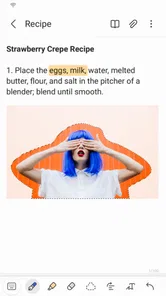
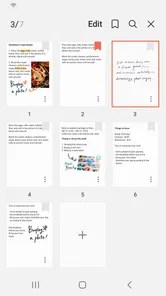
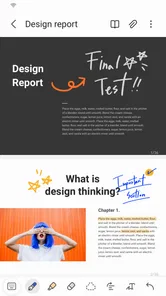
En una jornada normal, puedo empezar una nota con el teclado y completarla después con escritura a mano, un dibujo o una imagen. Si uso un dispositivo compatible con S Pen, tomar apuntes directamente sobre la pantalla hace que la aplicación se sienta más como un cuaderno que como un editor de texto. Para una reunión, por ejemplo, me sirve crear una nota con los puntos principales y añadir un esquema a mano cuando una explicación se entiende mejor visualmente.
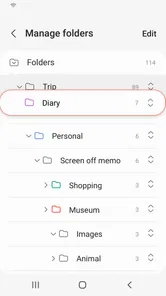
Ese formato mixto es útil, pero conviene decidir desde el principio qué notas quiero conservar como referencia y cuáles son solo apuntes temporales. Si lo mezclo todo en una única corriente, encontrar algo semanas después puede ser más pesado. Yo separaría por temas amplios —trabajo, estudios o asuntos personales— y reservaría subcarpetas para proyectos que realmente generan muchas notas.
Una experiencia de escritura fluida
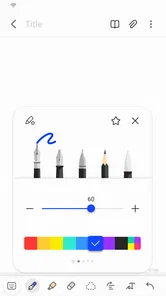
Lo primero que noté al abrir Samsung Notes fue lo intuitiva y fácil de usar que es. La interfaz es bastante minimalista, lo que hace que todo sea claro y directo. Puedes empezar a escribir en cuestión de segundos, ya sea con el teclado o, si tienes un dispositivo compatible, con el S Pen. La escritura a mano es sorprendentemente precisa y fluida; casi se siente como si estuvieras escribiendo en papel de verdad.
Organización al alcance de tu mano
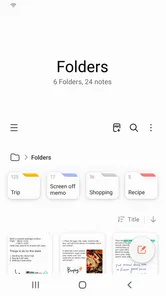
Una de las cosas que más me gustan es cómo puedes organizar tus notas en carpetas y subcarpetas. Esto es genial para alguien como yo, que le gusta tener todo ordenado. Puedes crear una carpeta para cada proyecto o tema que tengas en mente, y dentro de ellas, añadir notas adicionales. Y si eres de los que olvida dónde guardó algo, la función de búsqueda es súper rápida y efectiva.
Un hábito que me funciona es incluir una palabra reconocible al inicio de cada nota, como el nombre de un cliente, una asignatura o un lugar. Así, cuando recuerdo el contexto pero no la carpeta exacta, tengo otra pista para buscar. También intento que cada nota tenga un propósito concreto: separar una lista de tareas de los apuntes de una reunión evita que una página crezca hasta convertirse en un archivo difícil de revisar.
Funciones extra que marcan la diferencia
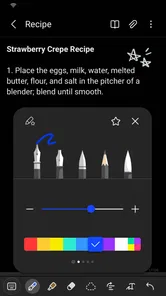
No es solo una aplicación de notas común; Samsung Notes ofrece algunas funciones avanzadas que realmente me sorprendieron. Primero, puedes insertar imágenes, grabaciones de voz e incluso dibujos en tus notas. Esto es perfecto para los estudiantes que quieren grabar una clase y tomar notas al mismo tiempo, o para los creativos que desean hacer bocetos rápidos.
Más noticias de nuestra redacción

 WEBTOON
 acierta al leer, pero se pierde al organizar
Su desplazamiento vertical convierte el móvil en una página larga y adictiva; la navegación, en cambio, exige aprender qué pesa más: descubrir, seguir o volver a leer.
 Control remoto universal de TV
El control del televisor ya no gira en torno al mando
Una aplicación de control remoto revela qué ha cambiado en la categoría: menos botones por costumbre, más compatibilidad clara y una conexión que no haga perder el tiempo.

 Sniper 3D:Juegos de disparos
De correr a apuntar: cuándo compensa cambiar a Sniper 3D
Si vienes de partidas veloces y reflejos automáticos, este cambio exige paciencia, puntería y una nueva rutina. Te contamos qué ganas, qué cuesta y cuándo compensa.

 Car Race
 3D: carreras rápidas, comunidad casi ausente
Su ritmo invita a repetir cada recorrido, pero la experiencia social queda en segundo plano: el juego convence por la competición inmediata, no por una comunidad consolidada.

 Smule: Canta Karaoke y Graba
Smule convierte el karaoke en un dúo que invita a volver
Su mejor función no es cantar a solas, sino entrar en una interpretación ajena y dejar que la música se vuelva un encuentro. Ahí está su atractivo y también su límite.

 Google Meet
Domina Google Meet: Trucos Avanzados para Reuniones Efectivas
Descubre cómo exprimir Google Meet al máximo con trucos esenciales y ajustes ocultos que transformarán tu experiencia de comunicación.
Últimas noticias


En la práctica, una grabación puede ser un apoyo para revisar una explicación, no un sustituto de los apuntes: anotar términos, preguntas y referencias mientras escucho me ayuda a volver después a lo importante. Para una receta, una reparación doméstica o una visita a una tienda, también puedo combinar una foto con una breve lista de medidas o detalles. Es un uso más ordenado que dejar imágenes y recordatorios dispersos por la galería y varias aplicaciones.
Otra característica destacada es la posibilidad de sincronizar tus notas con la nube. Puedes acceder a ellas desde cualquier dispositivo Samsung, lo cual es un salvavidas si eres de los que siempre está en movimiento. Además, la aplicación también te permite exportar tus notas en varios formatos como PDF o imagen, lo que facilita compartirlas con otras personas.
Configuración y hábitos que ahorran tiempo
Antes de depender de la sincronización, yo comprobaría que la cuenta y las opciones de sincronización estén configuradas en los dispositivos donde quiero consultar mis notas. También conviene abrir una nota reciente en el segundo dispositivo para verificar que el flujo funciona como espero; no asumiría que un cambio ya aparece en todas partes justo después de escribirlo. Si necesito entregar o compartir un apunte, exportarlo a PDF crea una versión más fácil de enviar y leer sin pedirle a otra persona que use la misma aplicación.
Para ganar velocidad, merece la pena acostumbrarse a abrir una nota existente cuando se trata del mismo tema, en lugar de crear una nueva cada vez. Así, las decisiones de un proyecto quedan juntas y la búsqueda posterior tiene menos ruido. En cambio, cuando una nota contiene información que quiero compartir por separado, prefiero mantenerla independiente y exportarla, en vez de enviar todo el cuaderno. Es una pequeña elección de organización que evita mezclar apuntes privados con material destinado a otras personas.
Un ejemplo práctico: del recado a la revisión
Imagina que paso por una tienda para comparar una pieza antes de hacer una reparación en casa. Creo una nota breve con el nombre del objeto, anoto las medidas que necesito y añado una foto de la etiqueta. Más tarde, al revisar la nota, tengo juntos el dato visual y el texto, sin tener que reconstruir de memoria qué imagen correspondía a qué medida. Si encuentro una solución, puedo añadirla ahí mismo y dejar la nota como referencia para la próxima vez.
Este tipo de uso muestra por qué me parece más útil pensar en notas como pequeñas fichas recuperables, en vez de páginas interminables. Si el asunto termina ahí, la dejo archivada en la carpeta apropiada; si se convierte en un proyecto, creo una nota separada para los siguientes pasos. La aplicación guarda información con flexibilidad, pero el criterio para mantenerla ordenada sigue siendo mío.
Seguridad y privacidad
En un mundo donde la privacidad es cada vez más importante, Samsung Notes no se queda atrás. Puedes proteger tus notas con contraseña, lo cual es genial si tienes información sensible o personal que no quieres que otros vean. También puedes usar la autenticación biométrica en dispositivos compatibles, lo que añade una capa extra de seguridad.
Yo reservaría esa protección para notas que de verdad necesitan una barrera adicional, como datos personales o apuntes privados, y comprobaría que puedo volver a acceder a ellas con comodidad. Una contraseña ayuda a limitar el acceso dentro de la aplicación, pero no convierte una nota en un lugar apropiado para guardar cualquier tipo de secreto. Si comparto el teléfono o la tableta, también me parece sensato revisar qué contenido aparece a la vista antes de prestar el dispositivo.
Para quién encaja y dónde se queda corta
La aplicación tiene una valoración media de 4,7, reúne alrededor de 14 millones de valoraciones y supera los mil millones de instalaciones. Es una adopción enorme, pero no significa que sea la mejor elección para todos. La recomendaría sobre todo a quien ya use un dispositivo Samsung, tome apuntes con S Pen o quiera combinar texto, dibujos, imágenes y audio sin repartirlo en varias herramientas. También puede ser práctica para estudiantes y para quienes necesitan guardar información cotidiana con una estructura sencilla.
En comparación con una libreta básica del móvil, ofrece más posibilidades para mezclar formatos y ordenar proyectos. Frente a una aplicación centrada en documentos largos o en un sistema de bases de datos, su enfoque de cuaderno es más directo, aunque menos adecuado si lo que busco es construir relaciones complejas entre cientos de elementos o mantener un espacio de trabajo muy elaborado. Si dependo de distintos dispositivos que no son Samsung, primero comprobaría que la forma de sincronizar y consultar las notas se ajusta a mi rutina. Para gestionar tareas con plazos y recordatorios, elegiría además una herramienta de tareas; una nota puede describir lo que debo hacer, pero no siempre sustituye un flujo de seguimiento dedicado.
También importa cómo trabajo con otras personas. Para preparar una clase o una reunión y luego compartir una versión legible, la exportación puede bastar. Si varias personas tienen que editar el mismo contenido y seguir los cambios, preferiría una herramienta pensada para colaboración. Y si mi prioridad es redactar textos extensos, con estructura y revisión detalladas, un editor de documentos suele ofrecer un entorno más adecuado que un cuaderno de apuntes.
Algunos detalles a considerar
A pesar de todas las cosas buenas, hay algunos detalles que podrían mejorar. Por ejemplo, aunque la aplicación es bastante completa, si no usas un dispositivo Samsung, algunas funciones avanzadas pueden no estar disponibles. Además, si bien la sincronización es generalmente buena, he encontrado que a veces puede tardar un poco en actualizarse entre dispositivos.
También hay una diferencia importante entre tener una nota guardada y tener un archivo listo para compartir: si el destinatario necesita editar el contenido o mantenerlo en otro entorno, exportar a PDF o imagen no siempre será el formato más cómodo. En esos casos, elegiría la herramienta que ambas personas ya usan para colaborar. Samsung Notes me convence más como espacio personal para capturar y consultar información que como centro universal de trabajo compartido.
Para quien empieza, no hace falta configurar una estructura grande el primer día: unas pocas carpetas y títulos descriptivos suelen ser más fáciles de mantener. Si la colección crece, puedo ajustar la organización según lo que realmente busco, en lugar de inventar categorías que luego no utilizo. También revisaría las opciones disponibles en mi dispositivo, porque la experiencia y algunas funciones pueden depender de si uso un S Pen o de qué equipo tengo.
Una rutina más afinada con el S Pen
Quien use el S Pen con frecuencia puede sacar más partido si decide qué tipo de apunte merece escritura manual y cuál conviene dejar como texto. Yo reservaría la letra a mano para diagramas, anotaciones junto a una imagen o ideas que aparecen durante una conversación; para listas que voy a corregir muchas veces, el teclado suele resultar más cómodo. Esa distinción evita que una nota visual termine siendo difícil de editar y que un esquema pierda su espontaneidad por intentar convertirlo todo en texto.
También ayuda cerrar cada sesión con una acción pequeña: poner un título claro, mover la nota a la carpeta adecuada o anotar el siguiente paso. No hace falta convertir cada apunte en un documento perfecto. El objetivo es que, cuando vuelva a abrirlo, entienda por qué lo guardé y qué quería hacer con él. En un cuaderno que permite mezclar medios, ese cierre es especialmente útil: una foto o un dibujo pueden parecer evidentes en el momento, pero necesitar contexto después.
Qué revisar antes de convertirla en tu cuaderno principal
Si cambio de teléfono o alterno entre equipos, mi primera prueba sería práctica y pequeña: crear una nota que no me importe perder, comprobar la sincronización donde la necesito y ensayar la exportación de un apunte. Así descubro pronto si mi rutina depende de una función que no está disponible en el otro dispositivo o si compartir un archivo me resulta sencillo. Para apuntes importantes, mantendría además una copia exportada cuando el formato final tenga que ser fácil de abrir fuera de la aplicación.
La pregunta de si sirve para estudiar tiene una respuesta que depende del método. Para una clase con esquemas, anotaciones manuscritas y referencias visuales, el formato puede ser muy natural. Para preparar exámenes con seguimiento detallado de tareas, fechas y materiales compartidos, lo combinaría con herramientas específicas. Una grabación puede ayudar a repasar, pero escucharla de nuevo lleva tiempo; por eso prefiero marcar durante la clase los conceptos y dudas que de verdad necesito comprobar, en vez de confiar en que el audio resolverá todo más tarde.
En un día corriente, podría empezar con una lista de compras escrita desde el móvil, añadir una foto de un producto que quiero comparar y, al llegar a casa, completar la nota con el resultado. Si la información solo sirve para ese recado, la archivo o la elimino cuando deja de ser útil; si forma parte de una reparación pendiente, la convierto en una referencia dentro de esa carpeta. Este ciclo breve —capturar, completar y decidir si conservar— hace que la aplicación sea más útil que un depósito indefinido de apuntes olvidados.
Mi veredicto después de usarla
Samsung Notes es una aplicación sorprendentemente robusta para tomar notas que ofrece mucho más que solo texto. Con sus múltiples funciones y opciones de personalización, es ideal tanto para estudiantes como para profesionales. Si tienes un dispositivo Samsung, definitivamente deberías darle una oportunidad. Puede que te encuentres dependiendo de ella más de lo que esperabas. Se ofrece gratis, tiene clasificación PEGI 3 y fue lanzada el 15 de agosto de 2016; yo la elegiría por su escritura flexible y su buen encaje con el ecosistema Samsung, no porque sustituya a una herramienta especializada para cada necesidad.
Mi recomendación final es probarla con una rutina real, no solo escribir una nota de prueba: guarda una lista que vayas a consultar, combina texto con una imagen o un dibujo y comprueba cómo te resulta recuperar todo después. Si valoras escribir a mano, tener apuntes visuales y reunir materiales cotidianos en un mismo sitio, probablemente te encaje. Si necesitas colaboración continua, gestión estricta de tareas o un sistema complejo de información, usarla junto con una herramienta más especializada será una decisión más sensata que pedirle que lo haga todo.
Samsung Notes Preguntas frecuentes
¿Samsung Notes funciona sin conexión a Internet?
Para tomar notas y hacer dibujos, Samsung Notes puede utilizarse como herramienta de trabajo en el dispositivo, lo que resulta práctico cuando quieres apuntar algo sin depender de una conexión constante. Si necesitas que tus notas estén disponibles en otros equipos, la sincronización puede depender de los servicios y ajustes que uses. La aplicación sirve tanto para capturar ideas al momento como para consultarlas después.
¿Puedo añadir escritura a mano y texto en una misma nota?
Sí. Samsung Notes combina la posibilidad de escribir y gestionar apuntes con la de realizar dibujos, por lo que puedes reunir texto y elementos visuales en una misma nota según tus necesidades. Esta mezcla resulta útil para esquemas, explicaciones o ideas que se entienden mejor con un dibujo. La comodidad de escribir a mano dependerá de tu dispositivo y de si dispone de S Pen.
¿Samsung Notes permite editar una nota después de guardarla?
Sí. La aplicación está diseñada para crear, editar y gestionar notas, así que puedes volver a tus apuntes para modificar su contenido o añadir información cuando lo necesites. Esto ayuda a mantener en un mismo lugar ideas que evolucionan, notas de estudio o información de trabajo. La experiencia concreta dependerá del dispositivo que uses y de las herramientas de escritura disponibles.
¿Samsung Notes es una aplicación sencilla para empezar a usar?
Samsung Notes se centra en guardar notas y realizar dibujos, así que su propósito principal es fácil de entender: capturar información y recuperarla más adelante. Puedes usarla para apuntes escritos o para expresar ideas visualmente, y el S Pen puede hacer más directa la escritura a mano en un equipo compatible. Si buscas una herramienta de productividad para notas, es una opción accesible para probar.
¿Qué tipo de contenido puedo guardar en Samsung Notes?
Samsung Notes permite guardar notas y realizar dibujos, por lo que puedes conservar apuntes, ideas y contenido visual en la aplicación. Puede ser útil para reunir información de clases, reuniones o tareas personales sin separar cada idea entre varias herramientas. El modo de crear ese contenido puede variar de acuerdo con el dispositivo, especialmente si quieres aprovechar la escritura a mano con S Pen.
Ventajas
- Interfaz intuitiva y fácil de usar.
- Sincronización con Samsung Cloud.
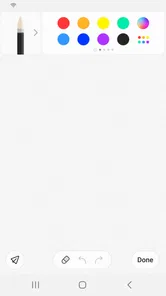
- Variedad de herramientas de dibujo.
- Compatible con archivos PDF.
- Función de notas colaborativas.
Contras
- Limitado a dispositivos Samsung.
- Requiere cuenta Samsung.
- Almacenamiento limitado en la nube.
- Faltan plantillas avanzadas.
- No disponible en otras plataformas.