Samsung Print Service Plugin
- 818.00
- 3,7
- Instalaciones
- 1.00B
- Precio
- Free

Capturas de pantalla
Análisis de Reviewed
Hoy vamos a hablar sobre una de esas aplicaciones que quizás no sabías que necesitabas, pero que una vez que la pruebas, te preguntas cómo viviste sin ella. Estoy hablando del Samsung Print Service Plugin. Si eres de los que todavía imprime documentos desde tu teléfono, esta app podría convertirse en tu nueva mejor amiga.
Cuando la impresión se atasca
La idea de imprimir desde el móvil parece sencilla, pero hay varias piezas que tienen que encajar: el teléfono debe ofrecer la opción de impresión, la impresora debe estar disponible y ambos tienen que poder comunicarse. Por eso, cuando no aparece ningún dispositivo en la lista, no siempre significa que el complemento esté fallando. Conviene revisar primero si la impresora está encendida y preparada, y si el móvil está conectado a la red que normalmente se usa para imprimir.
También ayuda separar dos problemas que suelen confundirse. Si no aparece la opción «Imprimir» en una aplicación, el obstáculo puede estar en esa aplicación o en la forma de abrir el archivo; si sí aparece, pero no se encuentra la impresora, el siguiente paso es comprobar la conexión y la compatibilidad. Ese pequeño diagnóstico evita reinstalar cosas a ciegas y permite probar el mismo documento desde otra aplicación que ofrezca impresión.
En mi experiencia, el complemento resulta más útil cuando ya existe una rutina de impresión en casa o en el trabajo. No sustituye la configuración inicial de una impresora ni arregla por sí solo una red inestable: sirve para que Android pueda enviar trabajos desde las aplicaciones que admiten imprimir. Entender ese papel ayuda a tener expectativas realistas y a localizar antes el punto exacto donde se interrumpe el proceso.
Comprobaciones antes del primer trabajo
La aplicación pertenece a la categoría de productividad y la desarrolla HP Inc.; el nombre puede hacer pensar que solo sirve para equipos Samsung, pero su planteamiento es más amplio. El dato práctico que interesa es si la impresora concreta es compatible con el servicio, no la marca del teléfono. Su ficha indica compatibilidad con impresoras que admiten Mopria, así que comprobar ese estándar en las instrucciones o ajustes del equipo es una buena primera verificación.
Tras instalarla, busca la opción de impresión dentro de los ajustes del teléfono si no aparece directamente en el menú de compartir. En algunos móviles los nombres y la ubicación cambian, por lo que merece la pena buscar «impresión» en Ajustes en vez de recorrer cada apartado. Después abre un documento sencillo, entra en el menú de la aplicación y revisa si puedes elegir una impresora. Para la primera prueba, es mejor usar una sola página que gastar papel en un archivo largo mientras aún se confirma la conexión.
La ficha de la aplicación muestra una versión actual 3.12.260420. Mantener el complemento y el sistema actualizados puede ayudar cuando una opción deja de mostrarse tras cambios en el teléfono, aunque actualizar no garantiza que una impresora incompatible pase a funcionar. Si la impresión importa para tareas habituales, comprueba también que el modelo de impresora siga siendo reconocido por su propio fabricante y que no dependa de una función de red que esté desactivada.
Más noticias de nuestra redacción

 WEBTOON
 acierta al leer, pero se pierde al organizar
Su desplazamiento vertical convierte el móvil en una página larga y adictiva; la navegación, en cambio, exige aprender qué pesa más: descubrir, seguir o volver a leer.

 Control remoto universal de TV
El control del televisor ya no gira en torno al mando
Una aplicación de control remoto revela qué ha cambiado en la categoría: menos botones por costumbre, más compatibilidad clara y una conexión que no haga perder el tiempo.

 Sniper 3D:Juegos de disparos
De correr a apuntar: cuándo compensa cambiar a Sniper 3D
Si vienes de partidas veloces y reflejos automáticos, este cambio exige paciencia, puntería y una nueva rutina. Te contamos qué ganas, qué cuesta y cuándo compensa.

 Car Race
 3D: carreras rápidas, comunidad casi ausente
Su ritmo invita a repetir cada recorrido, pero la experiencia social queda en segundo plano: el juego convence por la competición inmediata, no por una comunidad consolidada.

 Smule: Canta Karaoke y Graba
Smule convierte el karaoke en un dúo que invita a volver
Su mejor función no es cantar a solas, sino entrar en una interpretación ajena y dejar que la música se vuelva un encuentro. Ahí está su atractivo y también su límite.

 Google Meet
Domina Google Meet: Trucos Avanzados para Reuniones Efectivas
Descubre cómo exprimir Google Meet al máximo con trucos esenciales y ajustes ocultos que transformarán tu experiencia de comunicación.
Últimas noticias



No hace falta empezar instalando varias aplicaciones de impresión a la vez. Tener más de un servicio activo puede hacer menos evidente cuál está gestionando el trabajo o cuál ofrece la impresora. Yo probaría primero el complemento y la opción nativa de Android; solo buscaría la aplicación específica de la marca si necesito controles que aquí no encuentro o si el fabricante la recomienda para ese modelo.
¿Qué es Samsung Print Service Plugin?
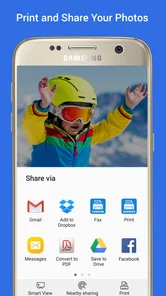
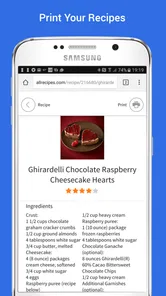
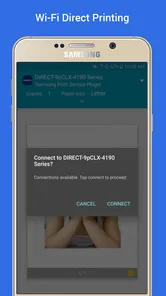
En pocas palabras, el Samsung Print Service Plugin es una aplicación que te permite imprimir directamente desde tu dispositivo Android a cualquier impresora compatible. No necesitas estar pegado a una computadora y, lo mejor de todo, es que funciona sin cables. A través de una conexión Wi-Fi, puedes enviar tus documentos, fotos o cualquier archivo que necesites imprimir de forma rápida y sencilla.
Facilidad de Uso
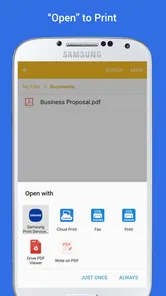
Una de las cosas que más me sorprendió al usar esta app es lo intuitiva que es. La instalación es pan comido. Solo necesitas descargarla desde la tienda de aplicaciones, y una vez instalada, se integra directamente con las opciones de impresión de tu teléfono. No necesitas buscar configuraciones complicadas. Simplemente, abre el documento que deseas imprimir, selecciona "Imprimir" y elige la impresora que prefieras. ¡Listo!
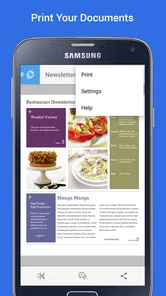
Además, el soporte para múltiples formatos es un plus. Puedes imprimir desde PDF, imágenes, documentos de Word, entre otros. Esto la convierte en una herramienta versátil, ideal para cualquier situación.
Compatibilidad y Rendimiento
Hablemos de compatibilidad. El Samsung Print Service Plugin no solo funciona con impresoras Samsung. Aunque el nombre podría sugerir lo contrario, soporta una amplia gama de marcas de impresoras, siempre y cuando sean compatibles con el estándar Mopria. Esto significa que la mayoría de las impresoras modernas que encuentres en el mercado serán compatibles.
En cuanto al rendimiento, he de decir que es bastante eficiente. Las impresiones se envían rápidamente, y la calidad es comparable a la que obtendrías si imprimieras desde una computadora. No he notado retrasos significativos ni errores al enviar documentos, lo cual es un gran alivio para quienes siempre están a las carreras.
Un flujo de trabajo que evita sorpresas
Para documentos importantes, me parece sensato hacer una prueba corta antes de enviar un archivo completo. Un formulario de varias páginas, por ejemplo, se puede abrir primero en una aplicación que muestre bien el PDF y desde allí usar imprimir. Así se confirma que el archivo se ve como debe y que la impresora elegida es la correcta antes de producir varias copias. No es una función especial del complemento, sino una costumbre sencilla que reduce errores y desperdicio.
También conviene pensar en el destino del archivo. Si recibes un adjunto en un correo, puedes guardarlo o abrirlo en una aplicación compatible y luego buscar la opción de impresión. Si no aparece, prueba con otra aplicación que pueda abrir ese mismo formato; el servicio de impresión no añade un botón a todos los programas ni convierte cualquier archivo en un documento imprimible. Esa diferencia suele explicar por qué una persona puede imprimir un PDF, pero no encuentra la misma acción en otra app.
Un caso cotidiano: antes de salir, recibes por correo un comprobante que te piden llevar en papel. En vez de enviártelo a una computadora, lo abres en el móvil, verificas que la impresora disponible sea la del lugar donde estás y mandas una sola copia. Si la lista está vacía, compruebas la red y el estado del equipo antes de repetir el envío. Este tipo de uso puntual es donde la impresión móvil ahorra pasos; para grandes volúmenes o documentos que exigen una maquetación precisa, una computadora suele ser más cómoda para revisar todo con calma.
La ventaja frente a las aplicaciones independientes de cada fabricante es la sencillez: si Android ya ofrece el servicio y la impresora es compatible, puedes imprimir desde distintas aplicaciones sin aprender una interfaz nueva para cada marca. La contrapartida es que una aplicación propia de la impresora puede incluir opciones específicas del modelo que el complemento general no pretende reemplazar. Si necesitas funciones avanzadas de mantenimiento o controles particulares, la herramienta del fabricante puede ser una mejor elección.
Privacidad y Seguridad
Un aspecto que no se puede dejar de lado hoy en día es la seguridad. La aplicación garantiza que tus documentos se envíen de manera segura a la impresora. Además, al no almacenar copias de tus documentos, puedes estar tranquilo de que tu información no quedará expuesta en ningún momento.
Incluso con una impresión práctica, yo tendría cuidado con documentos confidenciales cuando la impresora es compartida. El complemento facilita el envío desde el teléfono, pero no decide quién recoge las hojas ni quién puede verlas una vez impresas. Para información personal, procura estar cerca del equipo y retirar el papel en cuanto termine el trabajo. Es una precaución cotidiana, especialmente en una oficina o un espacio común.
Si el trabajo no sale, cómo recuperar el proceso
Cuando un documento queda pendiente o no sale, evita pulsar imprimir repetidamente: podrías terminar con varias copias si la primera solicitud sí llegó a la cola. Primero mira la pantalla o los indicadores de la impresora para saber si está ocupada, sin papel o mostrando algún aviso. Si el equipo parece listo, cancela los trabajos duplicados desde el lugar donde se gestionan las impresiones en el teléfono, si esa opción está disponible, y vuelve a probar con una página.
Si la impresora no aparece, vuelve a comprobar que el móvil y el equipo puedan encontrarse en la red. Una conexión Wi-Fi funcional para navegar no garantiza por sí sola que todos los dispositivos de la red se detecten entre sí; ciertos ajustes del router o de la red de invitados pueden aislarlos. Si estás en una oficina, una universidad o un alojamiento, quizá la red no permita comunicación directa entre dispositivos. En ese caso, insistir desde el complemento no necesariamente resolverá el bloqueo; pregunta por el método de impresión autorizado en ese lugar.
Si el problema solo ocurre con un archivo, prueba otro documento breve y familiar. Si ese sí se imprime, el origen puede estar en el archivo o en la aplicación que lo abre, no en el servicio. Si ninguno funciona y la impresora tampoco aparece en otras opciones de impresión del teléfono, reiniciar el móvil y la impresora puede ser un paso razonable antes de volver a configurar nada. Haz una prueba después de cada cambio para saber qué ayudó, en vez de modificar varias cosas a la vez.
Cuándo buscar otra causa o elegir otra herramienta
Este complemento encaja sobre todo con quien imprime de vez en cuando desde Android, quiere evitar pasar archivos a un ordenador y tiene una impresora compatible en una red accesible. También puede ser práctico para familias que imprimen una hoja escolar, una receta o un documento recibido en el móvil, y para personas que prefieren no instalar una aplicación distinta por cada tarea sencilla. Es gratuito y tiene una clasificación PEGI 3, aunque esa edad no dice nada sobre la compatibilidad de una impresora concreta.
No lo elegiría como solución única si necesitas imprimir desde un iPhone: esta reseña se centra en su uso en Android. Tampoco es la mejor herramienta si tu impresora no admite el servicio, si la red bloquea la detección o si necesitas ajustar cada parámetro de impresión con controles propios de un modelo. En esos casos, conviene consultar la aplicación o el método recomendado por el fabricante, o recurrir a una computadora para trabajos extensos. Para un entorno sin impresora compatible, una copistería o el sistema de impresión del lugar puede ser más práctico.
Su trayectoria y alcance son considerables: aparece con más de mil millones de instalaciones, un promedio de 3,7 estrellas y alrededor de 468.000 valoraciones, además de 818 reseñas. Esas cifras muestran que mucha gente lo ha probado, pero no garantizan que funcione con cualquier combinación de móvil, red y equipo. Yo las tomaría como contexto, no como sustituto de la comprobación de compatibilidad antes de depender de él para una entrega urgente.
Conclusión
En conclusión, el Samsung Print Service Plugin es una app que, aunque discreta, ofrece una funcionalidad potente para aquellos que aún necesitan imprimir desde sus dispositivos móviles. Su facilidad de uso, amplia compatibilidad y sólido rendimiento la convierten en una recomendación segura para cualquiera que quiera simplificar su proceso de impresión móvil.
Si te encuentras constantemente necesitando imprimir documentos desde tu teléfono y buscas una solución sin complicaciones, te recomiendo que le des una oportunidad a esta aplicación. Podría ser justo lo que necesitas para hacer tu vida un poquito más fácil.
Mi recomendación concreta es instalarla si imprimes desde Android y ya tienes una impresora compatible; después, hacer una prueba de una sola página antes de confiarle un documento importante. Si no aparece el equipo, revisaría primero la red, el menú de impresión y el modelo de impresora, en ese orden. Esa forma de probarla refleja mejor su valor que esperar que resuelva por sí sola cualquier problema de conexión: cuando las condiciones encajan, elimina pasos; cuando no, saber dónde está el límite evita perder tiempo.
Samsung Print Service Plugin Preguntas frecuentes
¿Qué dispositivos pueden usar Samsung Print Service Plugin?
Samsung Print Service Plugin está pensado para dispositivos Android y permite iniciar trabajos de impresión desde aplicaciones compatibles. Antes de descargarlo, conviene comprobar que tu dispositivo y la aplicación desde la que quieres imprimir ofrecen la opción de imprimir. Así podrás saber si el complemento se integra con tu forma habitual de consultar documentos, imágenes u otros archivos.
¿Qué es Samsung Print Service Plugin y para qué se utiliza?
Samsung Print Service Plugin es una aplicación que permite a los usuarios imprimir documentos, imágenes y otros archivos directamente desde sus dispositivos Android sin necesidad de instalar controladores específicos para cada impresora. Funciona con una amplia gama de impresoras compatibles, facilitando la impresión desde cualquier lugar. Su propuesta resulta práctica si buscas enviar trabajos a imprimir desde tus aplicaciones favoritas sin tener que trasladar cada archivo a un ordenador.
¿Necesito una impresora Samsung para usar esta aplicación?
No, no es necesario tener una impresora Samsung para usar el Samsung Print Service Plugin. La aplicación es compatible con muchas marcas de impresoras, siempre que estas ofrezcan soporte para el protocolo de impresión móvil. Verifica la compatibilidad en la descripción del producto antes de descargarla. La marca, por sí sola, no garantiza que la impresora aparezca: también importa que el modelo pueda recibir trabajos de impresión desde un dispositivo móvil.
¿Cómo configuro una impresora con Samsung Print Service Plugin?
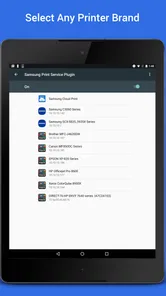
Para configurar una impresora, primero asegúrate de que esté conectada a la misma red Wi-Fi que tu dispositivo Android. Luego, abre la aplicación y busca la impresora en la lista de dispositivos disponibles. Selecciónala y sigue las instrucciones en pantalla para completar la configuración. Si no aparece, revisa la conexión de ambos dispositivos a la red y confirma que la impresora esté encendida y preparada para imprimir.
¿Es necesario tener conexión a Internet para usar la aplicación?
Sí, necesitas una conexión Wi-Fi para conectar tu dispositivo Android con la impresora. Sin embargo, no es necesario estar conectado a Internet si la impresora y el dispositivo están en la misma red local. Esto permite imprimir documentos sin depender de una conexión a Internet. Lo importante es que ambos puedan comunicarse por esa red; una conexión Wi-Fi compartida no implica necesariamente acceso a Internet.
Ventajas
- Fácil integración con impresoras Samsung.
- Compatibilidad con múltiples formatos de archivo.
- Interfaz intuitiva y fácil de usar.
- Configuración rápida sin necesidad de cables.
- Impresión directa desde aplicaciones móviles.
Contras
- Limitado a impresoras Samsung para mejor rendimiento.
- Puede consumir mucha batería al imprimir.
- Requiere conexión Wi-Fi estable para funcionar.
- No ofrece funciones avanzadas de edición.
- Algunas opciones de configuración son básicas.