Microsoft OneNote: Save Notes
- 7.13K
- 4,6
- Instalaciones
- 500.00M
- Precio
- Free
Capturas de pantalla
Análisis de Reviewed
Hoy en día, con el ajetreo constante y la cantidad de información que manejamos, llevar un control organizado de nuestras ideas es todo un desafío. Aquí es donde Microsoft OneNote: Save Notes se convierte en un aliado imprescindible.
Leer y orientarse entre las notas
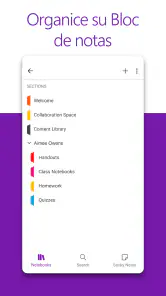
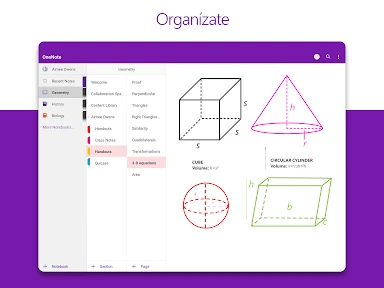
Al probar una libreta digital, para mí importa tanto encontrar lo que guardé como escribirlo. OneNote organiza el material en libretas, secciones y páginas: una estructura que se parece a separar materias en cuadernos, pero que también permite reunir temas distintos en un mismo lugar. Me resulta útil cuando necesito distinguir, por ejemplo, notas de una reunión, ideas para un proyecto y asuntos personales sin convertir cada apunte en una lista interminable.
La libertad de organizar tiene una contrapartida: antes de empezar a acumular páginas conviene decidir un esquema sencillo. Si creo secciones para cada pequeño asunto, encontrar algo después puede ser tan trabajoso como buscar en un montón de notas sueltas. Yo empezaría con unas pocas categorías amplias y añadiría divisiones solo cuando una sección se vuelva difícil de recorrer. Ese hábito ayuda más que diseñar una estructura perfecta desde el primer día.
La pantalla del teléfono invita a capturar una idea rápida, pero no siempre es el mejor lugar para revisar una libreta extensa. Cuando vuelvo a una página con bastante contenido, agradezco poder separar mentalmente títulos, listas y materiales adjuntos en vez de leerla como un bloque. Para quien se pierde con facilidad entre apuntes, escribir encabezados claros y reservar una página para cada tema importante puede hacer que la navegación sea más predecible.
La aplicación es de productividad y la desarrolla Microsoft Corporation. Es gratuita, tiene una valoración media de 4,6 basada en alrededor de 1,5 millones de puntuaciones y supera los 500 millones de instalaciones. Son cifras que muestran que mucha gente la utiliza, aunque no garantizan que su manera de organizarse encaje con la de todo el mundo. Su clasificación PEGI 3 indica que es apta para público general; eso no convierte las notas personales en contenido público ni sustituye el cuidado al compartir información.
Una libreta digital siempre a mano
Desde el momento en que descargas Microsoft OneNote, te das cuenta de que no es solo otra aplicación de notas. Se siente como tener una libreta infinita en tu bolsillo, lista para capturar cualquier pensamiento, idea o lista de pendientes que se te ocurra. La interfaz es intuitiva y, aunque ofrece una variedad de funciones, no resulta abrumadora para los nuevos usuarios.
Funcionalidades que destacan
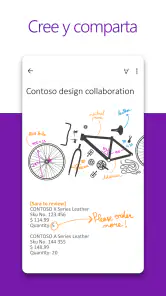
Lo que verdaderamente destaca de OneNote es su capacidad para organizar información de manera flexible. Puedes crear secciones y páginas a tu gusto, lo que te permite estructurar tu contenido de una manera que tenga sentido para ti. Además, la opción de insertar imágenes, archivos, enlaces y hasta grabaciones de audio, hace que OneNote sea más que una simple aplicación de texto.
Más noticias de nuestra redacción

Car Race 3D: carreras rápidas, comunidad casi ausente

Smule convierte el karaoke en un dúo que invita a volver

Domina Google Meet: Trucos Avanzados para Reuniones Efectivas

Por Qué Block Blast! Te Mantiene Enganchado

Google One: La Revolución del Almacenamiento y Colaboración Móvil

Disney+: El Gigante del Streaming que Conquista la Era Digital
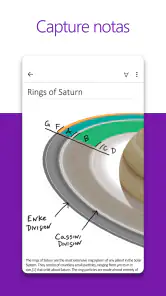
En mi experiencia, esa mezcla de formatos cambia la forma de tomar apuntes: una foto puede conservar un detalle visual que no merece una explicación larga, y un audio puede ser más práctico que intentar escribir cada frase de una conversación. Aun así, los adjuntos no deberían reemplazar una nota breve que explique por qué los guardaste. Añadir un título o una línea de contexto a una imagen o grabación evita tener que reconstruir meses después qué querías recordar.
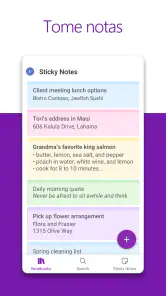
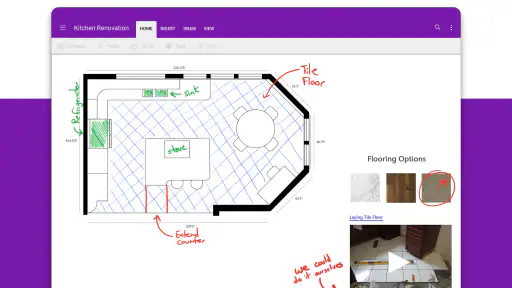
Para estudiar, por ejemplo, puedo reservar una página para cada tema, escribir las preguntas que aún no entiendo y colocar junto a ellas el material relacionado. En una receta, en cambio, una lista de ingredientes y una imagen pueden ser más útiles que un texto elaborado. La ventaja de combinar elementos es que la página se adapta al propósito; el coste es que una página cargada de formatos distintos puede resultar menos fácil de repasar que un documento lineal.
También conviene pensar en cómo se va a recuperar una nota antes de crearla. Si suelo buscar por el nombre de un cliente, una asignatura o un proyecto, repetir ese término en títulos coherentes facilita orientarme. No hace falta convertir cada página en un catálogo de palabras clave: basta con usar nombres específicos y mantener una convención reconocible. La flexibilidad ayuda, pero no ordena por sí sola lo que guardo.
La aplicación aparece como versión 16.0.19127.20320 y su lanzamiento inicial fue el 7 de febrero de 2012. En vez de tomar la antigüedad como una garantía de que cualquier flujo de trabajo será perfecto, yo la veo como una señal de que es una herramienta consolidada que conviene probar con mis propios hábitos. Si solo quiero apuntar dos cosas y marcarlas como hechas, una lista sencilla puede ser más directa que crear una libreta con secciones y páginas.
Acceso en distintos momentos y colaboración
Otra característica que me encanta es la sincronización automática entre dispositivos. Puedes comenzar una nota en tu teléfono durante el camino al trabajo, y continuarla en tu ordenador sin perder un solo detalle. Esto es ideal para aquellos que están constantemente en movimiento.
Un escenario cotidiano donde esa continuidad tiene sentido es preparar una reunión: anoto en el móvil una pregunta mientras voy de camino, añado después detalles desde el ordenador y consulto la misma página cuando empieza la conversación. Así no dependo de recordar dónde escribí cada cosa. Para que el flujo sea útil, intento guardar cada apunte en la libreta apropiada desde el principio; una nota nueva en un lugar improvisado puede ser rápida ahora, pero difícil de localizar más tarde.
La sincronización también invita a cambiar de contexto, aunque no elimina toda fricción. Si estoy sin conexión o alterno entre dispositivos, procuro no asumir que cada cambio aparecerá al instante en todos ellos; para algo urgente, compruebo que la información importante esté disponible antes de confiarle el siguiente paso. Y para una nota de una sola línea, abrir una libreta puede ser menos rápido que escribir en una aplicación mínima o en un widget que ya use habitualmente.
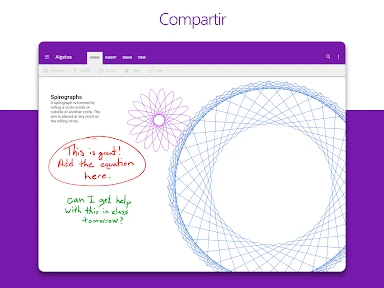
OneNote no solo es útil para el uso personal, sino que también brilla en entornos colaborativos. Puedes compartir tus notas con colegas o amigos, permitiendo que otros vean y editen el contenido en tiempo real. Esto es especialmente útil para proyectos grupales o sesiones de lluvia de ideas.
Cuando comparto una página de trabajo, me parece sensato acordar de antemano quién la mantiene y cómo se nombran las aportaciones. Sin una convención, varias personas pueden añadir ideas válidas pero difíciles de distinguir o dejar la página desordenada. Para una lluvia de ideas, esa libertad resulta estimulante; para un acta que necesita una versión final clara, alguien debería revisar y ordenar el contenido después.
La colaboración tampoco significa que todas las notas deban compartirse. Yo mantendría aparte lo personal y revisaría cuidadosamente qué libreta o página estoy poniendo a disposición de otras personas. Para coordinar tareas con responsables y fechas, una herramienta de gestión de proyectos puede ser más adecuada; OneNote funciona mejor como espacio para desarrollar y consultar información que como sustituto automático de un tablero de seguimiento.
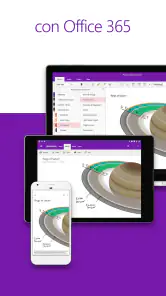
No puedo dejar de mencionar la integración con otras herramientas de Microsoft 365. Si ya estás en el ecosistema de Microsoft, la transición a OneNote será muy sencilla, ya que se adapta perfectamente a aplicaciones como Outlook y Teams.
Comodidad, sentidos y límites prácticos
Para distintos modos de trabajar, la posibilidad de capturar texto, imágenes y audio ofrece más de una vía para conservar información. Si escribir mucho en una pantalla pequeña me resulta incómodo, puedo guardar un apunte breve y retomarlo con más calma en otro dispositivo. Si una explicación visual dice más que varias frases, una imagen puede ser el formato adecuado. No afirmo que esto resuelva todas las necesidades de accesibilidad: cada persona debería probar la lectura, la navegación y la interacción en su propio teléfono y con sus ajustes habituales.
En una situación ruidosa, grabar audio puede ser poco práctico; en un lugar donde no quiero reproducir sonido, una nota escrita o visual será más discreta. También ocurre lo contrario: si no puedo detenerme a teclear, una grabación puede ayudar a conservar una idea, aunque luego tendré que localizarla y revisar su contenido. Elegir el formato según el entorno evita tratar una función como solución universal.
La organización flexible también exige cierta comodidad con menús, selección de páginas y cambios entre dispositivos. A quien le cueste tocar controles pequeños o desplazarse por una libreta amplia, le recomendaría empezar con una estructura corta y probarla en el teléfono que utiliza a diario. Si la navegación sigue siendo cansada, puede preferir una aplicación de notas más simple, con menos opciones y un recorrido más directo. Lo importante es que guardar algo no se convierta en una tarea adicional.
Entre las alternativas habituales, las notas básicas del móvil suelen ganar en rapidez para recordatorios breves y listas pequeñas. Un documento convencional es más cómodo cuando necesito escribir un texto largo, lineal y listo para editar o presentar. OneNote me parece más apropiado cuando quiero conservar materiales heterogéneos y relacionarlos mediante páginas y secciones, o cuando alterno entre una captura rápida y una revisión más completa. No lo elegiría solo por tener muchas funciones: la estructura adicional merece la pena cuando realmente la uso.
Otro límite es que la libertad puede animarme a guardar demasiado. Si acumulo capturas, audios y páginas sin volver a ellas, la libreta deja de ser una ayuda y se convierte en un archivo difícil de recorrer. Una revisión periódica —borrar lo que ya no sirve, aclarar títulos y mover lo que quedó en una sección provisional— es una pequeña tarea que mantiene el conjunto útil. Para quien busca recordatorios que desaparezcan al completarse o una gestión estricta de tareas, una aplicación especializada puede ofrecer un enfoque más claro.
Para quién tiene sentido y mi valoración
Yo recomendaría OneNote a estudiantes que quieran reunir apuntes de varias materias, a quienes preparan reuniones con materiales distintos y a personas que alternan entre teléfono y ordenador para continuar un mismo trabajo. También puede servir a quien prefiere construir su propio sistema en vez de ajustarse a una plantilla rígida. Si el objetivo es guardar ideas y volver a ellas organizadas, sus páginas y secciones ofrecen un equilibrio útil entre libertad y orden.
En cambio, no sería mi primera opción para alguien que solo quiere una lista inmediata, una aplicación casi sin curva de aprendizaje o un gestor de tareas centrado en fechas, prioridades y seguimiento. Tampoco elegiría una libreta compartida para contenido sensible sin revisar con atención qué estoy compartiendo. Estas diferencias no son defectos absolutos: señalan que OneNote está pensado para reunir y desarrollar notas, no para reemplazar todas las herramientas de escritura, planificación o colaboración.
Si tienes dudas sobre por dónde empezar, mi recomendación es crear una libreta para un propósito concreto, con pocas secciones y una página de prueba. Añade un texto, una imagen o un audio solo cuando ese formato aporte algo, y comprueba después si puedes encontrarlo sin recordar exactamente dónde lo guardaste. Ese ensayo revela rápido si la organización flexible te ayuda o si prefieres una aplicación más sencilla. También permite evaluar la lectura y el manejo con tus propias necesidades, sin asumir que una interfaz cómoda para una persona lo será para todas.
Conclusión
En un mundo donde la información fluye constantemente, tener una herramienta confiable para organizar y almacenar tus notas es crucial. Microsoft OneNote: Save Notes no solo cumple con esta función, sino que también la lleva a otro nivel con sus características adicionales y su facilidad de uso. Definitivamente, si buscas una aplicación de notas versátil y robusta, OneNote debería estar en tu lista de descargas.
Mi impresión final es favorable, con una condición: la aplicación funciona mejor cuando aprovecho su organización sin complicarla de más. Me gusta para reunir ideas, materiales y apuntes que consultaré de nuevo, y para continuar una nota al cambiar de dispositivo. Si tu prioridad es escribir lo mínimo posible y terminar una tarea con un toque, buscaría una opción más simple. Si te atrae una libreta adaptable y estás dispuesto a mantenerla ordenada, merece la pena probarla con un uso real antes de trasladar allí todo lo que guardas.
Microsoft OneNote: Save Notes Preguntas frecuentes
¿Microsoft OneNote funciona en teléfonos Android y iPhone?
Sí, Microsoft OneNote está disponible para dispositivos Android y iOS, así que puedes usarlo en un teléfono o una tableta compatible con esas plataformas. Su formato de cuadernos digitales sirve para llevar las notas contigo y consultarlas desde el dispositivo que tengas a mano. La aplicación pertenece a la categoría de productividad y está pensada para capturar ideas y organizar información.
¿Necesito una cuenta de Microsoft para empezar a usar OneNote?
Puedes crear notas y organizar información en OneNote, pero iniciar sesión con una cuenta de Microsoft es necesario para habilitar la sincronización entre dispositivos. Esa cuenta también permite acceder a los cuadernos desde otros equipos donde esté instalada la aplicación. Si tu prioridad es mantener tus notas disponibles en varios dispositivos, conviene tener en cuenta este requisito antes de empezar.
¿Qué es Microsoft OneNote y para qué sirve?
Microsoft OneNote es una aplicación de toma de notas digital que permite a los usuarios capturar, almacenar y organizar información en un solo lugar. Los usuarios pueden crear notas, listas de tareas, dibujos y mucho más. Es ideal para estudiantes, profesionales y cualquier persona que necesite organizar ideas y tareas de manera eficiente.
¿Microsoft OneNote está disponible de forma gratuita?
Sí, Microsoft OneNote está disponible de forma gratuita. Puedes descargarla sin pagar y utilizarla para capturar ideas, crear notas, listas de tareas y dibujos. Sin embargo, para acceder a ciertas características avanzadas, como más espacio de almacenamiento en la nube, es posible que se necesite una suscripción a Microsoft 365.
¿Cómo se sincronizan las notas en Microsoft OneNote?
Microsoft OneNote sincroniza automáticamente las notas en todos los dispositivos donde esté instalada la aplicación siempre que haya una conexión a internet. Esto permite que los usuarios accedan a sus notas desde cualquier lugar. Es necesario iniciar sesión con una cuenta de Microsoft para habilitar la sincronización.
Ventajas
- Interfaz intuitiva y fácil de usar.
- Compatible con múltiples dispositivos.
- Función de búsqueda avanzada.
- Sincronización en tiempo real.
- Integración con otras apps de Microsoft.
Contras
- Ocupa mucho espacio de almacenamiento.
- Requiere cuenta de Microsoft.
- Funciones avanzadas son de pago.
- Interfaz puede ser abrumadora para nuevos usuarios.
- No es la mejor opción para colaborar en tiempo real.
- Categoría
- Productividad
- Versión
- 16.0.19127.20320













