Microsoft PowerPoint
- 4.97K
- 4,7
- Instalaciones
- 1.00B
- Precio
- Free

Capturas de pantalla

Análisis de Reviewed
En casa, una presentación rara vez pertenece a una sola persona: alguien puede preparar una exposición escolar en la mesa, otra persona revisar unas diapositivas para el trabajo y, al final, ambas acabar usando el mismo móvil o la misma tablet. En ese tipo de rutina, Microsoft PowerPoint resulta familiar y práctico, aunque compartir el dispositivo exige un poco de orden. Yo lo veo como una herramienta para avanzar en tareas concretas desde el móvil, no como un sustituto perfecto de un ordenador cuando toca diseñar una presentación larga con muchos detalles.
Un mismo dispositivo, proyectos distintos
La aplicación puede encajar bien cuando varias personas de una casa necesitan consultar o retocar presentaciones en momentos diferentes. Por ejemplo, un estudiante puede corregir el texto de una exposición mientras un adulto revisa unas diapositivas de una reunión. La ventaja es que ambos se encuentran con un formato conocido y pueden continuar un archivo en vez de reconstruirlo desde cero. Aun así, conviene comprobar quién ha abierto cada presentación y con qué cuenta, sobre todo si el dispositivo también se usa para documentos personales o laborales.
En una tarde habitual, yo empezaría con una tarea acotada: revisar el orden de las diapositivas, corregir un título o añadir una imagen que ya tengo a mano. Si la presentación requiere alinear muchos elementos o rehacer su aspecto completo, guardaría ese trabajo para una pantalla más grande. En el móvil, la comodidad de poder actuar en el momento compensa mejor cuando el cambio es puntual; para una sesión de diseño prolongada, el espacio reducido puede hacer que cada ajuste lleve más tiempo.
La configuración importa cuando se comparte
Antes de dejar el teléfono a otra persona, revisaría qué cuenta está abierta y qué archivo está seleccionado. La sincronización con OneDrive facilita retomar presentaciones desde otros dispositivos, pero también hace importante distinguir los archivos personales de los compartidos. No asumiría que cambiar de usuario en el propio aparato organiza automáticamente todo el contenido: lo más sensato es confirmar la cuenta y la ubicación del archivo antes de editarlo, y volver a comprobarlo al terminar.
Esta pequeña pausa evita confusiones bastante corrientes: corregir una copia antigua, guardar cambios en la presentación equivocada o dejar abierto un documento que no corresponde a quien usa el móvil después. Si varias personas colaboran en un mismo archivo, acordar quién hace cada cambio también ayuda. La edición conjunta puede ahorrar intercambios de versiones, pero no elimina la necesidad de coordinarse, especialmente cuando dos personas están modificando el mismo contenido a la vez.
La app es gratuita, aunque incluye compras dentro de la aplicación que pueden variar entre alrededor de un euro y 129 euros si se facturan a través de Google Play. Yo revisaría qué necesita realmente cada usuario antes de pagar por algo: para consultar una presentación o resolver una modificación breve quizá baste con el uso disponible, mientras que quien dependa de funciones adicionales para trabajar debería comprobar las condiciones actuales dentro de la propia aplicación. No tomaría una compra como requisito automático para cualquier tarea.
Qué puede hacer bien en el día a día
La encuentro especialmente útil para ajustes de última hora y para revisar material fuera del escritorio. Si una persona recibe una presentación antes de una clase, puede detectar una errata, comprobar que las diapositivas mantienen un orden lógico y preparar una explicación sin tener que esperar a volver a casa. También resulta práctica para quien participa en reuniones y necesita consultar el contenido mientras se desplaza, siempre que el archivo esté disponible en el dispositivo o mediante la cuenta adecuada.
Más noticias de nuestra redacción

De correr a apuntar: cuándo compensa cambiar a Sniper 3D

Car Race 3D: carreras rápidas, comunidad casi ausente

Smule convierte el karaoke en un dúo que invita a volver

Domina Google Meet: Trucos Avanzados para Reuniones Efectivas

Por Qué Block Blast! Te Mantiene Enganchado

Google One: La Revolución del Almacenamiento y Colaboración Móvil
Un uso menos obvio es tratar las diapositivas como una lista visual de decisiones, no solo como un discurso terminado. Al revisar una propuesta, por ejemplo, puedo recorrer los títulos y comprobar si cuentan una historia coherente incluso antes de detenerme en cada gráfico. En el móvil, esa lectura rápida permite localizar saltos o repeticiones. Después, si hay que cambiar la estructura, es mejor hacerlo con calma y verificar el resultado en una pantalla amplia, porque una diapositiva que parece clara en pequeño puede quedar demasiado cargada al proyectarla.
También separaría el trabajo de contenido del trabajo de presentación. Primero revisaría si cada diapositiva comunica una idea y si el texto se entiende; luego ajustaría imágenes, gráficos y estilo. En una pantalla táctil es fácil perder tiempo moviendo objetos cuando todavía no se ha decidido qué información sobra. Trabajar en ese orden reduce retoques innecesarios y aprovecha mejor la app para lo que hace con más comodidad: cambios concretos, lectura y continuidad entre dispositivos.
Cuándo elegir otra herramienta
Frente a alternativas habituales para presentaciones, PowerPoint tiene a su favor que muchas personas ya conocen su lógica y que es frecuente recibir archivos creados con este formato. Eso facilita seguir un trabajo existente, especialmente en equipos donde se comparte material con compañeros o centros educativos. Una herramienta más sencilla puede ser mejor para una presentación breve que solo necesita texto e imágenes, y una aplicación de escritorio suele ser preferible cuando el diseño depende de ajustes finos, animaciones complejas o una revisión detallada de cada elemento.
Yo no la elegiría como primera opción para quien solo quiere hacer una lista de ideas o compartir unas pocas fotos: una nota o un álbum resultan más directos. Tampoco confiaría únicamente en el móvil para preparar una presentación decisiva si hay que comprobar tipografías, distribución y legibilidad en distintos tamaños. La versión móvil gana por disponibilidad y familiaridad; pierde cuando la tarea pide precisión visual sostenida o cuando se trabaja con muchos objetos pequeños.
Otra cuestión es la conexión entre personas. Compartir un archivo puede hacer más sencillo que todos vean la misma versión, pero cada participante debe saber cuál es el documento vigente y qué parte le toca revisar. Para evitar rondas confusas de cambios, yo dejaría claro si alguien debe editar, comentar o simplemente consultar. Esa coordinación no es una función mágica de la app: es un hábito del grupo que evita sobrescribir aportaciones o terminar con varias copias casi idénticas.
Edad, confianza y expectativas
La clasificación PEGI 3 indica que la aplicación está considerada apta para todas las edades. En un hogar, eso permite pensar en usos escolares desde edades tempranas, pero no significa que todos los niños deban manejar sin orientación cuentas, archivos compartidos o documentos de adultos. Si un menor prepara una presentación, lo más útil es que un adulto le ayude a distinguir el material de clase de los archivos familiares y a revisar qué está compartiendo antes de enviarlo.
Microsoft Corporation es quien desarrolla la aplicación, que pertenece al ámbito de la productividad y está disponible sin coste inicial. Su popularidad también da una pista de lo extendido que está el formato: alcanza más de mil millones de instalaciones y mantiene una media de 4,7 basada en alrededor de 3,7 millones de valoraciones. Yo tomaría esas cifras como señal de que es una opción conocida, no como garantía de que vaya a encajar con cada dispositivo, flujo de trabajo o preferencia personal.
La app llegó a Android el 6 de enero de 2015 y su ficha la presenta como Microsoft PowerPoint. En la práctica, más que fijarme en la fecha, me importa que la experiencia móvil responda a una necesidad concreta: abrir una presentación, resolver un cambio razonable y poder continuar después en otro equipo. Antes de depender de ella para una clase o una reunión, probaría con el archivo real y comprobaría cómo se ven sus elementos en el teléfono que se va a usar.
Facilidad de Uso
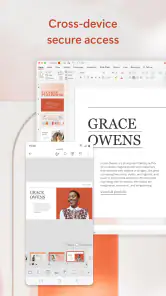
Una de las cosas que más me gusta de la app de Microsoft PowerPoint es su interfaz intuitiva. Incluso si no estás familiarizado con la versión de escritorio, te será fácil navegar por la app. Los menús están bien organizados y es muy sencillo encontrar las herramientas que necesitas. Además, la sincronización con OneDrive te permite acceder a tus presentaciones desde cualquier dispositivo, lo cual es un gran plus.
Funcionalidades Destacadas
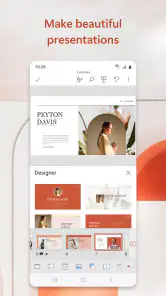
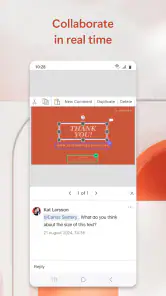
La variedad de plantillas es impresionante. Puedes encontrar desde diseños profesionales para una junta de trabajo hasta opciones más divertidas para una presentación escolar. Además, la capacidad de insertar imágenes, videos y gráficos es tan fácil como arrastrar y soltar. Y no puedo olvidar mencionar la función de colaboración en tiempo real, que facilita el trabajo en equipo sin importar dónde estén tus compañeros.
En mi experiencia, las plantillas sirven mejor como punto de partida que como solución automática. Antes de elegir una, pensaría en el lugar donde se verá la presentación: una diapositiva llena de texto puede parecer manejable en el teléfono y resultar difícil de seguir en una pantalla compartida. También intentaría mantener una jerarquía clara, con títulos que expliquen el propósito de cada parte y elementos visuales que apoyen la idea en vez de competir con ella.
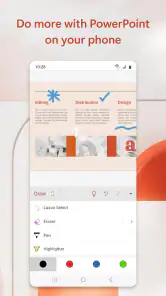
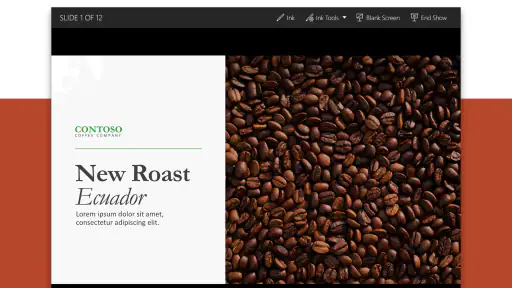
Insertar contenido desde el móvil es cómodo cuando la imagen o el dato ya está disponible, pero no significa que cualquier archivo vaya a quedar bien colocado sin revisión. Yo comprobaría el resultado diapositiva por diapositiva, sobre todo si una imagen tiene texto o si un gráfico contiene detalles pequeños. Un repaso rápido en modo de presentación ayuda a detectar recortes, desproporciones y páginas que parecen demasiado densas antes de enseñárselas a otras personas.
La colaboración en tiempo real es valiosa cuando el grupo tiene un plan claro. En una tarea escolar, por ejemplo, una persona puede encargarse de la introducción y otra de las conclusiones; si ambas revisan a la vez, es útil acordar quién modifica el diseño general. La función facilita trabajar sobre el mismo proyecto, pero no decide qué versión de una idea debe quedar ni sustituye una revisión final. Yo reservaría unos minutos para leer el conjunto como público, no solo para comprobar las partes que cada quien editó.
Rendimiento
En cuanto al rendimiento, la app funciona de manera fluida incluso en dispositivos más antiguos. No he experimentado retrasos significativos al abrir o editar presentaciones, lo cual es crucial cuando estás trabajando bajo presión. Además, la opción de guardar automáticamente evita esos momentos de pánico cuando se cierra la app inesperadamente.
Incluso con el guardado automático, no daría por terminado un trabajo sin revisar que los últimos cambios estén donde espero. Cuando voy con prisa, suelo volver a la vista general, comprobar las diapositivas modificadas y confirmar que estoy trabajando en el archivo correcto. Esa rutina es especialmente útil si alterno entre una copia local y una presentación sincronizada: la facilidad para acceder desde varios dispositivos es una ventaja, pero exige prestar atención a qué versión se está editando.
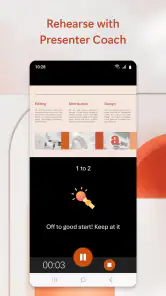
Para una presentación importante, haría una prueba práctica antes del momento de exponer: abrir el documento en el dispositivo que voy a usar, avanzar por algunas diapositivas y asegurarme de que los elementos principales se distinguen. No hace falta rehacer el archivo para cada pantalla, pero conviene detectar a tiempo una imagen que no se lee o un texto que ocupa demasiado espacio. En el teléfono también puedo preparar notas mentales sobre el orden, aunque no lo usaría como única comprobación de cómo se verá el material en una sala.
Quien busque crear desde cero una presentación extensa quizá prefiera trabajar primero en un ordenador y reservar el móvil para revisar, corregir y presentar. No es un defecto exclusivo de esta aplicación: es una limitación práctica del espacio táctil. En cambio, para cambiar una frase, reorganizar unas pocas páginas o consultar un archivo mientras se espera una reunión, tener las herramientas a mano puede ser más útil que disponer de todas las opciones posibles.
Conclusión
En resumen, la aplicación de Microsoft PowerPoint para móviles es una herramienta poderosa para cualquiera que necesite crear presentaciones de manera rápida y efectiva. Su facilidad de uso, combinada con las funcionalidades avanzadas que ofrece, la convierten en una opción difícil de superar. Ya sea que la uses para el trabajo, la escuela o proyectos personales, seguro que te será de gran ayuda. ¡Definitivamente, vale la pena probarla!
Mi recomendación concreta es probarla con una presentación que ya uses, en lugar de juzgarla solo por una plantilla o por una tarea de ejemplo. Así verás si puedes localizar con rapidez los controles que necesitas, si el archivo se sincroniza como esperas y si editar en una pantalla táctil te resulta cómodo. Para hogares que comparten dispositivos, añadir el hábito de revisar la cuenta y cerrar la tarea dejando claro cuál es el documento correcto hace que la experiencia sea más ordenada.
La elegiría para estudiantes, familias que preparan exposiciones, profesionales que necesitan revisar material entre reuniones y equipos que ya intercambian presentaciones de PowerPoint. La dejaría en segundo plano si la prioridad es un diseño muy minucioso, si la pantalla disponible resulta demasiado pequeña o si el grupo necesita algo más sencillo que una presentación. Es una opción conocida y flexible, pero su mejor uso aparece cuando se combina la movilidad del teléfono con una revisión final cuidadosa y expectativas realistas.
Microsoft PowerPoint Preguntas frecuentes
¿Qué dispositivos y sistemas operativos son compatibles con Microsoft PowerPoint?
Microsoft PowerPoint es una aplicación móvil de productividad desarrollada por Microsoft Corporation. Antes de descargarla, conviene comprobar que tu dispositivo y su sistema operativo sean compatibles desde la tienda correspondiente. La app está disponible para Android y iOS, y permite trabajar con presentaciones desde el móvil, aunque la experiencia puede variar según el tamaño de la pantalla y las características del dispositivo.
¿Microsoft PowerPoint es gratis o incluye compras dentro de la aplicación?
La descarga de Microsoft PowerPoint es gratuita, por lo que puedes instalar la aplicación sin pagar por adelantado. También ofrece compras dentro de la aplicación, con importes que pueden variar según la opción y la facturación a través de Google Play. Algunas funciones pueden estar vinculadas a Microsoft 365, así que es recomendable revisar las condiciones que aparecen en la app antes de adquirir una suscripción.
¿Qué funcionalidades ofrece Microsoft PowerPoint en dispositivos móviles?
Microsoft PowerPoint en dispositivos móviles ofrece una amplia gama de funcionalidades que incluyen la creación y edición de presentaciones desde cero, la posibilidad de colaborar en tiempo real con otros usuarios, y el acceso a plantillas profesionales. Además, permite integrar multimedia como imágenes, videos y audio para enriquecer las presentaciones, y es compatible con la mayoría de los formatos de archivo de PowerPoint.
¿Es necesario tener una suscripción a Microsoft 365 para usar PowerPoint en mi dispositivo móvil?
No es estrictamente necesario tener una suscripción a Microsoft 365 para usar PowerPoint en dispositivos móviles, ya que la aplicación ofrece funcionalidades básicas de forma gratuita. Sin embargo, para acceder a características avanzadas, como la colaboración en tiempo real y el acceso a un mayor número de plantillas, se requiere una suscripción a Microsoft 365.
¿Cómo puedo compartir mis presentaciones de PowerPoint desde mi dispositivo móvil?
Compartir presentaciones desde PowerPoint en dispositivos móviles es sencillo. Puedes enviarlas por correo electrónico, compartir un enlace directo a través de servicios en la nube como OneDrive, o exportarlas en formatos como PDF. Esto permite que los receptores puedan ver o colaborar en las presentaciones sin dificultades independientemente de la plataforma que utilicen.
Ventajas
- Interfaz intuitiva y fácil de usar.
- Amplia variedad de plantillas disponibles.
- Compatible con otros productos de Microsoft.
- Permite colaboración en tiempo real.
- Integración con servicios de almacenamiento en la nube.
Contras
- Puede consumir muchos recursos del sistema.
- Algunas funciones avanzadas son de pago.
- Requiere conexión a internet para algunas funciones.
- La curva de aprendizaje puede ser alta para principiantes.
- Problemas ocasionales de compatibilidad entre versiones.
- Categoría
- Productividad
- Versión
- Varía según el dispositivo