Microsoft 365 Copilot
- 9.41K
- 4,6
- Instalaciones
- 1.00B
- Precio
- Free
Capturas de pantalla

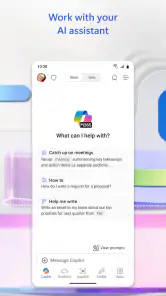
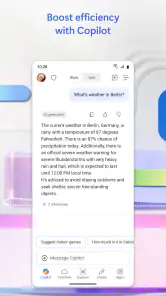
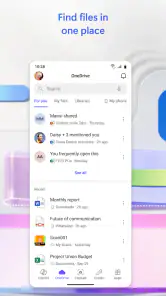

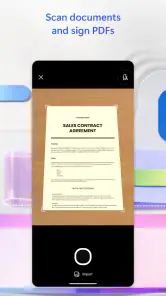
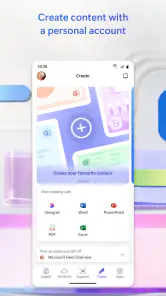
Análisis de Reviewed
Si alguna vez te has visto en la necesidad de organizar tu trabajo o simplemente quieres tener todas tus herramientas de oficina en un solo lugar, déjame contarte sobre Microsoft 365. Esta aplicación, que antes conocíamos como Office 365, ha evolucionado para convertirse en algo más que un simple paquete de herramientas ofimáticas. En estos días, es un ecosistema completo de productividad que puede hacer mucho más de lo que imaginas.
El coste y lo que recibes
Hay un punto práctico que conviene aclarar antes de instalarla: la descarga es gratuita, aunque se ofrecen compras dentro de la aplicación. Si tu uso se limita a consultar documentos, tomar notas o resolver tareas ocasionales, puedes empezar sin pagar. Las compras que aparecen en Google Play van de unos céntimos a algo más de doscientos euros cuando se facturan por esa tienda; el importe concreto depende de la opción elegida, así que yo revisaría las condiciones de la compra antes de confirmarla.
Microsoft 365 Copilot es una app de productividad de Microsoft Corporation. Tiene una valoración media de 4,6 estrellas, alrededor de nueve millones de valoraciones y más de mil millones de instalaciones. La edad indicada es «Control parental». Estas cifras hablan de una herramienta muy extendida, pero no garantizan que todas sus funciones encajen con tu forma de trabajar: el valor real depende de cuánto uses sus documentos y servicios.
Lo último sobre Microsoft 365 Copilot
Un nuevo nivel de productividad
Cuando hablamos de Microsoft 365, estamos hablando de una suite que incluye desde el clásico Word hasta herramientas avanzadas como Power BI. No importa si eres estudiante, profesional o simplemente alguien que quiere organizar sus cosas; esta aplicación tiene algo para todos. La integración en la nube es asombrosa, permitiéndote acceder a tus documentos desde cualquier dispositivo con conexión a internet. ¡Adiós a perder archivos importantes!
Un flujo de trabajo que sí ahorra pasos
En el uso cotidiano, lo más útil no es abrir muchas aplicaciones por separado, sino poder moverte entre tareas de oficina desde un mismo entorno. Por ejemplo, si recibes un documento para revisar mientras vas de camino a una clase o reunión, puedes consultarlo en el móvil y retomarlo después en otro dispositivo. Para que ese paso resulte sencillo, acostúmbrate a guardar los archivos en la nube y a usar una cuenta de forma consistente; de lo contrario, la ventaja de encontrarlos desde varios lugares pierde parte de su sentido.
También resulta práctico pensar en la aplicación como un punto de entrada y no como un sustituto automático de cada herramienta. Si necesitas modificar una hoja de cálculo con muchas fórmulas, te conviene comprobar que la vista móvil te permite hacer los cambios con comodidad antes de depender de ella para todo. En una pantalla pequeña, revisar cifras o corregir una celda es razonable; preparar una hoja compleja puede ser más cómodo en un ordenador.
Funcionalidades que enamoran
Lo que personalmente me encanta de Microsoft 365 es la capacidad de trabajar en tiempo real con otros. ¿Colaborar en un proyecto en Word o Excel? ¡Pan comido! Además, herramientas como Microsoft Teams facilitan la comunicación, haciendo que las videollamadas y la gestión de proyectos sean un juego de niños. Y si eres fanático del orden, OneNote te ayudará a mantener todas tus notas organizadas y accesibles.
Más noticias de nuestra redacción

Por Qué Block Blast! Te Mantiene Enganchado

Google One: La Revolución del Almacenamiento y Colaboración Móvil

Disney+: El Gigante del Streaming que Conquista la Era Digital

¿Por qué reproductor de vídeo Full HD sigue siendo líder en calidad?

Servicios de Google Play: El Motor Invisible de tu Android

Adobe Scan: Innovaciones que Transforman el Escaneo en Android e iOS
Otra cosa que vale la pena mencionar es la integración con otras aplicaciones. Puedes conectar tu cuenta de Outlook con tu calendario, y recibir actualizaciones automáticas, o incluso integrar aplicaciones de terceros para personalizar tu experiencia. Es como tener una oficina completa al alcance de tu mano.
Lo que conviene comprobar antes de depender de ella
La amplitud de la suite también puede ser una fuente de fricción. Si solo quieres escribir una nota rápida o editar un archivo de vez en cuando, quizá te resulte más simple una app ligera dedicada a esa tarea. En cambio, quien ya recibe documentos de Word o Excel y comparte trabajo con personas que usan esos formatos puede apreciar más tenerlos a mano. Frente a alternativas como Google Docs, la elección suele depender menos de cuál es «mejor» en abstracto y más de dónde están tus archivos y con quién colaboras.
Un hábito que recomiendo es separar los documentos de trabajo de los archivos que solo necesitas consultar, y comprobar con calma qué cuenta está abierta antes de editar o compartir. Así reduces el riesgo de guardar cambios en el lugar equivocado. Para un proyecto grupal, acuerda también quién mantiene la versión principal: la colaboración en tiempo real ayuda, pero no reemplaza una organización clara de carpetas y responsabilidades.
Seguridad y soporte
Uno de los aspectos más importantes hoy en día es la seguridad, y Microsoft no se queda atrás. Con características como la autentificación de dos factores y el cifrado de datos, puedes estar seguro de que tu información está protegida. Además, si alguna vez necesitas ayuda, el soporte técnico de Microsoft es bastante eficiente y está disponible para resolver cualquier duda que puedas tener.
En un día normal, imagina que recibes una hoja de cálculo antes de una reunión, corriges un dato desde el teléfono, anotas una pregunta en OneNote y más tarde abres el documento de nuevo para trabajar con tu equipo. Ese recorrido muestra el tipo de continuidad que puede aportar el ecosistema. Si, en cambio, trabajas siempre sin conexión, apenas compartes archivos o prefieres herramientas independientes, tener tantas opciones en una sola app puede sentirse innecesario. La disponibilidad de los documentos en la nube tampoco sustituye la costumbre de conservar una copia importante cuando el trabajo lo exige.
Si te preguntas si hace falta pagar para probarla, puedes empezar con la descarga gratuita y valorar qué tareas puedes realizar con ella antes de decidir si una compra te compensa. Si el uso que buscas depende de una función concreta, comprueba las condiciones que se muestran en la aplicación antes de comprar: no daría por hecho que cualquier necesidad avanzada queda cubierta por el acceso gratuito. Esta precaución es especialmente útil si solo necesitas resolver una tarea puntual.
En conjunto, yo la recomendaría a estudiantes, equipos pequeños y personas que ya intercambian documentos de Microsoft y quieren continuar el trabajo desde distintos dispositivos. Para quien solo busca un procesador de texto sencillo, una alternativa más ligera puede ser suficiente; para quien necesita colaborar en archivos comunes, la combinación de herramientas resulta más convincente. La instalaría gratis, probaría primero un flujo de trabajo real y solo después valoraría las compras disponibles.
En conclusión, Microsoft 365 es más que una simple aplicación de oficina; es una herramienta integral que facilita la vida de millones de personas alrededor del mundo. Ya sea que necesites redactar un documento, crear una hoja de cálculo o simplemente organizar tus correos, esta aplicación lo tiene todo. Si aún no la has probado, te invito a que lo hagas. ¡No te arrepentirás!
Cómo probarla sin convertirla en otra obligación
Yo empezaría con una tarea concreta que ya tengas pendiente, no intentando configurar todo el ecosistema de golpe. Por ejemplo, abrir un documento compartido, corregir un párrafo y comprobar dónde queda guardado. Después probaría con una hoja de cálculo sencilla y, si realmente uso notas para organizar el día, incorporaría OneNote. Este orden permite distinguir qué herramientas resuelven una necesidad real y cuáles solo añaden opciones que quizá no vas a tocar.
También ayuda revisar la cuenta antes de compartir cualquier archivo. En un móvil donde se mezclan asuntos personales y laborales, es fácil dar por hecho que se está trabajando en el espacio correcto. Confirmar la cuenta y el destino del documento antes de enviar un enlace evita confusiones; es una pequeña pausa que vale más que tener que localizar luego una versión o corregir permisos de acceso.
El móvil sirve para continuar, no siempre para producirlo todo
La experiencia móvil destaca cuando necesitas leer, hacer una corrección breve o dejar una idea anotada mientras estás fuera. No la elegiría como entorno principal para redactar un informe largo o reorganizar una hoja de cálculo cargada de datos: el tamaño de pantalla y la precisión que exige ese trabajo pueden volver tediosas tareas que en un ordenador son directas. Para mí, su mejor papel es mantener el trabajo en movimiento hasta que pueda sentarme con más espacio.
En una jornada real, podría revisar por la mañana una propuesta que me envía un compañero, marcar una duda para no olvidarla y retomarla por la tarde desde otro dispositivo. La clave no es que la app elimine el trabajo pendiente, sino que reduce el tiempo perdido buscando el archivo o tratando de recordar qué debía revisar. Si tus documentos no están organizados o alternas entre varias cuentas sin orden, esa continuidad se debilita rápidamente.
La diferencia frente a otras suites
Frente a Google Docs, yo decidiría según el formato habitual de los archivos y las personas con quienes trabajo. Si el equipo ya se mueve entre documentos de Word y hojas de Excel, mantener ese flujo puede ser más cómodo que trasladarlo a otra suite. Si todos colaboran en herramientas de Google y el trabajo se mantiene allí, cambiar solo por tener una aplicación más amplia no me parece una razón suficiente. En ambos casos, la coordinación del equipo importa más que acumular funciones.
Una app independiente de notas o de escritura también puede ser mejor para quien necesita una sola tarea, una interfaz mínima o una forma de trabajar que no dependa de una suite. La ventaja de Microsoft 365 aparece cuando alternas entre documentos, hojas y notas; si solo redactas textos sencillos, esa amplitud puede hacer que la aplicación se sienta más grande de lo necesario. Yo no la instalaría esperando que una única pantalla sustituya todas las herramientas especializadas.
Qué significa pagar en la práctica
La descarga gratuita sirve para explorar el entorno y comprobar si encaja con tus hábitos, pero no asumiría que todas las funciones que te interesen están incluidas sin coste. Las compras disponibles tienen un rango amplio y el precio depende de la opción seleccionada. Por eso, antes de confirmar un pago, identificaría exactamente qué necesito y leería las condiciones que aparecen en ese momento. El gasto tiene más sentido cuando una función concreta mejora una rutina frecuente, no cuando se compra por la promesa vaga de tener «todo».
Si solo vas a consultar un archivo de vez en cuando, probaría primero si el acceso gratuito cubre esa tarea. Si el uso será habitual, compararía el coste mostrado con el tiempo que realmente ahorras y con las herramientas que ya utilizas. No hay una respuesta única: para alguien que comparte documentos a diario, pagar por una opción adecuada podría tener sentido; para una persona que edita un texto ocasional, probablemente convenga empezar y quedarse en lo que pueda usar sin compras.
Para quién encaja y cuándo la dejaría pasar
La recomendaría especialmente a quien estudia, coordina un grupo pequeño o recibe con frecuencia archivos de Word y Excel, y necesita alternar entre el teléfono y otros dispositivos. También puede ser útil para quien ya organiza sus notas y documentos en servicios de Microsoft y quiere evitar saltar entre aplicaciones para cada tarea. En esos casos, la amplitud se traduce en continuidad y no solo en un menú lleno de herramientas.
La dejaría pasar si buscas únicamente una libreta sencilla, trabajas casi siempre sin conexión o no tienes intención de compartir ni revisar documentos de Microsoft. Tampoco la escogería como sustituto de un ordenador para preparar hojas complejas o producir textos largos desde cero. Mi veredicto es probarla gratis con un archivo y una tarea reales; si después la usas de forma recurrente y una compra cubre una necesidad precisa, entonces sí valoraría pagar. Si no, no hace falta convertir una herramienta completa en una obligación diaria.
Microsoft 365 Copilot Preguntas frecuentes
¿Qué funciones de Copilot pueden ayudarme en mis tareas diarias?
Microsoft 365 Copilot reúne Copilot con herramientas como Word y Excel, además de otras aplicaciones de productividad. Puede ser una opción práctica si buscas tener recursos para trabajar con documentos y organizar tareas desde el móvil. Antes de descargarla, piensa en el tipo de ayuda que necesitas y en las aplicaciones que usas con más frecuencia; así podrás valorar si esta combinación encaja con tu rutina.
¿Microsoft 365 Copilot sirve para crear documentos desde el teléfono?
La app está orientada a la productividad e incluye herramientas como Word y Excel, por lo que puede resultar útil para trabajar con documentos desde un dispositivo móvil. La comodidad dependerá del tamaño de la pantalla, de tus hábitos y de las tareas que quieras realizar. Si sueles escribir o revisar textos en el teléfono, considera también cómo prefieres organizar los archivos y acceder a ellos.
¿Puedo usar Microsoft 365 Copilot para organizar datos y hojas de cálculo?
Excel forma parte de las herramientas asociadas a Microsoft 365 Copilot, así que la aplicación puede interesar a quienes necesitan consultar u organizar datos desde el móvil. Antes de instalarla, piensa en el tipo de hojas de cálculo que utilizas y en si prefieres revisarlas en una pantalla pequeña o en otro dispositivo. También conviene tener en cuenta dónde guardas los archivos y qué cuenta utilizas para acceder a ellos.
¿Microsoft 365 Copilot reúne varias herramientas en una sola aplicación?
Sí, la propuesta de Microsoft 365 Copilot combina Copilot con Word, Excel y otras herramientas de productividad. Esto puede resultar cómodo si quieres acceder a distintas funciones desde una misma app, en lugar de cambiar constantemente entre tareas. La utilidad concreta dependerá de las herramientas que necesites y de cómo trabajes habitualmente; antes de descargarla, identifica cuáles usarías de verdad para que la experiencia responda a tus necesidades.
¿Qué idiomas y regiones admite Microsoft 365 Copilot?
El idioma y la disponibilidad de las funciones pueden influir bastante en la experiencia con una app de productividad. Antes de instalar Microsoft 365 Copilot, piensa en el idioma en que sueles crear documentos y en la región asociada a tu cuenta. También conviene comprobar en la tienda de tu dispositivo qué opciones aparecen para tu ubicación, especialmente si planeas utilizar Copilot junto con Word, Excel u otras herramientas.
Ventajas
- Integración perfecta entre aplicaciones.
- Acceso a documentos desde cualquier dispositivo.
- Actualizaciones regulares con nuevas funciones.
- Colaboración en tiempo real con otros usuarios.
- Almacenamiento en la nube seguro y eficaz.
Contras
- Requiere suscripción mensual o anual.
- Consumo significativo de espacio en dispositivos.
- Algunas funciones avanzadas son complicadas.
- Dependencia de conexión a internet para ciertas tareas.
- Puede ser abrumador para nuevos usuarios.
- Categoría
- Productividad
- Versión
- Varía según el dispositivo













