Canva: Diseño IA, foto y vídeo
- 26.90K
- 4,8
- Instalaciones
- 500.00M
- Precio
- Free

Capturas de pantalla


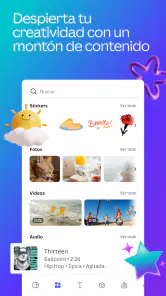
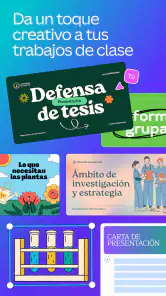
Análisis de Reviewed
Si alguna vez has sentido que el diseño gráfico es cosa de expertos, déjame decirte que Canva: diseño, foto y vídeo viene a romper todos esos mitos. Me he pasado horas jugando con esta app y, sinceramente, no puedo pensar en una herramienta más versátil y amigable para quienes no somos diseñadores profesionales. Con Canva, tienes al alcance de tu mano una plataforma que te permite crear desde invitaciones hasta impresionantes presentaciones, todo con solo unos pocos toques en tu pantalla.
Cuando la conexión forma parte del trabajo
La comodidad de reunir diseños, fotos, vídeos y presentaciones en una misma aplicación también hace que la experiencia dependa de momentos conectados. Al explorar recursos, abrir un proyecto compartido o guardar cambios, yo intentaría trabajar con una red fiable, sobre todo si el material tiene una fecha de entrega. No es un detalle menor: una espera justo cuando quieres cambiar una imagen o revisar una propuesta puede interrumpir el ritmo, aunque el diseño en sí sea sencillo.
Para una tarea breve, como corregir una frase o ajustar un color, la dependencia de la conexión quizá pase inadvertida. En un proyecto con varios elementos, cambios repetidos y colaboración, en cambio, conviene pensar en la red como parte del espacio de trabajo. Si sabes que vas a estar en un lugar con señal irregular, dejaría las decisiones principales tomadas antes de salir y evitaría iniciar allí una edición larga que no puedas revisar con calma.
Lo último sobre Canva: Diseño IA, foto y vídeo
Más cómoda para avanzar que para afinar cada detalle
El teléfono es útil para aprovechar ratos sueltos, pero no todas las tareas se adaptan igual de bien a una pantalla pequeña. Para cambiar una fecha, sustituir una foto o corregir un título, los controles táctiles hacen que el trabajo sea directo. Para revisar alineaciones, comparar varias versiones o comprobar que una página mantiene el mismo estilo que las demás, yo agradecería disponer de una pantalla más amplia.
Un flujo que me parece práctico es separar la creación de la revisión: primero preparo la estructura y el contenido desde el móvil, y después vuelvo a mirar el resultado con más espacio antes de compartirlo. Así no confundo la sensación de que algo se ve bien en mi teléfono con la certeza de que funcionará en el contexto donde se usará. En carteles, diapositivas o publicaciones, esa segunda lectura ayuda a detectar jerarquías poco claras y texto que ocupa más de lo necesario.
Recuperar el control cuando algo se interrumpe
Si se corta la conexión mientras trabajo, no seguiría haciendo cambios a ciegas ni cerraría la app de inmediato. Esperaría a recuperar una red estable y revisaría el proyecto para comprobar qué modificaciones siguen presentes antes de continuar. Es una precaución sencilla, pero especialmente útil cuando varias personas participan: cada una puede estar mirando una versión distinta si no se confirma que el contenido está actualizado.
También ayuda adoptar un ritmo de revisión por etapas. En vez de dejar para el final todas las correcciones, revisaría el texto, las imágenes y la composición en momentos separados, y comprobaría el estado del diseño después de cada bloque de trabajo. No elimina los contratiempos de red, pero reduce el riesgo de descubrir demasiado tarde que una parte importante necesita rehacerse. Para una entrega delicada, mantendría a mano el contenido original y las imágenes que debo usar, de modo que pueda reconstruir un cambio si hace falta.
Más noticias de nuestra redacción

Smule convierte el karaoke en un dúo que invita a volver

Domina Google Meet: Trucos Avanzados para Reuniones Efectivas

Por Qué Block Blast! Te Mantiene Enganchado

Google One: La Revolución del Almacenamiento y Colaboración Móvil

Disney+: El Gigante del Streaming que Conquista la Era Digital

¿Por qué reproductor de vídeo Full HD sigue siendo líder en calidad?
Un uso más consciente de los datos y los recursos
Si estoy usando una conexión limitada, no dedicaría ese rato a probar recursos al azar. Primero definiría el formato, el mensaje y las imágenes que necesito; luego haría los cambios imprescindibles y dejaría la exploración más amplia para cuando la conexión resulte más cómoda. Esta forma de trabajar también evita perder tiempo saltando entre opciones cuando ya hay una dirección visual clara.
Antes de empezar, me parece útil tener preparado el texto definitivo y saber dónde se usará el diseño. Cambiar un párrafo entero desde el móvil puede llevar a reajustes sucesivos, mientras que llegar con el contenido cerrado permite concentrarse en la composición. Si el trabajo incluye elementos que todavía no has decidido, prueba una alternativa cada vez y compara el resultado; así puedes distinguir si mejora de verdad el diseño o solo añade ruido visual.
En un día normal, yo podría preparar una invitación para una actividad de clase durante un trayecto, corregir la hora al recibir una confirmación y revisar después el diseño con más calma antes de enviarlo al grupo. Para una pequeña tienda, el mismo enfoque serviría para adaptar una publicación a una promoción puntual: conservar una estructura reconocible, cambiar la información necesaria y comprobar que el texto principal se entiende de un vistazo. Son tareas en las que la rapidez importa, pero una comprobación final sigue siendo parte del trabajo.
Si buscas una herramienta pensada para retoques fotográficos muy precisos, ilustración detallada o edición de vídeo con control minucioso, yo compararía esta propuesta con aplicaciones especializadas antes de convertirla en tu herramienta principal. Canva destaca más cuando quieres resolver una pieza completa combinando texto, imágenes y una composición lista para compartir. Frente a un editor centrado en una sola disciplina, ofrece variedad; frente a un programa profesional, sacrifica parte del control para que empezar resulte menos intimidante.
También la recomendaría con reservas a quien tenga que trabajar a menudo en lugares con conectividad poco fiable. En ese caso, planificar qué se hará antes de abrir el proyecto puede ayudar, pero no basaría una entrega importante en la idea de poder completar todo sin conexión. Para alguien que solo necesita un retoque ocasional, en cambio, el conjunto puede resultar más práctico que instalar varias aplicaciones distintas y aprender interfaces separadas.
Si el diseño es para compartir con otras personas, acordaría de antemano quién revisa el texto y quién decide los cambios visuales. La colaboración puede agilizar una propuesta, aunque también puede generar confusión si varias personas modifican detalles sin una dirección común. Yo pediría comentarios concretos —por ejemplo, sobre legibilidad o información que falta— y dejaría las preferencias estéticas para una revisión ordenada. Así se aprovecha mejor el trabajo compartido sin convertir cada ajuste en una discusión interminable.
Una duda habitual al empezar es si hace falta pagar para probarla. La aplicación es gratuita, aunque incorpora compras integradas; si se facturan a través de Google Play, los importes van desde 1,19 € hasta 270,00 €. Mi recomendación sería comenzar con una tarea real y comprobar si las opciones disponibles bastan, en vez de decidir por adelantado que necesitas pagar. Si una función o un recurso concreto resulta imprescindible para tu rutina, entonces sí revisaría con atención las condiciones que aparecen en la propia app.
Otra cuestión práctica es si sirve para alguien que nunca ha diseñado. En mi experiencia, las plantillas reducen la barrera de entrada, pero no sustituyen el criterio: todavía hay que decidir qué información debe destacar, qué imagen encaja y cuánto texto cabe sin saturar la pieza. La mejor forma de aprender es empezar con un encargo sencillo, cambiar pocos elementos y observar cómo cada decisión afecta al conjunto. Después, se puede experimentar con más libertad sin perder de vista el objetivo.
En un catálogo de arte y diseño, Canva ocupa un lugar intermedio entre las herramientas básicas de edición y los programas profesionales: es más amplia que una app dedicada únicamente a aplicar filtros, pero no pretende ofrecer el mismo control especializado que un editor avanzado. Ese equilibrio le viene bien a estudiantes, pequeños negocios, personas que organizan eventos y equipos que preparan materiales visuales sin un diseñador a tiempo completo. Para trabajos de impresión o proyectos con requisitos técnicos estrictos, yo buscaría una herramienta que dé más control sobre cada detalle.
La aplicación es gratuita, aunque incluye compras integradas que, si se facturan a través de Google Play, van desde 1,19 € hasta 270,00 €. Yo comprobaría qué elementos o herramientas concretas necesito antes de pagar: para una pieza ocasional, puede bastar con trabajar con opciones disponibles sin coste; si dependes de recursos específicos, conviene revisar las condiciones en la propia app. También resulta útil dejar el diseño casi terminado y comprobarlo con calma antes de exportarlo o compartirlo, para evitar cambios de última hora en una pantalla pequeña.
Facilidad de Uso
Lo primero que me sorprendió fue lo intuitiva que es la interfaz. No necesitas un manual ni tutoriales extensos para empezar a crear. Al abrir la app, te recibe un menú claro y directo donde puedes elegir qué tipo de proyecto quieres realizar. ¿Necesitas un póster para un evento? ¿Quizás un post llamativo para Instagram? Todo está organizado de manera que no te pierdas entre opciones y puedas enfocarte en lo que realmente importa: el diseño.
Plantillas para Todo
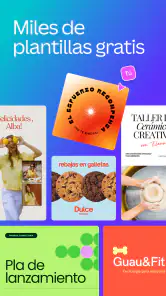
Una de las joyas de Canva: diseño, foto y vídeo es su amplia colección de plantillas. Hay literalmente miles, y lo mejor de todo es que están categorizadas para cualquier ocasión. Desde tarjetas de cumpleaños hasta portadas de libros, hay algo para todos. Y si eres de los que les gusta personalizar todo, las plantillas son totalmente editables. Puedes cambiar colores, fuentes, imágenes y más, hasta que tu creación sea exactamente como la imaginabas.
Mi consejo es elegir primero una plantilla que se parezca al formato final que necesitas, no solo una que te guste visualmente. Así evitas tener que reajustar cada elemento después. En una invitación, por ejemplo, revisaría el tamaño del texto y el contraste antes de compartirla: en el móvil puede parecer legible, pero al verla en otro dispositivo o en un formato distinto los detalles pequeños pueden perder fuerza. También intentaría mantener una paleta corta y modificar solo lo necesario; tocar demasiadas cosas a la vez suele hacer más difícil conservar una composición equilibrada.
Edición de Foto y Vídeo
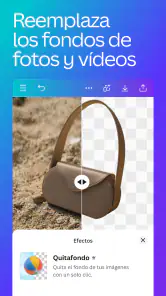
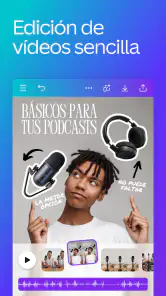
Aparte del diseño gráfico, Canva también ofrece herramientas para la edición de fotos y vídeos. No es una suite de edición profesional como Photoshop, pero para un usuario promedio es más que suficiente. Puedes ajustar el brillo, el contraste, aplicar filtros y hasta añadir música a tus vídeos. Todo esto sin salir de la aplicación, lo cual es genial para quienes buscamos rapidez y eficiencia.
Además, la función de arrastrar y soltar hace que editar sea tan fácil como deslizar el dedo. Y si te preocupa la calidad, los resultados son bastante impresionantes, especialmente considerando que viene de una app móvil.
Donde yo pondría el límite es en los retoques que exigen control minucioso. Para recortar con precisión, trabajar muchas capas o afinar un montaje de vídeo con exigencias concretas, prefiero una herramienta especializada; Canva resulta más cómoda para resolver una pieza completa de forma ágil que para sustituir un flujo profesional. Si vas a editar desde el teléfono, conviene ampliar la vista y revisar los bordes y el texto antes de dar el trabajo por terminado. Esa comprobación evita que un ajuste pequeño pase inadvertido en una pantalla compacta.
Colaboración en Tiempo Real
Algo que realmente me encanta es la capacidad de colaborar en tiempo real con otras personas. Puedes invitar a amigos o colegas a trabajar en el mismo proyecto, y ver los cambios al instante. Esto es especialmente útil para proyectos grupales o trabajos de oficina, donde la colaboración es clave.
La conexión influye especialmente al abrir recursos, guardar cambios y trabajar con otras personas. Yo procuraría tener una red estable cuando el proyecto sea importante y comprobar que los cambios están guardados antes de cerrar la aplicación o cambiar de conexión. Si la red falla en mitad del trabajo, lo sensato es esperar a que vuelva y revisar el diseño y sus modificaciones antes de seguir; no daría por hecho que todo quedó actualizado sin comprobarlo. Para reducir sustos, también ayuda dividir una tarea larga en revisiones pequeñas en vez de dejar todos los ajustes para el último momento.
Uso móvil y conexión: qué esperar
En el móvil, la comodidad está en poder avanzar en ratos cortos: revisar un diseño mientras esperas, retocar una foto al salir de clase o preparar una diapositiva desde casa. Aun así, no todas las tareas se sienten igual de cómodas con los dedos que con un ordenador. Para una composición con muchos elementos, yo usaría el teléfono para cambios puntuales y reservaría una pantalla más grande para revisar el conjunto, especialmente si la alineación y la lectura importan mucho.
Canva, desarrollada por Canva, pertenece al mundo de las herramientas de arte y diseño. Su versión 2.340.0 requiere Android 6.0 o posterior, y la app tiene una clasificación PEGI 3. Es gratuita para empezar, algo que facilita probarla sin comprometerse de entrada, pero las compras integradas hacen que merezca la pena distinguir entre una necesidad puntual y un uso frecuente de recursos de pago. Si tienes una conexión limitada, priorizaría el trabajo esencial y dejaría las pruebas con elementos nuevos para cuando la red sea más estable; así reduces esperas y puedes concentrarte en terminar el diseño.
Su popularidad también da una idea de lo extendido que está su uso: cuenta con una valoración media de 4,8 basada en alrededor de 24 millones de valoraciones, y supera los 500 millones de instalaciones. Yo tomaría esas cifras como contexto, no como garantía de que vaya a encajar en cada flujo de trabajo. Frente a editores centrados únicamente en fotografía o a programas profesionales de diseño, su punto fuerte es reunir formatos distintos en una experiencia accesible; la contrapartida es que quien necesite controles avanzados puede preferir aplicaciones especializadas. La app se lanzó el 27 de noviembre de 2017 y registra unas 27.000 reseñas.
En mi opinión, es una buena elección para quien quiere crear piezas atractivas sin aprender primero un programa complejo, y también para equipos que necesitan intercambiar comentarios sobre un diseño. La evitaría como herramienta principal si el trabajo exige precisión profesional constante, o si necesitas completar tareas sin depender de una conexión estable. Para el resto, la combinación de plantillas, edición básica y colaboración puede ahorrar tiempo, siempre que revises el resultado en el formato donde se va a usar y confirmes que los cambios se han guardado.
En conclusión, si buscas una herramienta que te permita explorar tu creatividad sin complicaciones, Canva es la aplicación que necesitas. Es potente, fácil de usar y accesible, ya sea que estés en casa, en la oficina o de viaje. Así que, ¡anímate a probarla y deja volar tu imaginación!
Canva: Diseño IA, foto y vídeo Preguntas frecuentes
¿Puedo crear diseños en Canva desde el móvil o es mejor usar un ordenador?
Canva está disponible como aplicación para dispositivos móviles y también puede utilizarse desde un ordenador. En el móvil puedes trabajar con fotos, vídeos, presentaciones, logotipos y otros diseños, lo que resulta práctico para crear o retocar contenido cuando no estás frente a un escritorio. La opción más cómoda dependerá del proyecto y de cómo prefieras organizar y ajustar tus elementos visuales.
¿Qué tipo de contenido puedo crear con Canva además de publicaciones para redes sociales?
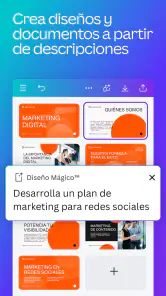
La aplicación permite trabajar con distintos formatos visuales, no solo con publicaciones para redes sociales. Puedes crear presentaciones, carteles, logotipos y vídeos, además de editar fotos y explorar funciones de diseño con inteligencia artificial. Esta variedad puede ser útil si quieres reunir varios proyectos en una sola herramienta; antes de empezar, piensa qué formato necesitas y explora las opciones disponibles para ese trabajo.
¿Canva es adecuada para crear presentaciones para estudiar o trabajar?
Sí. Canva incluye herramientas para preparar presentaciones y personalizar su aspecto desde la aplicación. Puede servir tanto para organizar ideas como para crear materiales visuales destinados al estudio o al trabajo. Si tienes un objetivo concreto, puedes comenzar con una estructura que te resulte cómoda y ajustar el diseño a tu contenido. Conviene revisar cada diapositiva antes de compartir o presentar el resultado.
¿Puedo diseñar un logotipo con Canva?
Canva permite crear logotipos, junto con otros materiales como presentaciones, fotos y vídeos. La aplicación puede ser un punto de partida práctico si quieres explorar una idea visual y adaptarla a un proyecto propio. Antes de utilizar el resultado, revisa los elementos y el diseño para asegurarte de que representan lo que buscas y de que se ven bien en el uso previsto.
¿Canva incluye plantillas para empezar un diseño?
Canva ofrece plantillas personalizables que pueden ayudar a comenzar un proyecto sin tener que construir cada elemento desde cero. Son una opción útil para quienes quieren una guía visual y también pueden modificarse para adaptarse a una idea concreta. Puedes probar diferentes enfoques y ajustar el resultado a tus preferencias; la plantilla es un punto de partida, no un sustituto de revisar el diseño final.
Ventajas
- Interfaz intuitiva y fácil de usar
- Gran variedad de plantillas gratuitas
- Funciones avanzadas de edición
- Compatible con múltiples plataformas
- Actualizaciones frecuentes y mejoras
Contras
- Requiere conexión a internet constante
- La versión gratuita tiene limitaciones
- Algunas funciones son de pago
- Puede ser lento en dispositivos antiguos
- Los archivos grandes tardan en cargar
- Categoría
- Arte y diseño
- Versión
- 2.340.0











