FlipaClip: Crea Animación 2D
- 3.46K
- 4,4
- Instalaciones
- 50.00M
- Precio
- Free

Capturas de pantalla
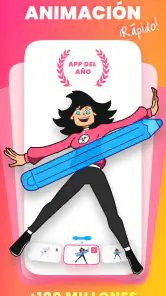
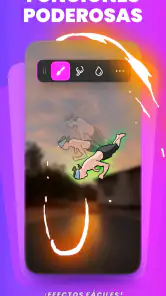
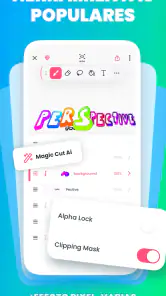
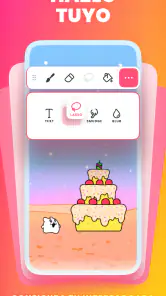
Análisis de Reviewed
¿Alguna vez has querido darle vida a tus dibujos? Pues déjame contarte sobre FlipaClip: Crea Animación 2D, una app que ha revolucionado la forma en la que creamos animaciones en nuestros dispositivos. Desde que la descargué, he estado obsesionado con todas las posibilidades creativas que ofrece.
Antes de empezar: qué conviene tener claro
Mi consejo práctico es entrar con una idea pequeña, no con la expectativa de producir un corto completo en la primera sesión. La animación exige repetir dibujos y revisar el movimiento muchas veces; en una pantalla táctil, además, el espacio de trabajo puede sentirse limitado si intentas controlar cada detalle con precisión. Para probarla, funciona mejor una acción sencilla —un parpadeo, una pelota que rebota o un personaje que saluda— que una escena con muchos elementos desde el principio.
También ayuda decidir de antemano qué quieres obtener al final. Si solo buscas practicar, puedes concentrarte en el movimiento y dejar los acabados para después. Si la idea es compartir una pieza, conviene reservar tiempo para revisar que el dibujo se mantenga consistente entre fotogramas y que el ritmo no resulte demasiado rápido o lento. La app está pensada para animar dibujos en dos dimensiones, así que la organización de cada imagen importa más que acumular adornos.
El primer atasco suele ser el ritmo
Al comenzar, es fácil pensar que cuantos más dibujos se hagan, más fluida será la animación. No siempre: si cada fotograma cambia muy poco, el resultado puede sentirse lento; si cambia demasiado, el movimiento puede dar saltos. Yo prefiero dibujar primero las posiciones clave de la acción y luego añadir transiciones donde realmente hagan falta. Así se entiende el gesto antes de invertir tiempo en pulirlo.
La vista de fotogramas vecinos resulta especialmente útil para detectar problemas de continuidad: una mano que se desplaza sin intención o una cabeza que cambia de tamaño de un dibujo al siguiente. No la usaría como sustituto de revisar la animación completa; la comparación entre imágenes ayuda a corregir el trazo, pero reproducir la secuencia permite juzgar si la acción se entiende. Esa diferencia evita confundir dibujos limpios con movimiento convincente.
Preparar el proyecto para trabajar con menos fricción
Lo primero que me llamó la atención cuando abrí FlipaClip: Crea Animación 2D fue su interfaz sencilla y amigable. No necesitas ser un experto para empezar a dibujar y animar. De inmediato, la app te invita a crear tu primer proyecto, guiándote paso a paso para que no te sientas perdido.
Antes de dibujar en serio, dedicaría un momento a reconocer los controles y comprobar cómo se siente el tamaño del área de trabajo en el dispositivo. En una pantalla pequeña, los trazos minuciosos pueden costar más y los botones ocupar una parte importante de la vista; en una pantalla más amplia, resulta más cómodo revisar detalles, aunque eso no elimina la necesidad de acercar y alejar la imagen cuando se busca precisión. No hace falta configurar una rutina complicada: basta con hacer unos trazos de prueba y confirmar que puedes corregirlos sin perder el hilo.
Más noticias de nuestra redacción

Car Race 3D: carreras rápidas, comunidad casi ausente

Smule convierte el karaoke en un dúo que invita a volver

Domina Google Meet: Trucos Avanzados para Reuniones Efectivas

Por Qué Block Blast! Te Mantiene Enganchado

Google One: La Revolución del Almacenamiento y Colaboración Móvil

Disney+: El Gigante del Streaming que Conquista la Era Digital
Si trabajas con un lápiz táctil, prueba primero cómo responde a tu manera de dibujar; si usas el dedo, empieza con formas grandes y simplifica los contornos. No asumiría que el accesorio convierte automáticamente el teléfono en una tableta de ilustración: la comodidad depende de la pantalla, del pulso y de la complejidad del dibujo. Para diseños llenos de líneas finas o para sesiones largas, quizá te convenga una herramienta de dibujo en una pantalla mayor.
La ficha de la aplicación la sitúa en arte y diseño, y su desarrollador es Visual Blasters LLC. Es gratuita para empezar, tiene una valoración media de 4,4 basada en unas 754.000 valoraciones y supera los 50 millones de instalaciones. La clasificación PEGI 3 la hace apropiada para un público amplio. La versión actual es la 4.2.17 y requiere Android 7.0 o posterior; si se realizan compras mediante Google Play, hay opciones de pago que van de 5,49 € a 43,99 €. Yo empezaría con lo que ofrece sin pagar y solo consideraría una compra cuando tuviera claro qué necesidad concreta quiero cubrir.
Del dibujo a una secuencia que se entiende
Una característica que me encanta es la posibilidad de trabajar con capas, al igual que en programas de diseño profesional. Puedes dibujar en una capa y colorear en otra, lo que te da mucha flexibilidad para corregir errores sin arruinar todo el trabajo. Además, la opción de "onion skin" te permite ver el fotograma anterior y el siguiente, facilitando la creación de movimientos fluidos.
Usar capas y referencias con intención
Las capas son más valiosas cuando sirven para separar tareas concretas, no cuando se crean sin un plan. Por ejemplo, en un personaje sencillo dejaría el boceto en una capa y el dibujo más limpio en otra; si el fondo no necesita moverse, evitaría redibujarlo en cada imagen. Esto hace más fácil probar cambios en el personaje sin tocar lo que ya funciona. El intercambio es que demasiadas capas pueden volver menos clara la organización, así que conviene mantenerlas identificables y con un propósito.
La piel de cebolla puede orientar el movimiento, pero también puede distraer si hay demasiadas imágenes superpuestas. Cuando las siluetas se mezclan, me resulta más útil fijarme en un punto concreto —la punta de una mano, el borde de una cara o el centro de un objeto— que intentar juzgar todo el dibujo a la vez. Para una pelota que rebota, por ejemplo, seguiría su centro y comprobaría que el arco tenga sentido. En un gesto de saludo, vigilaría sobre todo la trayectoria de la mano.
Elegir el flujo adecuado para cada tipo de proyecto
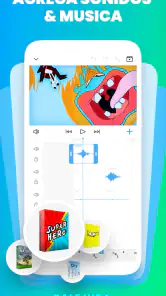
FlipaClip no se queda corto en cuanto a herramientas. Desde pinceles personalizables hasta la posibilidad de importar imágenes para integrarlas en tus animaciones, las opciones son casi ilimitadas. No te olvides de los efectos de sonido que puedes agregar para darle un toque extra a tus creaciones.
Para una historia breve, yo separaría el trabajo en pasadas: primero el movimiento, después la limpieza y el color, y al final el sonido. Si incorporas audio demasiado pronto, puede tentarte a ajustar la escena alrededor de un detalle que luego cambie; dejarlo para el cierre permite juzgar la secuencia visual por sí misma. En una animación para explicar una idea, en cambio, el sonido puede ser secundario: una flecha que aparece o un objeto que cambia de posición quizá comunique suficiente sin añadir más capas de trabajo.
Importar una imagen puede servir como referencia o como elemento visual, pero no sustituye la decisión de cómo debe moverse dentro de la secuencia. Antes de incluirla, pensaría si encaja con el estilo del dibujo y si aporta algo que no pueda resolver con trazos simples. Una foto detallada junto a un personaje muy esquemático puede hacer que el conjunto se vea desigual. Ese contraste puede ser intencional, pero merece probarse en una escena corta antes de construir todo el proyecto alrededor de él.
Recuperar el hilo cuando algo sale mal
Si un cambio no queda como esperabas, no seguiría dibujando encima por inercia. Primero volvería a revisar el fotograma afectado y los que lo rodean, para distinguir entre un problema de trazo y uno de continuidad. Si el dibujo está bien pero el movimiento se siente extraño, quizá haya que ajustar la posición o el ritmo; si la forma se deformó, la capa separada puede facilitar la corrección. Trabajar en pequeñas pruebas antes de retocar muchos fotogramas reduce el riesgo de ampliar el problema.
Cuando una sesión se interrumpe, ayuda retomar mirando la animación completa en lugar de confiar solo en la última imagen editada. Así puedes recordar qué acción estabas construyendo y detectar si una modificación reciente cambió el resultado general. Yo también dejaría una pausa entre una revisión y otra: al mirar el mismo movimiento repetidamente, es fácil dejar de notar un salto que sí verá alguien que lo observa por primera vez.
Cuándo el problema puede estar fuera de la app
No todo tropiezo al animar significa que la aplicación esté fallando. Una pantalla incómoda, trazos demasiado pequeños, una idea con demasiados movimientos simultáneos o una secuencia que todavía no tiene posiciones claras pueden producir una experiencia frustrante aunque los controles respondan con normalidad. Antes de cambiar de herramienta, probaría una escena más simple y comprobaría si el obstáculo desaparece. Esa prueba ayuda a separar una dificultad de técnica de una limitación real del dispositivo.
También conviene revisar el sistema operativo antes de instalar: la versión actual requiere Android 7.0 o posterior. Si la app se cierra o no responde como esperabas, cerrar y volver a abrir el proyecto y reiniciar el dispositivo son pasos generales razonables antes de rehacer trabajo. Si el problema persiste, evitaría borrar datos o desinstalar sin estar seguro de que el proyecto está conservado de forma segura. Perder una animación por apresurarse a solucionar un fallo sería peor que detenerse y comprobar primero qué se puede recuperar.
Para quién encaja y con qué alternativas compararla
La recomendaría a quien quiera aprender los fundamentos de la animación dibujada, preparar una secuencia corta para compartir o dar movimiento a una idea sin empezar en un programa de escritorio complejo. También encaja con estudiantes que quieran explicar un proceso visual, con ilustradores que deseen probar un gesto antes de desarrollar una pieza y con familias que busquen una actividad creativa sencilla. En todos esos casos, el valor está en poder pensar en dibujos sucesivos y revisar cómo cambian, no en conseguir de inmediato un acabado profesional.
En comparación con una app centrada solo en dibujar, aquí el trabajo se organiza alrededor de los fotogramas y la continuidad: es una opción más adecuada cuando el objetivo es animar, aunque menos directa si solo quieres terminar una ilustración estática. Frente a herramientas de animación de escritorio, la ventaja práctica es empezar desde un dispositivo móvil y trabajar de forma accesible; la contrapartida es que las sesiones largas y los ajustes muy precisos pueden resultar más cómodos con una pantalla grande y controles especializados. Para composición avanzada o para un flujo de producción con necesidades técnicas concretas, preferiría evaluar una herramienta más completa en ordenador.
Un caso cotidiano sería preparar una felicitación animada después de clase o durante un descanso: primero dibujaría dos o tres poses claras, comprobaría el movimiento con la vista de fotogramas vecinos y solo entonces añadiría color y un efecto de sonido. Si el resultado se ve tosco, no significa que la idea no funcione; quizá baste con corregir una transición o simplificar el gesto. Si el propósito es crear una pieza extensa, con muchos personajes y un acabado muy controlado, empezaría con una prueba breve antes de comprometerme con todo el trabajo en el móvil.
Herramientas que despiertan la creatividad
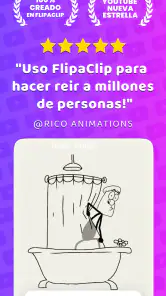
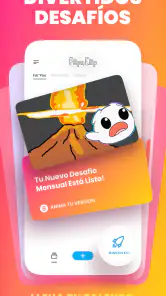
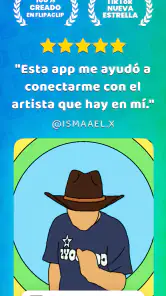
Algo que realmente me fascinó fue la comunidad que se ha formado en torno a esta app. Puedes compartir tus animaciones en redes sociales directamente desde la app e inspirarte con las obras de otros usuarios. Es un lugar donde la creatividad no tiene límites y siempre hay algo nuevo que aprender.
Compartir puede servir para observar qué se entiende de la escena sin explicar la intención de antemano. Si alguien no capta que el personaje está saludando, esa reacción puede señalar que la pose o el ritmo necesitan claridad. Aun así, no tomaría la respuesta de otras personas como una medida absoluta de calidad: una animación personal puede cumplir su propósito aunque no busque llamar la atención en redes. La comunidad es una fuente de ideas, no una obligación para publicar cada prueba.
El veredicto final
Después de pasar horas dibujando y experimentando, puedo decir que FlipaClip se ha convertido en una de mis apps favoritas para dar rienda suelta a mi imaginación. Es una herramienta poderosa que combina simplicidad con funcionalidades avanzadas, ideal tanto para principiantes como para animadores experimentados. Si alguna vez has soñado con crear tus propias historias animadas, esta app es el punto de partida perfecto.
Mi entusiasmo tiene un límite práctico: no la elegiría como sustituto automático de un programa de escritorio cuando necesito administrar un proyecto complejo, trabajar con precisión durante mucho tiempo o preparar una producción con requisitos específicos. Tampoco es la mejor elección para quien solo quiere retocar una imagen fija y no tiene interés en construir una secuencia. En cambio, para experimentar con movimiento, aprender mediante pruebas cortas y convertir dibujos sencillos en pequeñas escenas, me parece una forma accesible de empezar.
Así que, ¿qué esperas para comenzar tu aventura en el mundo de la animación 2D? Descarga FlipaClip y deja que tu creatividad hable por sí misma.
FlipaClip: Crea Animación 2D Preguntas frecuentes
¿Qué edad mínima se recomienda para usar FlipaClip?
FlipaClip tiene una clasificación PEGI 3, por lo que está considerada apta para un público muy joven. Su enfoque en el dibujo y la animación puede resultar atractivo para niños y adultos que quieran crear sus propias escenas. Como la aplicación incluye compras integradas, conviene que madres, padres o tutores supervisen su uso y configuren los controles de compra del dispositivo cuando sea necesario.
¿Necesito saber dibujar para empezar a animar con FlipaClip?
No hace falta tener experiencia previa para comenzar. FlipaClip está pensada para dibujar y animar de forma accesible, y su propuesta de crear animaciones cuadro por cuadro permite avanzar poco a poco, incluso con trazos sencillos. Puedes empezar con una idea básica, probar las herramientas disponibles y practicar a tu ritmo; la aplicación también puede servir a quienes ya tienen experiencia y desean trabajar en sus propias animaciones.
¿Qué es FlipaClip y para qué se utiliza?
FlipaClip es una aplicación de animación 2D que permite a los usuarios crear dibujos animados y animaciones cuadro por cuadro de manera sencilla. Está diseñada tanto para principiantes como para animadores experimentados, ofreciendo herramientas intuitivas y potentes que facilitan el proceso de dar vida a las ideas creativas.
¿Cuáles son las características principales de FlipaClip?
FlipaClip ofrece una variedad de características, como la capacidad de dibujar en múltiples capas, importar imágenes y videos, y utilizar herramientas de dibujo avanzadas. Además, permite agregar texto y sonido a las animaciones, y exportar las creaciones en diferentes formatos para compartirlas fácilmente en redes sociales y plataformas de video.
¿Es FlipaClip apto para niños?
Sí, FlipaClip es apto para niños, pero se recomienda que los padres supervisen su uso, especialmente si se realizan compras dentro de la aplicación. La interfaz es amigable y fácil de usar, lo que la hace ideal para niños que desean explorar la animación y desarrollar sus habilidades creativas.
Ventajas
- Interfaz amigable y fácil de usar.
- Amplia variedad de herramientas de dibujo.
- Admite capas para animaciones complejas.
- Tutoriales integrados para principiantes.
- Exportación en múltiples formatos.
Contras
- Puede ser lento en dispositivos antiguos.
- Funciones avanzadas requieren pago.
- La interfaz puede estar abarrotada.
- Publicidad en la versión gratuita.
- Limitaciones en la versión gratuita.
- Categoría
- Arte y diseño
- Versión
- 4.2.17











