Sketchbook
- 2.16K
- 4,1
- Instalaciones
- 100.00M
- Precio
- Free

Capturas de pantalla
Análisis de Reviewed
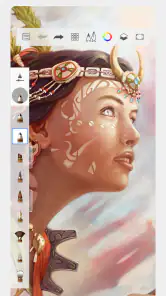
La virtud que más valoro de Sketchbook es que convierte el teléfono o la tableta en un espacio para dibujar sin exigir que primero aprendas una interfaz complicada. En vez de tratar la pantalla como un formulario lleno de ajustes, la app de arte y diseño deja que el gesto de dibujar ocupe el centro. Esa decisión se nota cuando quiero capturar una idea antes de que se me olvide: abro un lienzo, pruebo unas líneas y puedo concentrarme en la forma, no en buscar herramientas escondidas.
Dibujar directamente en la pantalla, sin perder el hilo
La sensación de trazo es el punto de partida de la experiencia. El resumen de la aplicación promete una libertad parecida a dibujar en papel; en el uso cotidiano, yo lo entiendo como una invitación a empezar sin demasiada preparación. No significa que la pantalla sustituya exactamente al papel, porque el contacto con el cristal es distinto y cada dispositivo responde a su manera, pero sí hace que un boceto rápido resulte natural. Para una idea, un personaje o una composición preliminar, esa inmediatez importa más que tener un estudio entero alrededor.
La interfaz sencilla también tiene un efecto práctico: reduce las interrupciones cuando todavía estoy formando una imagen en la cabeza. En una app con demasiados paneles, es fácil pasar más tiempo organizando controles que dibujando. Aquí puedo comenzar con trazos sueltos y decidir después si la idea merece más trabajo. Esa ligereza no vuelve superficial a la herramienta; simplemente facilita entrar y salir de una sesión creativa sin convertir cada apunte en un proyecto formal.
Lo último sobre Sketchbook
Del primer boceto a una pieza más trabajada
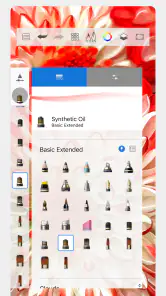
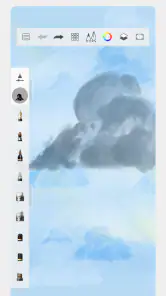
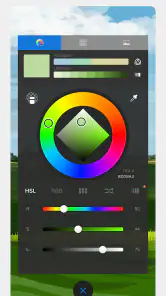
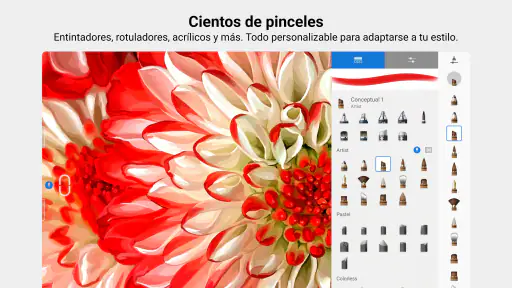
Cuando una idea empieza a funcionar, las herramientas de pincel permiten cambiar el carácter del dibujo. Puedo pasar de una línea que recuerda al lápiz a una marca más amplia o suave, y ajustar el tamaño, la opacidad y la textura para acercarme al resultado que busco. La clave no es elegir el pincel supuestamente perfecto, sino probar varios con intención: un trazo con poca opacidad sirve para construir sombras graduales, mientras que una línea más firme ayuda a definir contornos. Personalizar la herramienta puede llevar unos minutos, pero una vez que encuentro un ajuste útil, dejo de pelearme con el trazo y trabajo con más continuidad.
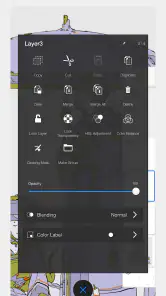
Las capas ayudan a separar decisiones. Una forma sencilla de aprovecharlas es reservar una para el boceto, otra para el dibujo limpio y otra para color o sombras. Así puedo bajar visualmente el peso del trazo preliminar o cambiar una zona sin rehacer todo lo que ya funciona. No hace falta usar muchas: si cada ajuste termina en una capa nueva, el proyecto se vuelve más difícil de manejar. Para una ilustración sencilla, unas pocas capas con nombres claros suelen dar más control que una pila desordenada.
También conviene pensar en la pantalla disponible. En un móvil, los trazos pequeños y los detalles finos pueden sentirse apretados, sobre todo si dibujo con el dedo; una tableta suele ofrecer más espacio para trabajar con calma. En ambos casos, acercar y alejar el lienzo sirve para alternar entre la composición general y los detalles. Yo intentaría revisar el dibujo a tamaño completo antes de darlo por terminado: una textura que se ve atractiva con zoom puede dominar demasiado cuando vuelvo a contemplar la imagen entera.
Un lienzo digital siempre a tu disposición
La primera impresión que tuve al abrir Sketchbook fue su interfaz limpia y sencilla. No te sientes abrumado por un sinfín de botones, lo que permite que la creatividad fluya sin interrupciones. La aplicación ofrece un lienzo infinito, lo cual es perfecto para aquellos momentos en que empiezas con un pequeño boceto y terminas creando una obra maestra.
Más noticias de nuestra redacción

Car Race 3D: carreras rápidas, comunidad casi ausente

Smule convierte el karaoke en un dúo que invita a volver

Domina Google Meet: Trucos Avanzados para Reuniones Efectivas

Por Qué Block Blast! Te Mantiene Enganchado

Google One: La Revolución del Almacenamiento y Colaboración Móvil

Disney+: El Gigante del Streaming que Conquista la Era Digital
Herramientas que elevan tu arte
Explorando un poco más, me di cuenta de que la aplicación cuenta con una variedad impresionante de herramientas. Desde pinceles que imitan a la perfección la textura del óleo o acuarela, hasta lápices y aerógrafos que te permiten crear detalles minuciosos. Lo mejor es que puedes personalizar cada herramienta, ajustando parámetros como la opacidad, el tamaño y la textura. Esto te brinda un control absoluto sobre tu creación.
Además, la función de capas es una de mis favoritas. Es como trabajar con Photoshop, pero en la palma de tu mano. Puedes experimentar sin miedo a arruinar tu trabajo, ya que cada capa es independiente. Esto es especialmente útil para los artistas que les gusta jugar con sombras y luces.
Importa y exporta con facilidad
Una de las características que considero crucial es la capacidad de importar imágenes para usarlas como referencia o como parte de tu obra. Y, por supuesto, Sketchbook no decepciona en este aspecto. Puedes traer imágenes desde tu galería, lo cual es perfecto cuando quieres recrear o modificar una foto. Asimismo, la aplicación te permite exportar tus proyectos en formatos de alta calidad, listos para imprimir o compartir en redes sociales.
Tip: Asegúrate de explorar los ajustes de exportación para mantener la mejor calidad posible en tus obras finales.
Una rutina creativa que sí cabe en el día
Un uso muy realista es aprovechar un trayecto tranquilo, una pausa entre tareas o unos minutos en casa para guardar una idea visual. Por ejemplo, puedo dibujar la silueta de una planta que tengo delante, anotar con formas dónde caen sus hojas y volver a esa composición cuando disponga de más tiempo. No necesito terminar una ilustración en el momento: el valor está en conservar el gesto inicial y tener una base que luego pueda desarrollar. También resulta útil para planear una tarjeta, explorar variaciones de un logotipo personal o hacer miniaturas antes de comprometerme con un dibujo grande.
Si voy a trabajar a partir de una foto importada, me ayuda decidir primero qué papel tendrá esa imagen. Puede servir como referencia visual, con el objetivo de observar colores y proporciones, o convertirse en parte de la composición. Son propósitos distintos. Para estudiar una pose, por ejemplo, puedo dejar la foto como guía y dibujar encima o al lado según el resultado que busco; para un collage, en cambio, la imagen forma parte de la pieza final. Aclararlo antes evita que el lienzo acabe siendo una mezcla accidental de referencia y obra terminada.
Una rutina sencilla para empezar es hacer varias miniaturas pequeñas antes de pulir una sola. Pruebo distintas posiciones del sujeto, reparto las masas de color y elijo la que se entiende mejor al verla reducida. Después paso a un dibujo más claro y uso capas para mantener separadas las etapas. Esta forma de trabajar es más útil que perseguir detalles desde el primer minuto: si la composición no funciona en pequeño, añadir textura no suele resolver el problema.
Qué ofrece frente a otras formas de dibujar
Comparada con una libreta de papel, la ventaja práctica es poder corregir, separar elementos y reutilizar una referencia visual sin volver a empezar desde cero. El papel sigue siendo más directo para quien disfruta del lápiz real, no quiere mirar una pantalla o necesita dibujar sin ocuparse de archivos. Yo elegiría la libreta para apuntes rápidos que no requieren edición; escogería esta app cuando me interese probar colores, conservar versiones del proceso o modificar una parte sin borrar las demás.
Frente a programas de escritorio más complejos, el atractivo está en la entrada rápida y en la comodidad de dibujar en un dispositivo que ya llevo conmigo. No la tomaría como reemplazo automático de un flujo profesional de ordenador: una pantalla pequeña puede limitar el trabajo minucioso, y quien dependa de herramientas especializadas, una organización avanzada de proyectos o un proceso de producción muy concreto debería comprobar que su método encaja antes de trasladarlo. Para bocetos, ilustraciones personales y estudios visuales, en cambio, tener pinceles y capas a mano puede ser más valioso que disponer de un panel interminable de opciones.
También hay una diferencia con las apps enfocadas principalmente en filtros o retoque fotográfico. Aquí el centro es construir una imagen con trazos, aunque importar una foto amplía las posibilidades. Si mi objetivo es corregir rápidamente la luz de una fotografía, elegiría una herramienta de edición fotográfica; si quiero dibujar sobre una idea, estudiar una referencia o crear una ilustración desde cero, este enfoque resulta más adecuado.
Pequeñas decisiones que evitan problemas después
Antes de dedicar mucho tiempo a una pieza, conviene organizar el archivo desde el principio. Puedo mantener una capa de boceto separada, conservar otra para el color y evitar pintar detalles finales sobre la misma capa que usaré para cambiar la composición. Esa disciplina sencilla hace que las correcciones sean menos arriesgadas. También recomiendo guardar una versión de trabajo reconocible antes de hacer cambios grandes; no porque cada sesión tenga que ser meticulosa, sino porque es más fácil volver a una etapa útil que reconstruirla de memoria.
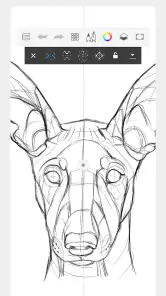
El zoom merece atención especial. Acercarse permite ajustar una curva o limpiar un borde, pero también puede hacer que uno exagere detalles que apenas se notarán al compartir la imagen. Alternar entre la vista cercana y la composición completa ayuda a mantener el equilibrio. Si dibujo una cara, por ejemplo, puedo resolver ojos y líneas de expresión en detalle y después alejarme para comprobar que la expresión siga siendo clara. Ese cambio de escala es un hábito pequeño que mejora el resultado sin requerir una herramienta nueva.
En cuanto al acabado, no asumiría que exportar equivale siempre a obtener el mismo aspecto en cualquier pantalla o destino. Antes de compartir o imprimir una obra importante, revisaría las opciones disponibles y abriría el archivo exportado para comprobar que se ve como esperaba. Para una publicación cotidiana, basta con un control rápido; para una pieza que quiero conservar o imprimir, merece la pena ser más cuidadoso. El consejo de revisar la exportación no es un detalle técnico menor: evita descubrir demasiado tarde que el recorte o la apariencia final no coinciden con la intención.
El coste y el nivel de compromiso
La aplicación es gratuita, algo que facilita probarla con dibujos sencillos antes de decidir si encaja en mi rutina. En Google Play pueden aparecer compras dentro de la app, incluida una de 3,29 € si se factura a través de esa tienda; por eso, si estoy explorando sin un objetivo concreto, primero comprobaría qué herramientas necesito y cuáles están disponibles en mi instalación. No hace falta convertir la primera sesión en una compra: puedo evaluar si me resulta cómodo dibujar, ordenar capas y exportar una pieza antes de gastar.
La ficha muestra una valoración media de 4,1 a partir de alrededor de 698.000 valoraciones, además de unas 2.200 reseñas y más de 100 millones de instalaciones. Son cifras que indican que mucha gente la ha probado, pero no sustituyen mi propio criterio: lo que importa es si responde bien al tamaño de pantalla, al estilo de dibujo y al grado de control que busco. La desarrolla Sketchbook, está disponible desde el 8 de octubre de 2014 y tiene clasificación PEGI 3; es una app de dibujo, no un juego, así que puede servir tanto para una persona que empieza a garabatear como para alguien que ya practica ilustración, siempre que sus necesidades no dependan de funciones más especializadas.
Una duda razonable antes de instalarla es si hace falta experiencia artística. En mi opinión, no: se puede empezar con trazos básicos y usar el dibujo como cuaderno visual. La experiencia previa ayuda a sacar más partido a la personalización de pinceles y al orden de capas, pero no es un requisito para probar. Otra cuestión es si resulta cómoda con el dedo. Para apuntes y formas grandes puede bastar; para líneas precisas o sesiones largas, un lápiz compatible con el dispositivo y una pantalla amplia hacen el trabajo más agradable, aunque no convierten por sí solos una idea en una buena composición.
Para quién encaja y cuándo buscar otra opción
Yo la recomendaría a quien quiera dibujar con frecuencia, practicar sin gastar papel, ensayar composiciones o aprovechar ratos cortos para avanzar en una idea. También puede ser buena para estudiantes que necesiten visualizar conceptos, aficionados que quieran probar un estilo y artistas que busquen un espacio móvil para bocetar antes de continuar en otro lugar. La combinación de entrada sencilla, pinceles ajustables, capas e importación de imágenes cubre bien ese terreno creativo cotidiano.
En cambio, si lo que necesito es principalmente retocar fotografías, diseñar documentos con precisión de maquetación o producir una ilustración con requisitos técnicos muy específicos, elegiría una herramienta creada alrededor de esas tareas. Tampoco me parece la mejor opción para quien detesta dibujar en cristal y prefiere la respuesta física del papel. La app da margen para experimentar, pero no elimina las limitaciones del dispositivo: el espacio visible, la comodidad de la mano y la precisión del control siguen influyendo en cada sesión.
Para decidir si merece quedarse en mi pantalla, haría una prueba concreta: dibujaría un objeto cercano, separaría el boceto del color en capas, importaría una imagen solo si aporta algo y exportaría el resultado para revisarlo fuera del lienzo. Si ese recorrido se siente claro y me dan ganas de seguir, probablemente la aplicación encaje. Si paso más tiempo ajustando controles que creando, o necesito funciones que no forman parte de su enfoque de dibujo, buscaría una alternativa adaptada a ese flujo.
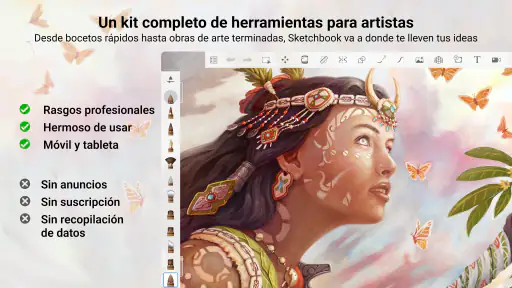
En conclusión, Sketchbook es una aplicación imprescindible para cualquier artista digital. Su combinación de facilidad de uso, herramientas avanzadas y funciones profesionales la hacen destacar en el mundo del arte móvil. Es como llevar un estudio de arte en tu bolsillo. Así que, si estás buscando una app que potencie tu creatividad allá donde vayas, esta es sin duda una opción que no puedes dejar pasar. ¡Dale una oportunidad y verás cómo transforma tu proceso creativo!
Sketchbook Preguntas frecuentes
¿Se puede usar Sketchbook para dibujar sin conexión a Internet?
Sketchbook está pensada para dibujar y pintar, así que puedes centrarte en crear tus obras dentro de la aplicación sin depender de una conexión constante. Si necesitas consultar recursos o tutoriales en línea, sí tendrás que conectarte. Para trabajar con tus dibujos, conviene comprobar que el proyecto esté guardado en el dispositivo antes de cerrar la aplicación.
¿Sketchbook permite trabajar con un lápiz digital o con el dedo?
Puedes usar Sketchbook para crear trazos directamente en la pantalla, tanto si prefieres dibujar con el dedo como si utilizas un lápiz digital compatible con tu dispositivo. La experiencia con un lápiz puede resultar más cómoda para los detalles, y los dispositivos sensibles a la presión permiten variar el trazo. La respuesta y las opciones disponibles pueden depender del equipo que uses.
¿Qué funciones ofrece Sketchbook para artistas digitales?
Sketchbook es una aplicación increíblemente completa para artistas digitales, ya que ofrece una amplia variedad de herramientas de dibujo y pintura. Incluye pinceles personalizables, capas, modos de fusión y una interfaz amigable que facilita la creación de obras de arte de alta calidad. Además, es compatible con dispositivos sensibles a la presión, lo que permite un control preciso y detallado del trazo.
¿Es Sketchbook adecuado para principiantes?
Sí, Sketchbook es muy adecuado para principiantes. La aplicación tiene una interfaz intuitiva y fácil de navegar, lo que permite a los nuevos usuarios familiarizarse rápidamente con sus herramientas y funciones. Además, ofrece tutoriales y guías en línea para ayudar a los principiantes a mejorar sus habilidades artísticas y explorar nuevas técnicas.
¿Sketchbook es compatible con dispositivos Android e iOS?
Sí, Sketchbook está disponible tanto para dispositivos Android como iOS. Esto lo hace accesible para una amplia gama de usuarios que desean crear arte digital en sus teléfonos o tabletas. La aplicación está optimizada para funcionar sin problemas en ambos sistemas operativos, ofreciendo una experiencia de usuario fluida y eficiente.
Ventajas
- Interfaz intuitiva y fácil de usar
- Amplia gama de herramientas de dibujo
- Soporte para capas múltiples
- Compatible con dispositivos táctiles
- Opciones de exportación versátiles
Contras
- Requiere suscripción para funciones avanzadas
- Consumo considerable de batería
- Curva de aprendizaje para principiantes
- Poco espacio de almacenamiento en dispositivos más antiguos
- Limitado soporte técnico gratuito
- Categoría
- Arte y diseño
- Versión
- Varía según el dispositivo











