Microsoft Word: Edit Documents
- 27.45K
- 4,7
- Instalaciones
- 1.00B
- Precio
- Free

Capturas de pantalla
Análisis de Reviewed
Yo recomendaría Microsoft Word: Edit Documents a quien necesite revisar o retocar documentos fuera del escritorio, pero no la tomaría como sustituto perfecto de un ordenador para escribir durante horas. En el móvil resuelve bien las tareas urgentes y mantiene el flujo de trabajo con la versión de escritorio; cuando hay que dar formato minucioso o redactar mucho, la pantalla pequeña impone sus límites.
Cuándo compensa tener Word en el móvil
Su valor se nota cuando necesito hacer algo concreto sin esperar a volver al ordenador: revisar una propuesta, corregir una frase o consultar un documento antes de una conversación. Es una herramienta de productividad de Microsoft Corporation, gratuita para empezar a usarla y con compras integradas que, si se facturan a través de Google Play, van desde 0,80 € hasta 219,00 €. La aplicación tiene una valoración media de 4,7, supera los mil millones de instalaciones y está clasificada para mayores de 3 años.
Ese alcance no significa que todo el mundo vaya a necesitarla. Si ya recibes archivos de Word o trabajas con documentos que deben conservar su formato, tener el editor en el teléfono puede evitar muchos pasos. Si solo buscas apuntar ideas breves, una aplicación de notas suele abrir más rápido y distrae menos. La diferencia importante es si necesitas que tus notas terminen convertidas en documentos editables y compartibles.
El primer paso: probar el flujo completo
Antes de confiarle un trabajo importante, yo probaría con un documento sin consecuencias: abrirlo en el móvil, hacer un cambio pequeño, cerrarlo y volver a comprobarlo desde el ordenador. Así se detecta pronto si se ha iniciado sesión en la cuenta correcta y si el archivo se está guardando donde uno espera. Es una prueba sencilla, pero evita descubrir en el peor momento que se estaba modificando una copia local o una versión distinta.
La aplicación está disponible desde el 6 de enero de 2015 y su ficha la presenta como gratuita, aunque algunas compras integradas pueden cobrarse mediante Google Play. Para mí, eso significa que conviene distinguir entre instalarla y decidir después si se necesitan opciones adicionales: no asumiría que toda función de pago es imprescindible para una corrección corriente. Si el uso previsto es ocasional, primero comprobaría qué puedo hacer con la configuración y la cuenta que ya tengo.
Retomar un documento sin perder el hilo
Su punto fuerte no es solo abrir un archivo, sino poder retomarlo en distintos momentos y dispositivos. Por ejemplo, puedo revisar en el autobús un informe que empecé en el ordenador, corregir una frase y dejar anotado qué falta antes de una reunión. Para que ese intercambio resulte cómodo, conviene guardar el documento en OneDrive y comprobar que estoy usando la cuenta adecuada; así reduzco el riesgo de acabar editando una copia antigua.
También me parece útil para cambios pequeños que suelen aparecer a última hora: corregir una fecha, ajustar un párrafo, completar un formulario o revisar una propuesta antes de enviarla. Si otra persona tiene que aportar comentarios, compartir el documento puede evitar el ir y venir de archivos adjuntos. Aun así, para una colaboración larga prefiero acordar quién modifica qué y revisar con calma la versión final: editar desde el teléfono es práctico, pero no siempre permite detectar de un vistazo todos los cambios de un documento extenso.
Más noticias de nuestra redacción

De correr a apuntar: cuándo compensa cambiar a Sniper 3D

Car Race 3D: carreras rápidas, comunidad casi ausente

Smule convierte el karaoke en un dúo que invita a volver

Domina Google Meet: Trucos Avanzados para Reuniones Efectivas

Por Qué Block Blast! Te Mantiene Enganchado

Google One: La Revolución del Almacenamiento y Colaboración Móvil
Una rutina sencilla para evitar errores
Una costumbre que recomiendo es abrir primero el archivo y confirmar que se trata de la versión correcta antes de empezar a escribir. Cuando alterno entre móvil y ordenador, reviso que los cambios se hayan sincronizado antes de cerrar la aplicación o pasar a otro dispositivo. El guardado automático ayuda, pero no sustituye esa comprobación si una modificación es importante o tengo poca conexión.
También ayuda separar las tareas según el dispositivo. Para trabajar con textos largos, suelo reservar la edición estructural para el ordenador y dejar el móvil para revisar, corregir y completar detalles. En cambio, si solo necesito capturar una idea, puedo crear el documento en el momento y ordenar el contenido después. Ese reparto aprovecha lo mejor de cada formato: el móvil facilita actuar desde cualquier sitio, mientras que un teclado y una pantalla amplia hacen más llevadero reorganizar muchas páginas.
Un editor de documentos en tu bolsillo
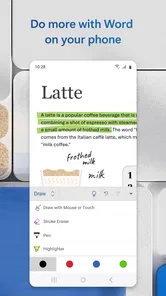
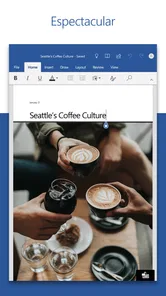
Desde que instalé Microsoft Word: Edit Documents en mi teléfono, me he sentido como si tuviera una mini oficina en mi bolsillo. La interfaz es bastante intuitiva, lo que facilita la navegación entre las diferentes funciones. Puedes crear documentos nuevos o abrir archivos existentes de manera rápida y sencilla. Eso sí, asegúrate de tener una cuenta de Microsoft para aprovechar todas las características que ofrece la app.
Lo que aporta frente a otras opciones
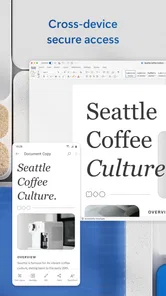
Una de las cosas que más me gusta de esta aplicación es su capacidad para sincronizarse con OneDrive. Esto significa que puedes empezar a trabajar en un documento en tu computadora y luego continuar desde tu teléfono sin perder ningún cambio. Además, la función de autoguardado es una maravilla, sobre todo para aquellos momentos en los que la batería de tu móvil decide darte un susto.
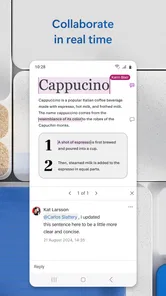
Además, la app soporta una amplia variedad de formatos, lo que te permite trabajar con diferentes tipos de documentos sin complicaciones. Y si necesitas colaborar con otras personas, la opción de compartir documentos y trabajar en ellos de manera simultánea es extremadamente útil.
Frente a un editor centrado en la colaboración web, Word me parece más conveniente cuando el documento ya tiene una estructura reconocible y quiero conservar su apariencia al corregirlo. Una suite de escritorio, en cambio, sigue siendo más cómoda para mover elementos con precisión o revisar muchos cambios. No elegiría el teléfono para una maquetación delicada; lo elegiría para no dejar pendiente una corrección sencilla hasta llegar a casa.
Un método práctico para revisar desde el teléfono
Cuando recibo un texto largo para revisar en un rato libre, procuro no intentar resolverlo todo de una vez. Primero busco errores que se puedan identificar sin contexto, como una errata evidente o un dato escrito de forma desigual; después leo los párrafos que afectan al sentido. Si encuentro un pasaje que exige consultar otra parte del documento, lo dejo para cuando tenga una pantalla mayor. Dividir la revisión así ayuda a que el móvil sea una herramienta útil, en vez de una invitación a hacer cambios apresurados.
También conviene pensar en el tipo de archivo antes de editarlo. En un texto principalmente lineal, corregir una frase o completar un apartado suele ser manejable. Si el documento depende de tablas, elementos colocados con precisión o una disposición visual compleja, me limitaría a revisar el contenido y aplazaría los ajustes de presentación. El ahorro de tiempo está en resolver lo que es razonable desde el teléfono, no en forzar una tarea que se hace mejor en otro dispositivo.
Rendimiento y límites de la pantalla
En cuanto al rendimiento, debo decir que la aplicación funciona de manera fluida en la mayoría de los dispositivos. No he experimentado retrasos significativos al abrir o editar documentos, lo cual es un gran alivio para cuando estás bajo presión. La capacidad de ajustar el diseño del documento incluso desde un dispositivo móvil es impresionante, y la herramienta de revisión ortográfica se asegura de que tus documentos estén libres de errores antes de enviarlos.
Sin embargo, como todo en la vida, nada es perfecto. A veces, la aplicación puede ser un poco pesada en dispositivos más antiguos, lo que puede resultar en tiempos de carga más largos. Pero, si tienes un dispositivo relativamente nuevo, no deberías tener mayores inconvenientes.
El formato exige algo de paciencia
El principal roce aparece al trabajar con documentos muy elaborados. Ajustar detalles de página o mover elementos con precisión puede ser más lento con controles táctiles, y un teclado en pantalla deja menos espacio para ver el texto. Si mi tarea consiste en dar formato a muchas páginas, prefiero usar un ordenador; para una corrección rápida, el teléfono suele bastar. Quien solo quiera tomar notas sencillas quizá encuentre más ágil una aplicación de notas, mientras que quienes necesitan conservar diseños y formatos de Word tienen aquí una opción más adecuada.
En documentos largos, una revisión útil desde el móvil consiste en concentrarse en una sola clase de problema cada vez: primero errores evidentes, después fechas o nombres, y al final el sentido de los párrafos que se han tocado. Intentar comprobar a la vez el contenido y la disposición completa puede hacer que se escape un detalle. Para una entrega importante, yo dejaría una última lectura en una pantalla grande, especialmente si el documento incluye tablas o una composición compleja.
Un ejemplo de uso realista
Imagina que recibes una propuesta antes de salir a una reunión y detectas que una fecha está mal. Puedes abrir el archivo, corregirla y dejar una nota para revisar más tarde un párrafo que requiere contexto. Al volver al ordenador, compruebas que los cambios están sincronizados y haces la lectura final con espacio suficiente para ver el conjunto. Ese tipo de tarea resume bien su papel: resolver el detalle urgente y mantener el trabajo en marcha, no reemplazar todas las etapas de edición.
En una jornada de estudio también le veo un uso muy concreto: leer en el trayecto un trabajo compartido, marcar mentalmente qué argumentos necesitan una fuente y corregir una frase confusa, sin convertir ese rato en una sesión completa de escritura. Al llegar a casa, el estudiante puede continuar con más calma en el equipo y comprobar que la versión que tiene abierta es la misma. Para quienes reciben documentos de clase en formato Word, esa continuidad puede resultar más práctica que copiar el texto a otra aplicación y reconstruir después el formato.
Qué esperar de la cuenta y del acceso
La cuenta de Microsoft cobra importancia sobre todo si quiero enlazar el trabajo entre dispositivos o aprovechar el ecosistema en el que ya guardo mis archivos. Si no uso esos servicios, la experiencia puede seguir siendo útil para tareas puntuales, pero antes de organizar todo mi trabajo alrededor de la aplicación comprobaría cómo voy a guardar y localizar los documentos. No hace falta cambiar de método de golpe: probar con un archivo habitual permite ver si el acceso y el guardado encajan con la rutina propia.
Su clasificación PEGI 3 indica que es apta para un público amplio, aunque eso no convierte la aplicación en una herramienta pensada únicamente para el trabajo profesional. Puede servir para tareas de estudio, cartas, formularios o documentos personales. La cifra de valoraciones y reseñas ayuda a entender que es una aplicación muy conocida, pero no sustituye una prueba con el tipo de archivo que uno usa a diario: el formato concreto y la forma de colaborar importan más que su popularidad.
La aplicación es gratuita, aunque incluye compras integradas que pueden variar según lo que se facture a través de Google Play. La desarrolla Microsoft Corporation y pertenece a las herramientas de productividad. Su valoración media es de 4,7, con alrededor de 16 millones de valoraciones y 27.000 reseñas; supera los mil millones de instalaciones y está clasificada para mayores de 3 años. Se lanzó el 6 de enero de 2015. Son cifras que muestran su alcance, pero para decidir si encaja conmigo me importa más que el trabajo entre el móvil y OneDrive resulte cómodo.
Para quién la elegiría
La veo especialmente útil para estudiantes que revisan trabajos sobre la marcha, profesionales que necesitan consultar documentos mientras se desplazan y cualquier persona que ya use Word en otros dispositivos. En cambio, si escribes principalmente textos extensos en el móvil, no quieres iniciar sesión con una cuenta de Microsoft o buscas una herramienta ligera solo para notas, quizá te convenga más una alternativa sencilla. Frente a editores móviles centrados en la colaboración en línea, Word resulta familiar para documentos con formato; frente a una suite de escritorio, pierde comodidad en tareas de precisión.
También la recomendaría a quien suele recibir archivos de Word de otras personas y necesita hacer cambios puntuales sin convertir el teléfono en su espacio principal de escritura. Antes de depender de ella para una tarea importante, probaría el recorrido completo con un documento propio: abrirlo, modificarlo, guardarlo y comprobarlo desde el otro dispositivo. Así sabrás si tu cuenta y tu forma de trabajar encajan con la sincronización que necesitas.
Cuándo elegir otra herramienta
Si el trabajo consiste en redactar páginas y páginas desde el móvil, yo buscaría primero un teclado cómodo y una aplicación cuya interfaz me permita concentrarme sin tener que ajustar continuamente la vista. Para notas rápidas, una herramienta de notas es más directa; para coeditar textos con varias personas a la vez, un editor pensado alrededor de la colaboración web puede resultar más sencillo. Word tiene más sentido cuando el archivo necesita seguir siendo un documento de Word y cuando la continuidad con el ordenador pesa más que la comodidad de escribir en una pantalla pequeña.
Para documentos sensibles a la presentación, tampoco confiaría la entrega final a una revisión hecha solo en el teléfono. La vista reducida puede ocultar cómo se relacionan partes distantes del texto, y los controles táctiles no ofrecen la misma precisión que un ratón o un teclado. Mi recomendación es usarlo como una extensión del trabajo, no como una obligación de hacer en el móvil todo lo que se puede hacer en un ordenador.
Mi veredicto
En definitiva, Microsoft Word: Edit Documents es una aplicación que merece un lugar en tu dispositivo si buscas una solución confiable para editar documentos desde cualquier lugar. Su integración con los servicios de Microsoft, su amplia gama de características y su facilidad de uso la convierten en una opción ideal para cualquier persona que necesite trabajar con documentos de manera regular.
Así que, si aún no la has probado, te animo a que le des una oportunidad. Quién sabe, tal vez termine siendo tu nueva app favorita para el trabajo diario.
Microsoft Word: Edit Documents Preguntas frecuentes
¿Puedo usar Microsoft Word en el móvil para escribir desde cero?
Sí. Microsoft Word es una aplicación de productividad para crear documentos, además de abrir y editar archivos existentes. Puedes redactar textos directamente desde el móvil y hacer cambios con la pantalla táctil. Para notas, borradores y ajustes rápidos puede resultar práctica; si vas a escribir durante mucho tiempo o trabajar en documentos extensos, quizá te resulte más cómodo usar un teclado externo o una pantalla mayor.
¿Qué tipo de documentos puedo crear, compartir y editar con la aplicación?
La aplicación está enfocada en la creación, edición y distribución de documentos de Word. Puede servirte para redactar un texto nuevo, revisar un archivo que ya tienes o compartir un documento con otras personas. La experiencia está adaptada al uso móvil, así que es especialmente útil para tareas de productividad cotidianas y para consultar o retocar documentos cuando no tienes un ordenador a mano.
¿Quién desarrolla Microsoft Word y para qué público está pensada?
Microsoft Word está desarrollada por Microsoft Corporation y pertenece a la categoría de productividad. Su clasificación PEGI 3 indica que es apta para un público muy amplio. La aplicación puede resultar útil a estudiantes, profesionales y cualquier persona que necesite crear o revisar documentos desde el móvil; la utilidad concreta dependerá del tipo de textos que manejes y de las funciones que quieras utilizar.
¿Puedo abrir y editar documentos de Word que ya tengo guardados en el móvil?
Sí, Microsoft Word está pensado para trabajar con documentos existentes además de crear textos nuevos. Puedes abrir un archivo guardado en tu dispositivo o acceder a documentos disponibles mediante los servicios compatibles que uses, y después revisar su contenido o hacer cambios desde la pantalla táctil. Antes de descargarla, ten en cuenta que la comodidad al editar dependerá también del tamaño de la pantalla y del tipo de tarea.
¿La aplicación sirve para redactar y revisar documentos mientras estoy fuera de casa?
Sí. Su utilidad móvil está precisamente en poder consultar, redactar y editar documentos sin depender de un ordenador. La pantalla táctil puede resultar cómoda para cambios rápidos, correcciones o una revisión sobre la marcha, aunque para textos largos algunas personas preferirán trabajar con un teclado externo o una pantalla mayor. Es una opción práctica si necesitas tener tus documentos a mano durante el día.
Ventajas
- Interfaz intuitiva y fácil de usar
- Amplia compatibilidad con diferentes formatos
- Sincronización en la nube con OneDrive
- Variedad de plantillas profesionales
- Colaboración en tiempo real con otros usuarios
Contras
- Requiere suscripción para funciones premium
- Consumo significativo de batería
- Interfaz puede ser lenta en dispositivos antiguos
- Necesita conexión a internet para algunas funciones
- Espacio de almacenamiento considerablemente grande













