Microsoft Authenticator
- 11.52K
- 4,6
- Instalaciones
- 100.00M
- Precio
- Free

Capturas de pantalla
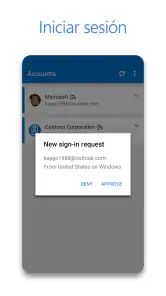
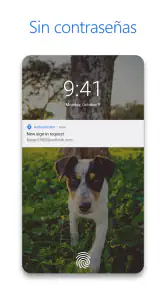
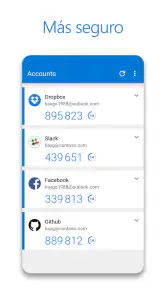
Análisis de Reviewed
La autenticación en dos pasos suele parecer una tarea extra hasta el día en que una contraseña filtrada o reutilizada deja una cuenta expuesta. Yo la veo como una pequeña barrera que merece la pena añadir, siempre que no convierta cada inicio de sesión en una carrera de obstáculos. Microsoft Authenticator busca ocupar ese lugar: reúne verificaciones de acceso en el teléfono y permite aprobarlas o consultar códigos cuando un servicio los solicita. Su utilidad depende menos de tener muchas funciones llamativas y más de que puedas recuperar el acceso y usarla sin complicarte.
Qué aporta sin coste de descarga
En lo económico, la decisión es sencilla: Microsoft Authenticator es gratuita. No hace falta pagar para instalarla, así que probarla como herramienta de verificación no implica un desembolso. Para mí, ese acceso gratuito es una ventaja concreta, aunque conviene separar el precio de la aplicación del valor total de proteger una cuenta: la app no sustituye una contraseña segura, ni evita que alguien caiga en un engaño de suplantación si aprueba una solicitud que no reconoce.
La desarrolla Microsoft Corporation y pertenece al ámbito de las herramientas para empresas, aunque su uso no se limita a cuentas laborales. En la ficha de la tienda figura con una valoración media de 4,6 basada en alrededor de 2,4 millones de puntuaciones, y supera los 100 millones de instalaciones. Son señales de que mucha gente la utiliza, no una garantía de que encaje con todos los servicios o hábitos. También aparece clasificada para PEGI 3, una clasificación de edad que no debe confundirse con una evaluación de seguridad de cada cuenta que añadas.
Lo último sobre Microsoft Authenticator
El valor está en reducir pasos, no en sustituir el criterio
Una aplicación autenticadora puede aportar valor de varias maneras. En algunos accesos, la comprobación adicional consiste en introducir un código temporal; en otros, el flujo puede pedir aprobar una solicitud desde el móvil. La experiencia concreta depende de la cuenta y de cómo el servicio haya configurado el inicio de sesión. Tener una herramienta conocida a mano simplifica ese segundo paso, pero no significa que todos los sitios funcionen igual ni que la app gestione por sí sola todas las opciones de seguridad de cada proveedor.
La versión actual que aparece publicada es la 6.2511.7533, y el requisito indicado para el sistema es Android 8.0 o posterior. Antes de instalarla, yo comprobaría la versión del teléfono y, sobre todo, qué métodos de verificación ofrece el servicio que quiero proteger. Si un sitio no permite usar una aplicación de códigos, no se puede forzar la compatibilidad desde Authenticator. En ese caso habría que elegir una alternativa admitida por ese sitio, como otra forma de verificación que ofrezca el propio servicio.
Una rutina que funciona mejor con preparación
El momento más fácil para configurar la autenticación suele ser cuando todavía tienes abierta la cuenta en otro dispositivo o sesión. Así puedes activar la verificación desde los ajustes del servicio, escanear el código de configuración y comprobar que la aplicación genera lo esperado antes de cerrar esa sesión. Mi consejo práctico es no salir de la pantalla de configuración hasta confirmar que el nuevo método funciona y guardar de forma segura los códigos de recuperación que el servicio proporcione. Esos códigos pertenecen a la cuenta, no son lo mismo que los códigos temporales de la app.
Imagina que estás en una cafetería y necesitas entrar al correo desde un portátil que no usas a diario. Escribes la contraseña y el servicio pide una segunda comprobación. Si tienes el teléfono contigo, puedes consultar el código o atender la solicitud que aparezca, según el método configurado. La ventaja se nota especialmente cuando viajas o cambias de dispositivo: no dependes necesariamente de recordar una segunda contraseña, pero sí necesitas tener acceso al teléfono y saber qué hacer si la solicitud no corresponde a un intento tuyo. Si no has iniciado sesión, no la apruebes por simple impaciencia.
Más noticias de nuestra redacción

De correr a apuntar: cuándo compensa cambiar a Sniper 3D

Car Race 3D: carreras rápidas, comunidad casi ausente

Smule convierte el karaoke en un dúo que invita a volver

Domina Google Meet: Trucos Avanzados para Reuniones Efectivas

Por Qué Block Blast! Te Mantiene Enganchado

Google One: La Revolución del Almacenamiento y Colaboración Móvil
Detalles útiles al gestionar varias cuentas
Guardar códigos de distintos servicios en una sola aplicación puede ordenar el día a día, pero también hace que el teléfono se convierta en una pieza importante de tu acceso digital. Para no confundirte, añade las cuentas con calma y verifica cada una en el servicio correspondiente. Si aparecen varios códigos parecidos, tómate un momento para identificar el nombre de la cuenta antes de copiar uno: introducir el código de otro servicio no resuelve el acceso y puede hacerte perder tiempo o provocar nuevos intentos fallidos.
La copia de seguridad en la nube que ofrece la aplicación puede facilitar la transición a otro teléfono, pero yo no la trataría como un sustituto de un plan de recuperación completo. Antes de cambiar de móvil, revisaría qué cuentas están añadidas, confirmaría que puedo iniciar sesión en la cuenta utilizada para la copia y conservaría los métodos de recuperación de cada servicio. Después del cambio, comprobaría las cuentas importantes una por una. Una copia ayuda a reducir trabajo, pero la recuperación puede depender de la cuenta y del proceso concreto de cada servicio.
También es útil pensar qué hacer si el teléfono se pierde, se rompe o se queda sin batería. Si toda verificación pasa por un único dispositivo, un problema cotidiano puede convertirse en un bloqueo. Mantener actualizados los datos de recuperación de las cuentas y guardar los códigos de respaldo en un lugar seguro evita depender de la memoria o de un aparato que quizá no tengas a mano. No guardaría esos códigos en una captura de pantalla sin protección ni los enviaría por un chat que cualquiera pueda abrir.
Cómo se compara con otras formas de verificar el acceso
Frente a recibir un código por mensaje de texto, una app autenticadora puede resultar más cómoda si prefieres consultar la verificación en el mismo dispositivo y no depender de recibir un SMS en ese momento. Aun así, no todas las cuentas permiten elegir el mismo método, y un código de una aplicación tampoco vuelve infalible el inicio de sesión. El mensaje de texto puede ser más familiar para quien no quiere configurar otra app; la autenticación por aplicación suele encajar mejor con quien ya protege varias cuentas y acepta mantener el teléfono preparado.
Las llaves de seguridad físicas son otra opción para personas que priorizan un método dedicado y cuyos servicios las admiten. Pueden ser una buena elección para quien busca separar la verificación del móvil, pero requieren tener la llave y comprobar compatibilidad antes de depender de ella. Las claves de acceso y otros métodos integrados en el dispositivo también pueden ofrecer un inicio más fluido en servicios compatibles. No hay una opción universalmente mejor: yo elegiría según las alternativas reales de cada cuenta, el riesgo de perder el dispositivo y la facilidad con la que puedo recuperar el acceso.
Si ya utilizas otra aplicación de autenticación y te funciona bien con tus cuentas, cambiar solo por cambiar probablemente no te aporte mucho. En cambio, si usas servicios de Microsoft o quieres concentrar verificaciones de varios proveedores en una herramienta que ya conoces, Authenticator puede ser una opción práctica. La compatibilidad con servicios externos es útil, pero conviene comprobarla cuenta por cuenta: que un servicio use códigos de autenticación no implica que cualquier flujo de inicio de sesión o aprobación vaya a funcionar de la misma manera.
Cuándo la elegiría y cuándo buscaría otra opción
La recomendaría a quien utiliza varias cuentas, quiere activar una capa adicional de verificación y está dispuesto a planificar qué ocurrirá si cambia o pierde el teléfono. También puede encajar bien en un entorno laboral cuando la organización ya utiliza métodos compatibles con Microsoft; en ese contexto, seguir las instrucciones del administrador es más seguro que improvisar una configuración personal. Para un uso doméstico, puede servir tanto para el correo como para otras cuentas que acepten autenticación mediante aplicación, sin que sea necesario limitarse a servicios de Microsoft.
La dejaría para más adelante si todavía no tienes clara la recuperación de tus cuentas, si compartes el teléfono y otras personas podrían aprobar solicitudes sin consultarte, o si el servicio que quieres proteger no acepta este método. Tampoco la escogería como única vía de acceso si pasas con frecuencia largos periodos sin el móvil y no has preparado alternativas. En esos casos, primero revisaría las opciones de respaldo del proveedor y decidiría cuál puedes usar de forma segura. La comodidad de tener códigos reunidos no compensa el riesgo de no poder entrar cuando falla el dispositivo principal.
Para alguien que usa una sola cuenta ocasionalmente, la diferencia quizá no sea tan visible como para quien verifica accesos a diario. Aun así, la configuración inicial puede merecer la pena si esa cuenta contiene correo de recuperación, documentos o información importante. Lo que evitaría es activar la verificación deprisa y cerrar la sesión antes de probarla. Unos minutos de comprobación al principio suelen ser más útiles que descubrir, justo cuando hace falta entrar, que el método quedó a medias.
Qué es Microsoft Authenticator y cómo encaja en el uso diario
Microsoft Authenticator es una aplicación diseñada para ayudarnos a gestionar la autenticación en dos pasos de nuestras cuentas. Funciona generando códigos de un solo uso que debemos introducir después de nuestra contraseña habitual para verificar que realmente somos nosotros quienes intentamos acceder a la cuenta. Esta capa extra de seguridad es especialmente útil para protegernos de accesos no autorizados.
Facilidad de Uso
La aplicación es extremadamente fácil de usar. Desde el momento en que la instalas, la interfaz te guía paso a paso para configurar tus cuentas. Solo necesitas escanear un código QR proporcionado por el servicio que deseas proteger, y listo. En menos de un minuto, puedes tener configurada la autenticación en dos pasos para tu cuenta de correo, redes sociales, o cualquier otro servicio compatible.
Funcionalidades Destacadas
Una de las características que me encantó de Microsoft Authenticator es su capacidad para gestionar múltiples cuentas. Si eres como yo, que tiene cuentas para todo, desde correo electrónico hasta plataformas de streaming, esta aplicación te permite tener todos los códigos de seguridad en un solo lugar. Además, ofrece la opción de respaldar tus datos en la nube, por lo que si cambias de teléfono, puedes restaurar fácilmente toda tu configuración.
Además, no solo es compatible con cuentas de Microsoft. Puedes usarla para cualquier servicio que ofrezca autenticación en dos pasos, lo cual la hace increíblemente versátil. ¡Incluso puedes usarla para proteger tus cuentas de Google! Y si eres usuario de dispositivos Apple, la aplicación también es compatible con el Apple Watch, lo que añade un nivel de comodidad al recibir notificaciones directamente en tu muñeca.
Mi Opinión Personal
En mi experiencia, Microsoft Authenticator se ha convertido en una herramienta indispensable. Me ha brindado tranquilidad al saber que mis cuentas están mejor protegidas. Aprecié especialmente lo intuitiva que es la aplicación; no necesitas ser un experto en tecnología para configurarla y usarla eficazmente.
Si estás buscando una forma sencilla y eficaz de mejorar la seguridad de tus cuentas en línea, definitivamente te recomendaría darle una oportunidad a esta app. La tranquilidad que ofrece al saber que tus datos están protegidos vale totalmente la pena.
En resumen, Microsoft Authenticator no solo cumple con su promesa de mejorar la seguridad, sino que lo hace de una manera que es accesible para todos. Con su interfaz amigable y su compatibilidad con múltiples servicios, es una herramienta que no debería faltar en tu teléfono.
Mi veredicto: probarla con una cuenta importante
Mi recomendación final es instalarla si quieres una forma gratuita de gestionar verificaciones y tus cuentas admiten este método, pero dedicar unos minutos a preparar la recuperación antes de depender de ella. La puntuación media de 4,6 y sus más de 100 millones de instalaciones muestran que es una opción muy extendida, aunque lo decisivo sigue siendo que encaje con tus servicios y tu manera de usar el móvil.
Yo empezaría por una cuenta importante que permita conservar una alternativa de acceso, comprobaría el código o la aprobación y solo después ampliaría el uso a otras. Si valoras una herramienta conocida, compatible con varios servicios y no te importa que el teléfono tenga un papel central en el proceso, puede ahorrarte fricción. Si prefieres una llave física, ya tienes otra app bien configurada o necesitas depender menos del móvil, elegiría ese método cuando el servicio lo permita.
Microsoft Authenticator Preguntas frecuentes
¿Microsoft Authenticator es gratis y en qué dispositivos puedo instalarlo?
Microsoft Authenticator es una aplicación gratuita de la categoría Empresa, desarrollada por Microsoft Corporation. Está disponible para Android e iOS; en Android, requiere como mínimo la versión 8.0 del sistema operativo. Su clasificación PEGI 3 indica que es apta para un público amplio. Antes de descargarla, conviene comprobar que el dispositivo sea compatible y obtenerla desde la tienda oficial correspondiente.
¿Necesito una cuenta de Microsoft para usar Microsoft Authenticator?
No necesariamente. Puedes añadir cuentas de Microsoft, pero también configurar otros servicios que admitan autenticación de dos factores mediante un código QR. La aplicación puede usarse para generar códigos de acceso sin que todas las cuentas protegidas sean de Microsoft. Para iniciar sesión en la propia app o recuperar una copia de seguridad, una cuenta de Microsoft puede ser útil, según la configuración que elijas.
¿Qué es Microsoft Authenticator y para qué se utiliza?
Microsoft Authenticator es una aplicación móvil que proporciona autenticación de dos factores para proteger tus cuentas en línea. Además de tu contraseña, necesitas un código generado por la app para acceder a tus cuentas, lo que añade una capa adicional de seguridad. Es compatible con una variedad de servicios de Microsoft y otros sitios web y aplicaciones que admiten autenticación de dos factores.
¿Cómo configuro mi cuenta en Microsoft Authenticator?
Para configurar tu cuenta en Microsoft Authenticator, primero descarga la aplicación desde Google Play Store o Apple App Store. Luego, inicia sesión con tu cuenta de Microsoft o escanea el código QR proporcionado por el servicio al que deseas añadir seguridad. Sigue las instrucciones dentro de la aplicación para completar la configuración y comenzar a recibir códigos de autenticación.
¿Es seguro usar Microsoft Authenticator?
Sí, Microsoft Authenticator es una herramienta segura para proteger tus cuentas. Utiliza el estándar de autenticación de dos factores, lo que significa que, además de tu contraseña, necesitas un código único generado por la aplicación para acceder a tus cuentas. Esto reduce significativamente el riesgo de acceso no autorizado, incluso si alguien tiene tu contraseña.
Ventajas
- Fácil configuración y sincronización.
- Interfaz de usuario intuitiva.
- Soporte para múltiples cuentas.
- Autenticación sin contraseña.
- Actualizaciones de seguridad frecuentes.
Contras
- Requiere cuenta de Microsoft.
- Consumo de batería moderado.
- Depende de conexión a internet.
- Funcionalidades limitadas sin suscripción.
- No es compatible con todos los servicios.
- Categoría
- Empresa
- Versión
- 6.2511.7533













