Zoom Workplace
- 5.21K
- 4,0
- Instalaciones
- 1.00B
- Precio
- Free

Capturas de pantalla



Análisis de Reviewed
Yo empezaría por algo práctico: Zoom Workplace tiene más sentido cuando tu equipo ya organiza buena parte de su trabajo en reuniones y necesita mantener juntos los avisos, las conversaciones y la coordinación. Si solo quieres hacer una videollamada ocasional, puede resultar más completa de lo que necesitas; si alternas entre llamadas y mensajes de trabajo, tener esos usos cerca sí puede ahorrar cambios de aplicación.
Los tropiezos suelen estar antes de la llamada
Cuando una reunión no sale como esperabas, no siempre hay un fallo complicado detrás. A veces se entra con la cuenta equivocada, se abre una invitación desde un calendario que no está sincronizado o se intenta compartir una ventana distinta de la que se quería enseñar. Yo comprobaría primero que estoy en la reunión correcta y que el contenido que quiero mostrar está abierto antes de empezar a hablar.
También conviene decidir de antemano si una duda requiere realmente una reunión. Para una aclaración breve, la mensajería y las salas de chat pueden evitar convocar a todo el equipo; para revisar una propuesta visual, compartir pantalla y anotar sobre lo compartido puede ser más claro que intercambiar mensajes largos. Ese criterio ayuda a que la aplicación no convierta cada asunto pequeño en otra llamada.
Lo último sobre Zoom Workplace
Una configuración sencilla evita fricciones
Zoom Workplace es una aplicación de empresa desarrollada por zoom.com. Es gratuita para descargar y tiene compras dentro de la aplicación que, si se facturan a través de Google Play, van de 19,49 € a 179,99 €. La ficha la presenta como apta con control parental, y figura como lanzada el 24 de enero de 2013. En Google Play tiene una valoración media de 4,0, basada en alrededor de 4,5 millones de valoraciones, y supera los mil millones de instalaciones; también reúne alrededor de 5.200 reseñas. Son señales de uso extendido, aunque no garantizan que cada equipo aproveche las mismas funciones.
Al instalarla, yo revisaría el inicio de sesión y la sincronización del calendario antes de depender de ella para una jornada llena de citas. Si usas móvil y ordenador, comprueba en ambos que has entrado en la cuenta de trabajo adecuada; así reduces el riesgo de buscar una invitación o conversación en el perfil equivocado. La descarga no implica que todas las opciones avanzadas sean gratuitas: antes de contratar algo, revisa qué plan necesita tu organización y cómo se cobraría.
Conociendo Zoom Workplace
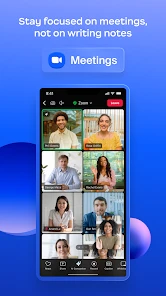
Desde que instalé Zoom Workplace, mi percepción del trabajo remoto ha cambiado drásticamente. La plataforma no solo se enfoca en videollamadas, sino que integra herramientas de colaboración que hacen que la comunicación fluya como si estuviéramos todos en la misma oficina. Desde la primera vez que abres la app, te das cuenta de lo bien diseñada que está. La interfaz es limpia y directa, lo que permite a los usuarios moverse sin esfuerzo entre sus características.
Integración y Herramientas
Una de las cosas que más me impresiona es la integración con otras aplicaciones. Puedes sincronizar tu calendario, lo cual es una bendición cuando tienes múltiples reuniones al día. Además, las herramientas de mensajería instantánea y las salas de chat son perfectas para solucionar dudas rápidas sin tener que programar una reunión formal.
Más noticias de nuestra redacción

De correr a apuntar: cuándo compensa cambiar a Sniper 3D

Car Race 3D: carreras rápidas, comunidad casi ausente

Smule convierte el karaoke en un dúo que invita a volver

Domina Google Meet: Trucos Avanzados para Reuniones Efectivas

Por Qué Block Blast! Te Mantiene Enganchado

Google One: La Revolución del Almacenamiento y Colaboración Móvil
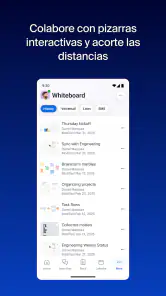
La función de compartir pantalla es increíblemente fluida. He probado otras aplicaciones donde compartir pantalla puede ser un verdadero dolor de cabeza, pero aquí todo es suave como la seda. Además, puedes anotar en tiempo real, lo cual es súper útil para presentaciones o sesiones de brainstorming.
Recuperar el hilo de trabajo
Un uso que me parece especialmente práctico es preparar una reunión desde la conversación relacionada: puedo ordenar las preguntas en el chat y después entrar en la llamada con los puntos que realmente hay que resolver. Al terminar, conviene dejar en el mismo espacio una síntesis breve de decisiones y tareas; así, quien no pudo conectarse puede retomar el asunto sin pedir que le repitan toda la conversación. No es una sustitución del seguimiento del equipo, pero sí una forma sencilla de reducir mensajes dispersos.
Si se corta el audio o alguien no ve la presentación, yo evitaría reiniciar todo a la primera. Primero comprobaría si el problema afecta a una sola persona o a todos, volvería a seleccionar el dispositivo de audio si corresponde y confirmaría que se está compartiendo la pantalla o ventana correcta. Si la reunión sigue siendo útil por voz, continuar y enviar el material por el chat puede ser más sensato que perder tiempo intentando recuperar una presentación perfecta.
Cuando el problema está fuera de la app
Una videollamada depende también de la conexión, el dispositivo y el entorno: una red saturada, un micrófono silenciado o demasiado ruido alrededor pueden hacer que la experiencia parezca peor de lo que es. Si las demás personas oyen mal, pero el chat sigue funcionando, probaría a acercarme al router o cambiar a una conexión más estable cuando sea posible; si solo falla un accesorio, revisaría ese dispositivo antes de culpar a la plataforma. En llamadas importantes, tener a mano el enlace y un canal alternativo para avisar al equipo evita que un contratiempo técnico se convierta en una reunión perdida.
Experiencia de Usuario
En cuanto a la experiencia de usuario, tengo que decir que Zoom Workplace se lleva las palmas. No importa si estás en un ordenador o en tu dispositivo móvil, la experiencia es consistente y sin complicaciones. La calidad de video y audio es de primera categoría, y eso realmente marca la diferencia cuando estás tratando de comunicarte efectivamente con tu equipo.
Además, la aplicación es bastante ligera en términos de uso de recursos, así que no tienes que preocuparte de que consuma toda tu RAM mientras estás en una llamada larga. La estabilidad es algo que no puedo dejar de mencionar: rara vez he tenido problemas de conexión, y eso es crucial cuando dependes de la aplicación para tu día a día laboral.
Para quién compensa y frente a qué alternativas
Imagina que tengo que presentar un borrador desde el móvil mientras una compañera revisa los detalles en su ordenador. Poder pasar de la conversación a la llamada, mostrar el documento y señalar un cambio concreto resulta útil; para evitar confusiones, yo compartiría solo la ventana necesaria y diría en voz alta qué parte quiero revisar. En cambio, si mi trabajo se limita a llamadas puntuales con personas que no necesitan chat ni coordinación continua, una herramienta de videollamadas más sencilla puede ser suficiente y exigir menos configuración.
Frente a las aplicaciones centradas principalmente en videoconferencias, Zoom Workplace reúne también mensajería y coordinación alrededor del trabajo. Eso favorece a equipos que quieren reducir el salto entre conversaciones y reuniones, pero no significa que sea automáticamente mejor que cada alternativa: si la empresa ya trabaja cómodamente en otra plataforma, migrar solo por tener más herramientas puede duplicar chats y calendarios. Antes de adoptarla, preguntaría dónde se comunicarán las decisiones y qué sistema será el punto de referencia para las invitaciones.
Elegir un flujo que no duplique el trabajo
En equipos pequeños, la ventaja de reunir llamadas y conversaciones puede perderse si cada persona mantiene un calendario distinto o sigue respondiendo en varios chats. Yo acordaría una regla simple: qué asuntos van al chat, cuáles necesitan una llamada y dónde queda la decisión final. No hace falta trasladarlo todo de golpe; probarlo con un proyecto concreto permite ver si el cambio reduce búsquedas o solo añade otro lugar que revisar.
También tendría presente que la mensajería no reemplaza una explicación delicada o una conversación que exige matices. Un intercambio escrito es práctico para dejar preguntas y enlaces, pero una llamada puede resolver desacuerdos con menos idas y vueltas. A la inversa, para confirmar una tarea o compartir un dato breve, convocar a varias personas es un coste innecesario. La aplicación ofrece ambos caminos, pero el equipo todavía debe elegir con criterio cuándo usar cada uno.
Preparar una reunión desde el móvil
Un escenario cotidiano sería salir de una cita y descubrir que el equipo necesita revisar un documento antes de la siguiente. Yo comprobaría primero que el evento aparece en el calendario correcto y abriría el archivo antes de entrar; después, compartiría únicamente la ventana necesaria. Si alguien se incorpora tarde, dejaría las preguntas importantes en el chat para que pueda seguir el tema sin interrumpir toda la explicación. Son pequeños hábitos que hacen la diferencia entre tener varias herramientas disponibles y usarlas de forma ordenada.
Si participas desde un teléfono, vale la pena pensar de antemano qué tarea harás allí. Escuchar y responder es más sencillo que presentar un documento largo o alternar entre varias ventanas. Para una exposición importante, preferiría preparar el archivo y la reunión desde el dispositivo con el que voy a compartir; el móvil puede quedar como respaldo para seguir la conversación o avisar si surge un problema. Así se reduce el riesgo de perder tiempo buscando controles cuando todos esperan.
Qué conviene revisar antes de pagar
La aplicación es gratuita, pero algunas compras dentro de la app pueden tener un coste considerable según la opción y la facturación por Google Play. Por eso, antes de pulsar para contratar, comprobaría si la cuenta pertenece a una organización que ya gestiona el servicio y qué necesita realmente el equipo. No asumiría que una compra individual resolverá un problema de acceso laboral: primero confirmaría con quien administra las cuentas qué plan corresponde y evitaría pagar por duplicado.
Una duda razonable es si se puede empezar sin cambiar toda la forma de trabajar. Mi respuesta es sí: se puede probar en una reunión y en un grupo concreto, manteniendo claro cuál es el calendario oficial y dónde se archivan las decisiones. Si el ensayo mejora la coordinación, el equipo puede ampliar su uso; si provoca conversaciones duplicadas o cuesta encontrar las invitaciones, es mejor ajustar el proceso antes de depender de él para todo.
Conclusión
En resumen, Zoom Workplace ha logrado crear un entorno donde el trabajo remoto no solo es viable, sino también eficiente y hasta agradable. Su facilidad de uso combinada con herramientas potentes la convierte en una opción muy atractiva para empresas de todos los tamaños. Así que, si estás buscando una solución integral para tus necesidades de comunicación y colaboración, te recomendaría darle una oportunidad a esta app. No te decepcionará.
Mi recomendación, eso sí, depende de cómo trabaje tu equipo: la elegiría si las reuniones, el chat y el calendario forman parte de una rutina compartida, y me quedaría con una opción más simple si solo necesito llamadas esporádicas. Para empezar con buen pie, probaría primero el acceso, la sincronización del calendario y el uso compartido en una reunión de poca importancia. Esa pequeña comprobación permite descubrir fricciones sin poner en juego una presentación decisiva.
Zoom Workplace Preguntas frecuentes
¿Qué permisos puede solicitar Zoom Workplace en el móvil?
Al instalar una aplicación de comunicación, es útil revisar qué permisos solicita y conceder solo los que sean necesarios para las funciones que quieras utilizar. En Zoom Workplace, el acceso a elementos del dispositivo puede ser relevante al participar en una videollamada o compartir contenido. Puedes revisar los permisos desde los ajustes de Android o iOS y modificarlos más adelante si cambian tus preferencias.
¿Zoom Workplace está disponible para Android y iOS?
Sí, Zoom Workplace está pensada para utilizarse en dispositivos móviles Android e iOS. Antes de descargarla, comprueba que tu dispositivo y su versión del sistema operativo sean compatibles. Así evitarás problemas de instalación y podrás valorar si la aplicación encaja con el móvil o la tableta que utilizas habitualmente para comunicarte y colaborar.
¿Qué es Zoom Workplace y para qué tipo de usuarios puede resultar útil?
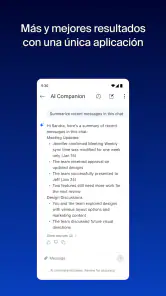
Zoom Workplace es una aplicación de la categoría de empresa pensada para reunir distintas formas de comunicación y colaboración en un mismo espacio. Puede ser útil para quienes participan en reuniones de trabajo, coordinan tareas con colegas o necesitan comunicarse a distancia. Su resumen destaca AI Companion como una herramienta para aumentar la eficiencia, mientras que la utilidad concreta dependerá de cómo se adapte a las necesidades de cada equipo.
¿Zoom Workplace es gratis y hay compras dentro de la aplicación?
La aplicación se puede descargar gratis, por lo que es posible instalarla y conocer su propuesta sin pagar por la descarga. También ofrece compras dentro de la aplicación, con opciones de entre 19,49 € y 179,99 € cuando se facturan a través de Google Play. Antes de contratar una opción, conviene revisar sus condiciones y confirmar que se ajusta al uso que necesitas.
¿Cuáles son los requisitos mínimos del sistema para instalar Zoom Workplace en dispositivos Android e iOS?
Para dispositivos Android, Zoom Workplace requiere al menos la versión 5.0 (Lollipop) o superior, mientras que para dispositivos iOS, se necesita iOS 11.0 o superior. Además, es recomendable tener una conexión a internet estable, preferiblemente Wi-Fi, para asegurar el mejor rendimiento durante las videoconferencias y el uso de otras funciones.
Ventajas
- Interfaz intuitiva y fácil de usar.
- Excelente calidad de audio y video.
- Funciones avanzadas de colaboración.
- Integración con múltiples plataformas.
- Herramientas de seguridad robustas.
Contras
- Requiere conexión a internet estable.
- Consumo elevado de datos móviles.
- Actualizaciones frecuentes necesarias.
- Funciones premium de pago.
- Problemas ocasionales de latencia.
- Categoría
- Empresa
- Versión
- Varía según el dispositivo













