Microsoft Teams
- 16.10K
- 4,6
- Instalaciones
- 500.00M
- Precio
- Free

Capturas de pantalla



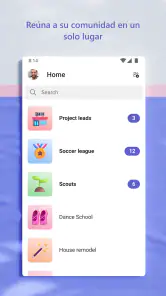

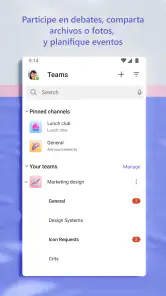
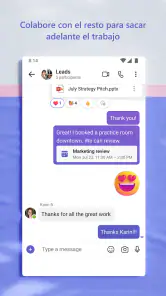
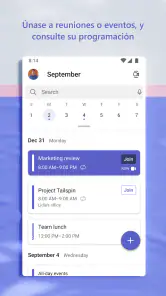
Análisis de Reviewed
Antes de decidir si Microsoft Teams encaja en mi rutina, me planteo algo sencillo: ¿necesito un lugar donde las conversaciones de un grupo sigan conectadas con sus reuniones y asuntos de trabajo, o solo quiero enviar mensajes? Esa diferencia importa. Teams puede ordenar la colaboración diaria, pero no convierte automáticamente un equipo desorganizado en uno coordinado; su utilidad depende bastante de que todos acuerden cómo usarlo.
Una decisión que depende de cómo trabaja el grupo
Lo recomendaría sobre todo a equipos que ya comparten tareas y necesitan volver a consultar decisiones, archivos o conversaciones sin depender de la memoria de una sola persona. También puede servir para coordinar un proyecto de estudios o una actividad recurrente, siempre que el grupo esté dispuesto a entrar en la misma aplicación. Para un intercambio esporádico entre dos personas, en cambio, una mensajería más simple suele resultar más rápida y menos aparatosa.
La diferencia frente a una app de chat convencional no es solo que haya reuniones: es que Teams permite separar la conversación por espacios y temas. Eso ayuda cuando el equipo necesita contexto compartido, pero puede sentirse excesivo si cada asunto termina convertido en un canal nuevo. Una herramienta especializada en tareas puede ser mejor para visualizar responsables y plazos; Teams resulta más natural cuando lo que se busca es mantener la comunicación y el trabajo relacionado cerca, sin pretender que sustituya todas las herramientas del grupo.
Lo último sobre Microsoft Teams
Una expectativa realista antes de instalarla
Yo no esperaría que instalarla resuelva por sí sola los problemas de coordinación. Si los compañeros siguen repartiendo acuerdos entre varios chats y no dejan claro cuál es el lugar de referencia, la aplicación puede añadir otra bandeja que revisar. Su mejor uso empieza cuando el equipo decide qué asuntos van a un canal, cuáles se resuelven por mensaje directo y dónde queda el resumen final de una decisión.
El acceso también depende del espacio al que quieras incorporarte y de la cuenta que utilices. Antes de empezar, conviene confirmar con quien te invitó qué cuenta espera que uses y cuál es el nombre del equipo correcto. Si ves varios espacios, no publiques de inmediato: comprobar el contexto puede evitar que compartas una pregunta o un archivo con el grupo equivocado.
El primer paso útil, sin configurar de más
En vez de explorar todas las opciones, yo empezaría por una necesidad pequeña y concreta: encontrar el canal de un proyecto, leer las últimas conversaciones y hacer una pregunta que ayude a avanzar. Cuando llegue una respuesta, procura continuar en el mismo hilo. Así puedes comprobar si el equipo mantiene el contexto y si te resulta fácil volver a él después, antes de invertir tiempo en personalizar la aplicación.
Un buen hábito para quien se incorpora es leer primero los mensajes recientes y fijarse en cómo el grupo nombra sus temas. No hace falta proponer una reorganización el primer día. Si el canal ya tiene una conversación activa sobre tu asunto, responder allí suele ser más útil que abrir otro chat que obligue a los demás a reconstruir lo ocurrido.
Más noticias de nuestra redacción

Domina Google Meet: Trucos Avanzados para Reuniones Efectivas

Por Qué Block Blast! Te Mantiene Enganchado

Google One: La Revolución del Almacenamiento y Colaboración Móvil

Disney+: El Gigante del Streaming que Conquista la Era Digital

¿Por qué reproductor de vídeo Full HD sigue siendo líder en calidad?

Servicios de Google Play: El Motor Invisible de tu Android
Notificaciones que no dominen el día
El móvil puede hacer que cada actividad parezca urgente, especialmente cuando participas en varios canales. Yo empezaría con avisos moderados y ajustaría después según lo que realmente requiera una respuesta rápida. Si una conversación es informativa y puedes revisarla más tarde, no necesitas tratarla igual que un mensaje dirigido a ti para tomar una decisión.
También ayuda distinguir entre estar al tanto y tener que intervenir. Revisar un canal en un momento previsto puede ser suficiente para seguir el proyecto sin interrumpir cada tarea. Esta elección es personal y depende del ritmo del equipo, pero acordar expectativas —por ejemplo, qué asuntos requieren respuesta inmediata— reduce la frustración de quienes esperan contestaciones al instante.
Cuando el trabajo se mueve entre conversaciones
En un día corriente, imagino a una persona que empieza revisando el canal del proyecto, responde una duda sobre una entrega y luego entra en una reunión para resolver un punto que no se aclaraba por mensajes. Al terminar, deja un resumen breve en el espacio donde el equipo busca ese tema. El beneficio no está en usar más funciones, sino en que la siguiente persona pueda encontrar el acuerdo sin preguntarlo de nuevo.
Para que ese flujo funcione, es útil cerrar una conversación importante con una frase que indique qué se decidió y qué queda pendiente. No hace falta convertir cada intercambio en un informe. Basta con evitar que una conclusión quede escondida entre respuestas dispersas, especialmente si alguien del grupo no pudo participar en tiempo real.
Qué hacer cuando no encuentras algo
La búsqueda es más útil si recuerdo una palabra específica del mensaje, del asunto o del archivo, en lugar de escribir una consulta demasiado amplia. Una vez localizado el resultado, reviso los mensajes cercanos y la fecha del intercambio: encontrar una respuesta antigua no garantiza que siga vigente. Si hay varias conversaciones sobre el mismo tema, el contexto permite identificar cuál contiene el acuerdo más reciente.
Si no aparece lo que busco, preguntaría en el canal correspondiente y explicaría brevemente qué he revisado. Así la respuesta puede servir también a otras personas, en vez de quedar en un intercambio privado que nadie más podrá recuperar fácilmente. Es un uso sencillo, pero convierte la búsqueda en parte de una manera más ordenada de colaborar.
Cuándo elegir una llamada y cuándo no
Una llamada tiene sentido cuando hay matices que se resuelven mejor hablando, cuando varias personas deben tomar una decisión juntas o cuando un intercambio escrito se está alargando. Para una pregunta puntual, un mensaje suele ahorrar tiempo a todos. Antes de reunirme, intento tener claro el objetivo y el punto que necesita resolución; después, dejar por escrito el acuerdo ayuda a quienes no estuvieron presentes.
Si trabajas en un entorno ruidoso o la conexión no es estable, no confiaría únicamente en lo que se escucha durante la reunión. Un resumen escrito de los puntos esenciales reduce malentendidos y facilita retomar el trabajo. También conviene tener presente que una llamada no siempre es la opción más inclusiva para quienes necesitan consultar la información con calma o no pueden conectarse en ese momento.
Lo que cambia según el tamaño y los hábitos del equipo
En un grupo pequeño, la estructura puede ser sencilla: pocos canales con nombres claros y conversaciones que se mantienen en su sitio. En un equipo grande, esa claridad requiere más cuidado, porque crear espacios sin una pauta común puede hacer que la gente no sepa dónde publicar. Antes de abrir un canal nuevo, yo comprobaría si el tema ya tiene uno y si realmente necesita una conversación separada.
La aplicación también exige que el equipo mantenga cierta coherencia. Si una persona comparte una decisión en un chat privado y otra la busca en el canal, el problema no es una función ausente, sino que falta un acuerdo de uso. Teams da herramientas para organizarse, pero la organización sigue siendo una responsabilidad compartida.
Qué esperar al empezar
Teams no es únicamente una aplicación para hacer videollamadas: también sirve para mantener conversaciones de trabajo y separar temas en canales. En mi experiencia, esa estructura es su mayor ventaja y, al mismo tiempo, lo que más puede desconcertar al principio. Un canal ordenado permite que las decisiones sobre un proyecto no queden enterradas en un chat interminable, pero un equipo que crea demasiados canales puede acabar complicando lo que pretendía simplificar.
La aplicación es gratuita, tiene una valoración media de 4,6 y supera los 500 millones de instalaciones. Su clasificación PEGI 3 indica que es apta para un público amplio, aunque su propósito principal es profesional. Las compras dentro de la aplicación pueden ir de 10,00 € a 129,00 € cuando se facturan a través de Google Play; conviene revisar qué modalidad necesitas antes de asumir que todas las funciones o condiciones son iguales. Se lanzó el 2 de noviembre de 2016 y su versión actual es 1416/1.0.0.2025204802.
De la instalación a una primera colaboración útil
Desde el primer momento en que abres Microsoft Teams, te das cuenta de que esta aplicación está diseñada para facilitar la comunicación y la colaboración. Imagina tener en un solo lugar todas las herramientas que necesitas para trabajar en equipo: chats, videollamadas, compartición de archivos y más. Es como tener tu oficina en el bolsillo.
Una configuración inicial sin prisas
Para dar los primeros pasos, inicia sesión con la cuenta que usarás para el trabajo o el grupo correspondiente y comprueba que has entrado en el espacio adecuado. Si te han invitado a un equipo, empieza por identificar sus canales y leer los mensajes recientes antes de abrir conversaciones nuevas. Ese pequeño recorrido evita publicar una pregunta en el lugar equivocado y te ayuda a descubrir cómo se comunica el grupo.
También vale la pena ajustar las notificaciones desde el principio. Si recibes avisos de cada canal y conversación, el móvil puede convertirse en una fuente constante de interrupciones. Yo priorizaría los mensajes directos y los temas que realmente requieren respuesta, y consultaría el resto cuando tenga un momento. Así se conserva la utilidad de Teams sin tratar cada aviso como una urgencia.
El primer resultado que se nota
Una buena primera prueba es elegir una tarea concreta, como coordinar una reunión breve: abre la conversación del equipo, plantea el objetivo, acuerda una hora y deja en el mismo hilo el material que todos deben consultar. Después, utiliza la búsqueda para volver a ese intercambio. Este flujo sencillo muestra el valor de reunir mensajes y reuniones sin obligarte a montar un sistema complejo desde el primer día.
En un día normal, por ejemplo, puedo revisar por la mañana un canal de proyecto, responder una duda puntual en el chat y volver a consultar por la tarde el mensaje donde quedó el acuerdo. La clave es escoger un lugar estable para cada tema. Si el equipo discute lo mismo en chats, canales y otras aplicaciones a la vez, Teams no arreglará esa dispersión por sí solo.
Interfaz amigable y funcional
Una de las cosas que más me gustan de esta aplicación es su interfaz. Es muy intuitiva y fácil de usar, incluso si no eres muy techie. Puedes organizar tus conversaciones por canales, lo que te permite mantener todo en orden y acceder rápidamente a la información que necesitas. Además, la función de búsqueda es increíblemente potente, haciendo que encontrar mensajes anteriores sea pan comido.
Un detalle práctico es buscar el mensaje o archivo por una palabra distintiva, en vez de desplazarte a mano por semanas de conversación. Para obtener mejores resultados, prueba con términos concretos del proyecto o del documento, y revisa el contexto antes de responder: un resultado antiguo puede haber quedado superado por un acuerdo posterior. La búsqueda ayuda a recuperar información, pero no sustituye una decisión bien resumida en el canal.
Integraciones que suman valor
Otra característica destacable de Microsoft Teams es su capacidad de integrarse con otras aplicaciones y servicios. Desde Office 365 hasta herramientas de terceros como Trello o Asana, puedes conectar tus apps favoritas para tener todo en un solo lugar. Esto no solo ahorra tiempo, sino que también mejora la productividad al reducir la necesidad de cambiar constantemente entre diferentes aplicaciones.
En la práctica, una integración merece la pena cuando resuelve una tarea que el equipo ya repite; añadir herramientas solo por tenerlas a mano puede recargar la experiencia. Si en tu organización ya se trabaja con servicios de Microsoft, reunir conversaciones y recursos puede sentirse más natural. Frente a una app de mensajería centrada solo en chats, Teams ofrece más estructura; frente a una herramienta de gestión de proyectos especializada, no necesariamente reemplaza la planificación detallada de tareas.
Reuniones: cuándo convienen y qué revisar
En tiempos donde el trabajo remoto se ha vuelto la norma, las videollamadas se han convertido en una herramienta esencial. Con Microsoft Teams, las reuniones virtuales son tan fáciles como hacer clic en un botón. La calidad de audio y video es excelente, y las funciones adicionales como el desenfoque de fondo y los subtítulos en vivo son un plus que realmente se agradece.
Antes de una llamada, yo comprobaría que estoy en la conversación o el equipo correcto y que tengo a mano el asunto que quiero tratar. Para una consulta rápida, un mensaje puede ser más eficiente que convocar a todos; reservar la reunión para decisiones que se benefician de hablar en tiempo real también ayuda a cuidar la atención del grupo. En un entorno con ruido o conexiones variables, conviene no depender únicamente de lo que se oye y dejar por escrito los acuerdos importantes.
Confusiones habituales y límites reales
Una duda común es si Teams sirve para uso personal o solo para una empresa. Puede ser útil en grupos y actividades compartidas, pero su organización en equipos, canales y cuentas tiene más sentido cuando hay varias personas trabajando con continuidad. Si lo que necesitas es conversar ocasionalmente con amigos, probablemente una aplicación de mensajería familiar te resulte más directa y requiera menos aprendizaje.
También es fácil confundir un chat con un canal. El chat suele funcionar mejor para un intercambio concreto entre personas; un canal, para que un tema de equipo quede visible y sea más fácil de recuperar. Acordar esa diferencia con los demás desde el inicio evita mensajes duplicados y conversaciones partidas. En equipos grandes, mantener nombres y espacios comprensibles exige cierta disciplina: la aplicación no decide por vosotros dónde debe ir cada cosa.
Para quién lo recomiendo
La recomendaría a quien ya colabora con un equipo, necesita combinar mensajes con reuniones y puede beneficiarse de ordenar las conversaciones por temas. También puede encajar con estudiantes o grupos que coordinan proyectos, siempre que todos estén dispuestos a adoptar el mismo espacio. En cambio, si trabajas en solitario, solo necesitas llamadas ocasionales o prefieres una herramienta ligera dedicada a una única tarea, sus opciones pueden ser más de las que vas a utilizar.
En resumen, si estás buscando una aplicación que te ayude a mantenerte conectado y colaborativo, Microsoft Teams es una excelente opción. No solo te ofrece una plataforma robusta para la comunicación, sino que también te permite integrar otras herramientas esenciales para tu día a día. Dale una oportunidad, y verás cómo se convierte en una parte esencial de tu rutina de trabajo.
Microsoft Teams Preguntas frecuentes
¿Qué idiomas puedo utilizar en Microsoft Teams?
Teams permite comunicarse con personas de distintos lugares, pero la experiencia de idioma también depende del dispositivo y de la cuenta que utilices. Antes de descargarla, puedes revisar el idioma configurado en el móvil y, una vez dentro de la aplicación, comprobar las preferencias disponibles. Si colaboras con un grupo, ten en cuenta que los mensajes y materiales compartidos pueden estar en otros idiomas.
¿Puedo compartir archivos y colaborar en ellos desde Microsoft Teams?
Microsoft Teams reúne herramientas de comunicación y colaboración, y permite compartir recursos dentro de los espacios de trabajo. Esto puede resultar útil para mantener archivos vinculados a una conversación o a una actividad compartida. La disponibilidad y el modo de trabajar con esos recursos pueden depender de la cuenta y del entorno al que te unas, así que conviene valorar cómo organiza tu equipo sus materiales.
¿Puedo utilizar Microsoft Teams en una tablet?
Sí, puedes buscar Microsoft Teams en la tienda de aplicaciones disponible para tu dispositivo móvil, incluidas las tablets compatibles. La forma de presentación puede variar según el tamaño de pantalla y el sistema operativo, pero la aplicación está pensada para acceder a chats, reuniones y espacios de colaboración. Antes de instalarla, comprueba que seleccionas la aplicación desarrollada por Microsoft Corporation.
¿Qué debo comprobar antes de unirme a una reunión en Microsoft Teams?
Antes de unirte, comprueba que tienes conexión a Internet y que el móvil dispone de batería suficiente para el tiempo previsto. También es buena idea revisar el micrófono y la cámara, así como los permisos concedidos a la aplicación. Si vas a participar en un lugar compartido, considera usar auriculares para escuchar con claridad y evitar que el sonido de la reunión moleste a otras personas.
¿Puedo desactivar las notificaciones de Microsoft Teams?
Sí, puedes ajustar o desactivar las notificaciones desde los ajustes del dispositivo y revisar las preferencias disponibles en la propia aplicación. Así puedes decidir cuándo quieres recibir avisos de mensajes o actividad y reducir las interrupciones durante el día. Si dejas las notificaciones desactivadas, recuerda abrir Teams cuando quieras consultar novedades, ya que podrías no enterarte inmediatamente de una conversación nueva.
Ventajas
- Interfaz intuitiva y fácil de usar.
- Integración fluida con Office 365.
- Permite colaboración en tiempo real.
- Funcionalidades de chat y video.
- Soporte multiplataforma.
Contras
- Consumo alto de recursos del sistema.
- Notificaciones pueden ser abrumadoras.
- Curva de aprendizaje para nuevos usuarios.
- Requiere conexión a internet estable.
- Algunas funciones avanzadas son de pago.
- Categoría
- Empresa
- Versión
- 1416/1.0.0.2025204802













