Zoom Workplace for Intune
- 61.00
- 4,1
- Instalaciones
- 10.00M
- Precio
- Free

Capturas de pantalla





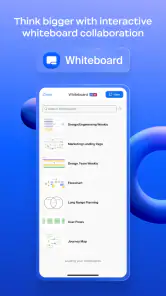
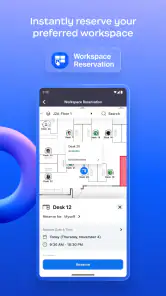

Análisis de Reviewed
Si alguna vez has estado en una reunión virtual, seguramente has escuchado hablar de Zoom Workplace for Intune. Esta app es como el mejor amigo del profesional moderno que necesita estar siempre conectado, sin importar dónde se encuentre. Pero, ¿qué hace que esta aplicación sea tan especial? Vamos a desglosarlo.
Cuando la conexión decide cómo va la reunión
En una app de reuniones, la red no es un detalle secundario: determina si puedes seguir una conversación, mostrar un documento o intervenir a tiempo. En mi experiencia, conviene pensar en Zoom Workplace for Intune como una herramienta para momentos de colaboración conectada, no como sustituto de preparar el trabajo antes de que empiece la llamada. Si la señal es irregular, una reunión puede volverse frustrante aunque la interfaz sea sencilla.
Para una reunión importante, yo comprobaría la conexión antes de entrar y tendría a mano el material que voy a compartir. Esa preparación evita perder los primeros minutos buscando archivos mientras el resto espera. Si estoy en movimiento, también prefiero escuchar primero y activar el vídeo cuando la conexión y el entorno lo permiten. Es una decisión práctica: mantener la conversación puede ser más útil que insistir en una imagen fluida.
La app pertenece al ámbito empresarial y la desarrolla zoom.com. Su propuesta tiene más sentido para personas que ya coordinan trabajo mediante reuniones y necesitan participar desde el móvil, especialmente dentro de una organización que administra sus dispositivos con Intune. Para una charla informal ocasional, quizá baste una alternativa más ligera o la herramienta que ya use el grupo; cambiar de aplicación solo compensa si el equipo realmente trabaja con este entorno.
En el móvil, el contexto importa
Una llamada desde el teléfono sirve para resolver situaciones concretas: incorporarse a una reunión entre desplazamientos, escuchar una explicación mientras se está fuera de la oficina o revisar una presentación sin tener un ordenador delante. Pero el móvil también obliga a aceptar compromisos. La pantalla pequeña hace menos cómodo comparar documentos y controlar varios elementos a la vez, mientras que el ruido de una calle o una sala compartida puede dificultar la conversación.
Un uso que me parece sensato es reservar el teléfono para participar, escuchar y responder, y dejar las tareas que requieren mucha edición o revisión visual para una pantalla mayor. Si tengo que mostrar algo, preparo de antemano la vista que quiero enseñar y evito depender de navegar entre muchas ventanas durante la llamada. Así reduzco errores y no convierto una conversación breve en una lucha con los controles.
También conviene distinguir entre una app empresarial y una aplicación de videollamadas elegida solo por comodidad personal. En el primer caso, las decisiones de acceso y administración de dispositivos de la organización forman parte de la experiencia cotidiana. Eso puede ser una ventaja si tu trabajo ya sigue ese flujo, pero un obstáculo si solo quieres instalar una app personal y entrar sin más. Antes de adoptarla, preguntaría al equipo de TI qué configuración necesita el dispositivo y qué cuenta se debe usar.
Más noticias de nuestra redacción

Car Race 3D: carreras rápidas, comunidad casi ausente

Smule convierte el karaoke en un dúo que invita a volver

Domina Google Meet: Trucos Avanzados para Reuniones Efectivas

Por Qué Block Blast! Te Mantiene Enganchado

Google One: La Revolución del Almacenamiento y Colaboración Móvil

Disney+: El Gigante del Streaming que Conquista la Era Digital
Si algo falla: recuperar el hilo sin perder tiempo
Las interrupciones suceden: una red cambia, el sonido se vuelve inestable o una llamada se corta en el peor momento. Mi consejo es no tratar de resolverlo todo mientras sigues hablando. Si puedes, avisa brevemente al grupo, vuelve a una conexión más estable y entra de nuevo siguiendo el método habitual de tu organización. Para reducir el impacto, comparte el objetivo de la reunión y los archivos necesarios antes de empezar, de modo que una pausa técnica no borre todo el contexto.
Otra medida útil es acordar una alternativa de coordinación con el equipo, como continuar por el canal corporativo que ya utilicen o retomar la conversación más tarde. No se trata de suponer que la app vaya a funcionar sin conexión, sino de planificar qué hacer cuando la conexión no alcance. En reuniones sensibles al tiempo, esa pequeña regla evita que cada persona improvise y que se pierdan decisiones importantes.
En un día normal, imagino a una persona que sale de una oficina, recibe un aviso de reunión y se incorpora desde el móvil mientras espera un transporte. Puede escuchar el resumen, hacer una pregunta y revisar el documento que ya tenía localizado. Si el ruido o la cobertura empeoran, tiene sentido dejar de intentar presentar material, informar al equipo y volver a conectarse desde un lugar más tranquilo. La clave no es que el teléfono reemplace todas las herramientas de trabajo: es que permita mantener una conversación útil cuando no hay un ordenador a mano.
Facilidad de Uso y Accesibilidad
Lo primero que noté al descargar Zoom Workplace for Intune fue su interfaz intuitiva. No necesitas ser un experto en tecnología para navegar por sus funciones. Desde el momento en que abres la app, todo parece fluir de manera natural. La navegación es sencilla, por lo que puedes concentrarte en lo que realmente importa: tus reuniones y tareas diarias.
Además, la app se integra perfectamente con Intune, lo cual es una gran ventaja para las empresas que ya utilizan esta plataforma para la gestión de dispositivos. Esto significa que puedes acceder a tus reuniones y documentos importantes de manera segura y eficiente. ¡Adiós a los problemas de compatibilidad!
Funciones Destacadas
Una de las características que más me impresionó fue la calidad de video y audio. En un mundo donde las malas conexiones pueden arruinar una reunión importante, Zoom Workplace for Intune ofrece una experiencia de alta definición que te hace sentir como si estuvieras en la misma sala con tus colegas. Además, la función de compartir pantalla es una herramienta invaluable para presentaciones y colaboraciones en tiempo real.
No puedo dejar de mencionar la seguridad. Sabemos que la privacidad es una preocupación clave en el entorno digital actual. Con esta app, las empresas pueden estar tranquilas sabiendo que sus datos están protegidos con cifrado de extremo a extremo. La confianza es clave, y Zoom Workplace for Intune se gana la nuestra de manera contundente.
Conectando Equipos de Trabajo
Otra cosa que me encanta es cómo esta aplicación facilita la colaboración. Puedes crear grupos de trabajo, asignar tareas y compartir archivos en cuestión de segundos. Es como tener una oficina virtual completa en la palma de tu mano. Esto es especialmente útil para equipos distribuidos globalmente que necesitan una plataforma confiable para coordinar sus esfuerzos.
A veces, la distancia puede ser un obstáculo para la colaboración efectiva, pero con Zoom Workplace for Intune, ese problema parece desvanecerse. Puedes mantener a todos en la misma página, sin importar dónde se encuentren.
Elegirla para el equipo adecuado
La diferencia frente a una aplicación de videollamadas de uso personal está menos en la idea de hacer una llamada y más en el contexto de trabajo: aquí importa que el equipo pueda coordinarse dentro de un entorno empresarial y que Intune forme parte de la gestión de dispositivos. Si tu organización ya usa ese sistema, la integración puede simplificar el acceso en el móvil. Si no lo usa, o si necesitas principalmente editar documentos extensos, gestionar proyectos complejos o trabajar sin depender de llamadas, puede convenirte mantener las herramientas especializadas que ya cubren esas tareas.
Yo la recomendaría a quien recibe invitaciones laborales con frecuencia, participa en reuniones desde distintos lugares y necesita compartir información con compañeros. La pensaría dos veces para quien tiene una conexión móvil poco fiable, rara vez trabaja en equipo o espera que una sola app resuelva toda la gestión de tareas. En esos casos, elegir una opción más sencilla o hacer la mayor parte del trabajo en un ordenador puede resultar menos engorroso.
La app es gratuita, tiene una valoración media de 4,1 basada en alrededor de 30.000 valoraciones y supera los 10 millones de instalaciones. Es para todos los públicos, con clasificación PEGI 3; llegó el 20 de mayo de 2019 y su versión actual es la 6.6.6.34427, con Android 9 como requisito mínimo. Estas cifras ayudan a situar su alcance, aunque no predicen si encajará con las reglas y herramientas concretas de tu empresa.
Una elección práctica, con límites claros
Para usarla con menos fricción, yo haría tres cosas: confirmaría con la empresa cómo se inicia sesión, probaría el audio antes de una reunión importante y abriría con antelación los archivos que quizá tenga que mostrar. En una llamada desde el teléfono, mantener el objetivo acotado también ayuda: escuchar, responder y compartir una pantalla cuando sea necesario suele ser más manejable que intentar hacer varias tareas al mismo tiempo.
La conectividad sigue siendo el factor que más puede cambiar la experiencia. Una red estable hace que una conversación y una presentación resulten naturales; una red débil obliga a priorizar el audio, reducir lo que se comparte o buscar otro lugar. Y si el dispositivo está administrado por la organización, es mejor aclarar de antemano cualquier paso de acceso con el equipo responsable, en vez de descubrirlo cuando la reunión ya empezó.
En resumen, si buscas una aplicación que combine facilidad de uso, seguridad y funciones avanzadas para mejorar la productividad de tu equipo, Zoom Workplace for Intune es una opción que no puedes pasar por alto. Es como tener una oficina completa en tu bolsillo, lista para ayudarte a enfrentar los desafíos del mundo laboral moderno.
Mi veredicto sobre la conectividad
Yo la veo como una opción especialmente útil cuando el trabajo ya está organizado alrededor de Zoom y la gestión empresarial con Intune, y cuando la conexión permite participar sin interrupciones constantes. Su valor en el móvil está en acompañar al equipo fuera del escritorio, no en eliminar las limitaciones de una pantalla pequeña o de una red inestable. Si esa combinación coincide con tu rutina, puede hacer más fácil seguir conectado; si buscas trabajar habitualmente sin red o no necesitas colaboración empresarial, elegiría una herramienta más acorde con ese uso.
Zoom Workplace for Intune Preguntas frecuentes
¿Qué necesito tener en cuenta antes de instalar Zoom Workplace para Intune?
Antes de descargarla, conviene comprobar que el dispositivo cumple los requisitos de sistema y que la organización permite utilizar la aplicación. Está dirigida especialmente a entornos empresariales donde los administradores gestionan aplicaciones y dispositivos mediante Microsoft Intune. La aplicación es gratuita y tiene una clasificación PEGI 3, aunque el acceso a funciones corporativas puede depender de la configuración de la empresa.
¿Qué es Zoom Workplace para Intune?
Zoom Workplace para Intune es una solución de videoconferencia diseñada específicamente para integrarse con Microsoft Intune, un servicio de gestión de dispositivos móviles y aplicaciones. Esto permite a las empresas gestionar y asegurar el uso de la aplicación Zoom en dispositivos corporativos, garantizando así la seguridad y el cumplimiento de las políticas de la empresa. Está desarrollada por zoom.com y se presenta como una aplicación de colaboración impulsada por IA.
¿Cuáles son las características principales de Zoom Workplace para Intune?
Zoom Workplace para Intune ofrece características de videoconferencia de alta calidad, integración con calendarios corporativos, y herramientas de colaboración como chat y uso compartido de pantalla. Además, al estar integrado con Microsoft Intune, proporciona capacidades avanzadas de gestión de dispositivos y seguridad, permitiendo a los administradores de TI controlar el acceso y proteger la información corporativa.
¿Cómo se instala Zoom Workplace para Intune en dispositivos corporativos?
La instalación de Zoom Workplace para Intune en dispositivos corporativos se realiza a través del portal de Microsoft Intune. Los administradores de TI pueden desplegar la aplicación de forma remota a los dispositivos autorizados, asegurándose de que se cumplan las políticas de seguridad de la empresa. Es importante seguir las guías de instalación proporcionadas por el equipo de TI.
¿Es seguro usar Zoom Workplace para Intune?
Sí, Zoom Workplace para Intune es seguro, ya que ofrece múltiples capas de seguridad, incluyendo cifrado de extremo a extremo para las videollamadas, autenticación de dos factores y la posibilidad de gestionar permisos y accesos a través de Microsoft Intune. Esto asegura que las comunicaciones empresariales se mantengan privadas y protegidas contra accesos no autorizados. Como sucede con cualquier herramienta corporativa, también es importante respetar las políticas de acceso y uso establecidas por la organización.
Ventajas
- Integración fluida con Microsoft Intune.
- Gran calidad de audio y video.
- Fácil de usar y configurar.
- Soporte para múltiples dispositivos.
- Seguridad avanzada para reuniones.
Contras
- Requiere buena conexión a Internet.
- Interfaz puede ser confusa para nuevos usuarios.
- Consumo significativo de batería.
- Limitaciones en la versión gratuita.
- Problemas ocasionales de sincronización.
- Categoría
- Empresa
- Versión
- 6.6.6.34427













