PDF Reader & Editor (PRO)
- 21.00
- 4,8
- Instalaciones
- 50.00K
- Precio
- 9,99 €
Capturas de pantalla
Análisis de Reviewed
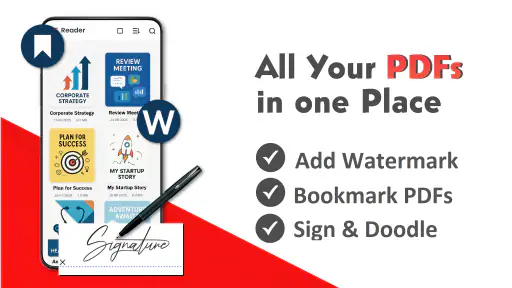
Cuando un PDF llega al móvil justo antes de una reunión, lo último que quiero es saltar entre varias aplicaciones para leerlo, corregir una página, escanear un documento y devolverlo firmado. Ahí es donde PDF Reader & Editor (PRO) intenta hacerse un hueco: reúne en una misma herramienta de productividad la lectura, edición, escaneo, firma, combinación, compresión y conversión de archivos PDF.
Después de probarlo con esa idea en mente, mi impresión es bastante concreta: funciona mejor como una navaja suiza para resolver tareas puntuales que como un sustituto completo de una suite de oficina. Su propuesta resulta especialmente cómoda para quien trabaja desde el teléfono y necesita pasar de consultar un documento a prepararlo para compartir sin cambiar constantemente de aplicación.
La aplicación está desarrollada por Apps360 Team y se distribuye como una app de pago por 9,99 €. Tiene clasificación PEGI 3, por lo que su enfoque es claramente general y profesional, no una herramienta pensada para un público especializado. La versión actual es la 2.0.9 y puede utilizarse desde Android 7.0, un detalle interesante para quienes conservan un teléfono que ya no recibe las versiones más recientes del sistema.
De recibir un documento a dejarlo listo para enviar
En esta sección sigo un PDF desde que aparece en el móvil hasta que queda preparado para compartir, fijándome en las decisiones que evitan retrabajo. Yo empezaría por identificar quién necesita intervenir y qué versión debe conservarse como original; esa claridad importa aún más cuando el dispositivo se usa entre varias personas. Después, veremos cómo mantener el flujo ordenado sin dar por hecho que todos comparten la misma cuenta o los mismos documentos.
El punto de partida: un archivo que necesita más que una lectura
El escenario más representativo es sencillo. Recibo por correo un formulario en PDF, necesito revisar una cláusula, añadir una firma y enviarlo de vuelta. En una situación así, un lector básico se queda corto: permite abrir el archivo, pero obliga a buscar otra aplicación para editarlo o firmarlo. La ventaja principal de esta propuesta aparece precisamente en ese cambio de contexto.
También puede servir para una tarea doméstica. Por ejemplo, si tengo varias páginas escaneadas de un recibo, una autorización o unos apuntes y quiero reunirlas en un solo archivo, la combinación de documentos evita tener que crear un PDF intermedio con aplicaciones distintas. No es una función llamativa, pero sí una de esas que ahorran tiempo cuando el archivo original está desordenado.
La pantalla de lectura es el punto desde el que tiene sentido organizar el trabajo. Yo empezaría abriendo el documento completo antes de editar nada, porque revisar el contenido primero ayuda a decidir si basta con una anotación, si hace falta modificar una página o si conviene convertir el archivo a otro formato. Esa pequeña pausa evita editar a ciegas y terminar con un documento que visualmente parece correcto, pero que necesita una operación diferente.
Más noticias de nuestra redacción

Car Race 3D: carreras rápidas, comunidad casi ausente

Smule convierte el karaoke en un dúo que invita a volver

Domina Google Meet: Trucos Avanzados para Reuniones Efectivas

Por Qué Block Blast! Te Mantiene Enganchado

Google One: La Revolución del Almacenamiento y Colaboración Móvil

Disney+: El Gigante del Streaming que Conquista la Era Digital
Lectura y edición sin abandonar el flujo
Para leer, la aplicación cumple una función práctica: centraliza el PDF y permite continuar desde ahí con las tareas que normalmente haría en otra herramienta. La experiencia resulta más útil cuando el documento es de consulta y trabajo, no cuando quiero estudiar durante horas con una organización bibliográfica compleja. En ese último caso, un lector especializado puede ofrecer una navegación más profunda.
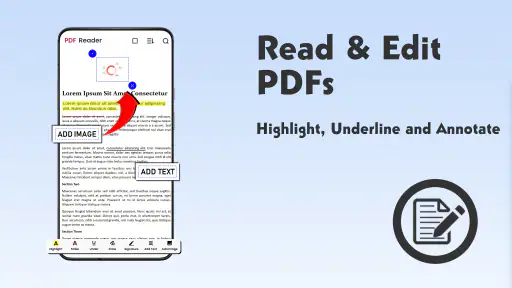
La edición tiene una limitación importante que conviene entender desde el principio. Editar un PDF no siempre equivale a modificar el documento original como si fuera un archivo de texto. Los PDFs pueden contener tipografías, cuadros, imágenes y elementos colocados de una manera difícil de reconstruir. Por eso, yo utilizaría la edición integrada para correcciones concretas, ajustes y preparación del archivo, pero no esperaría la misma comodidad que en un procesador de textos al rehacer varias páginas.
Un uso inteligente consiste en editar lo mínimo necesario antes de pasar a la firma o a la conversión. Si el objetivo es entregar el documento, cada transformación puede afectar al diseño. Trabajar por etapas —revisar, corregir, firmar y comprobar— ofrece un resultado más fiable que aplicar todas las herramientas de una vez.
Escanear cuando el papel todavía forma parte del proceso
La función de escaneo amplía el alcance de la aplicación porque no obliga a partir de un PDF ya existente. Si tengo una hoja en papel, puedo incorporarla al mismo circuito de trabajo y continuar con ella dentro del documento. Esto encaja bien en trámites cotidianos: una autorización impresa, una factura recibida físicamente o una página que alguien me entrega para añadirla a un expediente.
El consejo más útil aquí es preparar el papel antes de escanearlo. Una superficie plana, buena luz y una página sin dobleces suelen influir más en la legibilidad que cualquier ajuste posterior. Si el escaneo queda torcido o con sombras, comprimirlo después no solucionará el problema; simplemente producirá un archivo más pequeño con una imagen peor.
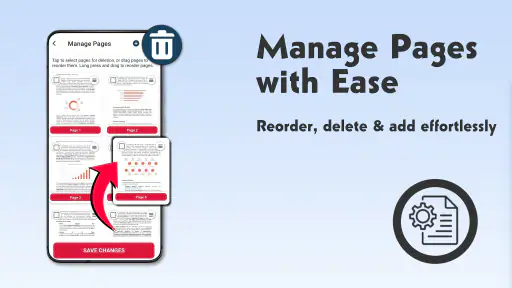
También conviene revisar el orden de las páginas. Cuando se mezclan documentos escaneados con páginas digitales, el error más fácil es entregar un PDF completo pero mal organizado. Yo comprobaría la primera y la última página, además de cualquier sección que deba aparecer en una posición determinada, antes de compartir el resultado.
Firmar y preparar una entrega profesional
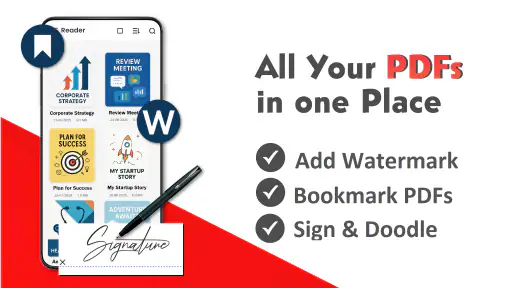
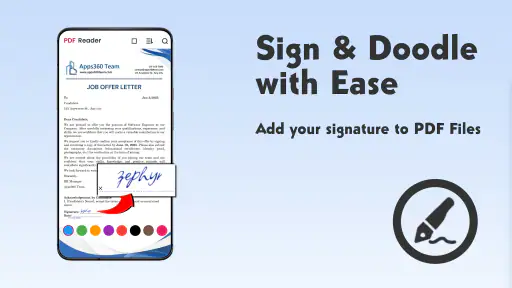
La firma es probablemente una de las operaciones que más justifica tener varias herramientas reunidas. En vez de descargar el archivo, abrir un editor, guardar una copia y volver al correo, el proceso puede mantenerse en una sola aplicación. Para un documento sencillo, esa continuidad reduce pasos y también disminuye el riesgo de enviar una versión antigua.
Aun así, no trataría cualquier firma digital dibujada en pantalla como equivalente a todos los sistemas de firma electrónica con validación formal. La utilidad depende del trámite y de lo que acepte la persona o entidad receptora. Para una autorización cotidiana puede ser suficiente; para un procedimiento que exija una identidad digital concreta o una trazabilidad específica, buscaría una solución especializada.
Antes de enviar un documento firmado, hay una comprobación que merece la pena hacer: abrir la copia final y verificar que la firma aparece en la página correcta, que no tapa texto y que el archivo conserva todos los anexos. Es un paso pequeño, pero evita el problema habitual de firmar una versión incompleta o colocar la rúbrica sobre una zona equivocada.
Combinar, comprimir y convertir con un objetivo claro
Combinar archivos resulta útil cuando el destinatario necesita recibir un único documento. Yo lo aplicaría después de revisar cada parte, no antes. Si uno de los PDFs contiene una página duplicada o está girado, unirlo primero hace más difícil detectar el error. La preparación individual y la unión final producen un flujo más limpio.
La compresión tiene un intercambio evidente: un archivo más ligero suele ser más fácil de enviar, pero una reducción excesiva puede perjudicar imágenes, sellos o texto pequeño. En documentos con fotografías o escaneos, comprobar la legibilidad después de comprimir es esencial. Si el PDF se va a imprimir, conservar la claridad debería tener prioridad sobre ahorrar unos megabytes.
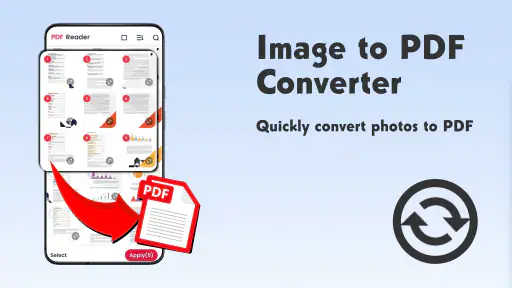
La conversión también debe responder a una necesidad concreta. Puede ayudar cuando el receptor trabaja mejor con otro formato, pero no conviene asumir que una conversión conservará exactamente la composición original. Los documentos con tablas, columnas o elementos gráficos son especialmente sensibles. Mi recomendación es comparar el archivo convertido con el PDF original antes de entregarlo, sobre todo si contiene importes, fechas o campos alineados.
El traspaso entre personas y dispositivos
El valor real de una aplicación así no está solo en abrir un archivo, sino en llevarlo de una etapa a otra sin perder el control. Un flujo habitual puede empezar con un PDF recibido por correo, continuar con una corrección, incorporar una página escaneada, añadir una firma y terminar con un archivo comprimido para compartir. Cada traspaso es una oportunidad para confundir versiones.
Para evitarlo, yo mantendría nombres de archivo descriptivos y reservaría el nombre definitivo para la copia final. No hace falta crear una estructura complicada: basta con distinguir el original, la versión revisada y la versión lista para enviar. Esta práctica es especialmente útil cuando el documento vuelve a otra persona para una última comprobación.
La aplicación encaja bien como punto intermedio entre el correo, el almacenamiento del teléfono y las herramientas de comunicación. Sin embargo, no sustituye la necesidad de revisar dónde se guarda cada copia ni quién recibe el archivo. La comodidad de centralizar tareas no elimina la responsabilidad de controlar el documento que sale del dispositivo.
El resultado: menos aplicaciones, pero no menos revisión
Cuando el flujo termina bien, el resultado es un PDF único, legible y adecuado para el propósito: firmado si hace falta, con las páginas en orden y con un tamaño razonable para compartir. Esa reducción de cambios entre aplicaciones es la fortaleza más clara de PDF Reader & Editor (PRO). Para mí, el beneficio no es solo ahorrar toques, sino mantener la tarea mentalmente organizada.
La aplicación cuenta con una valoración media de 4,8 a partir de alrededor de mil quinientas valoraciones, y supera las cincuenta mil instalaciones. Es una señal de que ha despertado interés entre usuarios que buscan una herramienta PDF concentrada en el móvil. No lo tomaría como garantía de que encajará en todos los flujos, pero sí como una referencia útil para situarla dentro de su categoría.
Su precio de 9,99 € merece una valoración práctica. Si solo leo PDFs de vez en cuando, un lector gratuito probablemente cubra mis necesidades. En cambio, si escaneo, uno varias páginas, firmo documentos y comprimo archivos con cierta frecuencia, pagar por reunir esas operaciones puede resultar razonable. La decisión depende más de la frecuencia del trabajo que de la cantidad de funciones anunciadas.
Dónde empieza a romperse la experiencia
El primer punto de fricción aparece cuando el PDF es complejo. Un documento creado con muchas capas, formularios especiales, tipografías poco habituales o maquetaciones delicadas puede no comportarse como una página sencilla. En esos casos, editar o convertir desde el móvil puede exigir más comprobaciones de las que esperaba inicialmente.
El segundo límite está relacionado con el tamaño y la comodidad de trabajar en una pantalla pequeña. Para una firma, una corrección puntual o unas pocas páginas, el teléfono es práctico. Para editar un informe largo, reorganizar mucho contenido o comparar dos versiones durante bastante tiempo, una pantalla grande y una herramienta de escritorio ofrecen más precisión.
También hay que separar la compresión de la optimización profesional. Reducir el tamaño de un archivo para mandarlo por mensajería es una cosa; preparar un PDF para impresión, archivo legal o publicación es otra. En el segundo caso, yo preferiría controlar con más detalle la resolución y la calidad mediante una aplicación especializada.
La conversión presenta un riesgo parecido. Si el documento contiene un diseño sencillo, puede ser una solución rápida. Si depende de una composición exacta, convertirlo puede introducir cambios que obliguen a corregir manualmente. Por eso, la función tiene más sentido como salida práctica para compartir o editar que como sustituto universal del formato original.
Quién la aprovechará y quién debería elegir otra opción
Recomendaría esta aplicación a estudiantes que reúnen apuntes escaneados, autónomos que gestionan presupuestos y autorizaciones, familias que necesitan completar formularios y profesionales que reciben documentos fuera de la oficina. También puede ser útil para quien viaja y no quiere depender de un ordenador para firmar o preparar un archivo.
La recomendaría menos a quien solo necesita abrir PDFs, porque en ese caso el coste puede no compensar. Tampoco la elegiría como primera opción para equipos que necesitan comentarios colaborativos, control documental avanzado o procesos formales de firma electrónica. Ahí una plataforma especializada ofrece un entorno más adecuado, aunque sea menos sencilla para una tarea ocasional.
Frente a usar varias aplicaciones gratuitas, la ventaja está en la continuidad: leer, escanear, combinar y preparar el archivo desde el mismo lugar. Frente a una suite de escritorio, gana en movilidad y pierde en precisión para trabajos largos. Frente a un lector PDF básico, aporta muchas más salidas; frente a un editor profesional, resulta más directa, pero también menos apropiada para documentos muy exigentes.
Mi forma recomendada de usarla
Yo seguiría este orden: primero abriría el original y revisaría sus páginas; después corregiría únicamente lo necesario; a continuación escanearía cualquier hoja adicional y comprobaría su orientación; luego combinaría los archivos; por último firmaría, comprimiría o convertiría según el destino. Tras cada operación importante, guardaría una copia diferenciada y abriría el resultado antes de compartirlo.
Ese método evita dos errores frecuentes: comprimir antes de terminar la edición y firmar un documento que todavía va a cambiar. También ayuda a conservar una copia limpia del original, algo importante si después el destinatario solicita una modificación o si la versión convertida no mantiene bien la maquetación.
En mi experiencia, el mejor motivo para instalarla no es hacer muchas cosas a la vez, sino poder resolver una cadena concreta sin salir del teléfono. Si esa cadena aparece en mi semana con frecuencia, el precio tiene sentido. Si mi relación con los PDFs se limita a leer y descargar, buscaría una alternativa más sencilla.
En conjunto, PDF Reader & Editor (PRO) es una herramienta de productividad móvil bien enfocada para transformar documentos cotidianos desde la entrada hasta la entrega. Su punto fuerte es reunir operaciones que normalmente están dispersas, mientras que sus límites aparecen con archivos complejos, trabajos extensos y necesidades formales de firma o conversión. Yo la recomendaría a quien valore la comodidad de un flujo completo en Android, siempre que mantenga la costumbre de revisar el resultado final y no confunda versatilidad con control profesional absoluto.
PDF Reader & Editor (PRO) Preguntas frecuentes
¿Qué requisitos debe cumplir mi dispositivo para instalar PDF Reader & Editor (PRO)?
Antes de descargarla, conviene comprobar que el sistema operativo de tu móvil o tableta sea compatible. PDF Reader & Editor (PRO) está disponible para dispositivos con Android 7.0 o posterior, así que las versiones anteriores no cumplen el requisito mínimo. También es buena idea asegurarte de tener espacio suficiente para instalarla y guardar los documentos con los que quieras trabajar.
¿Qué es PDF Reader & Editor (PRO) y para qué sirve?
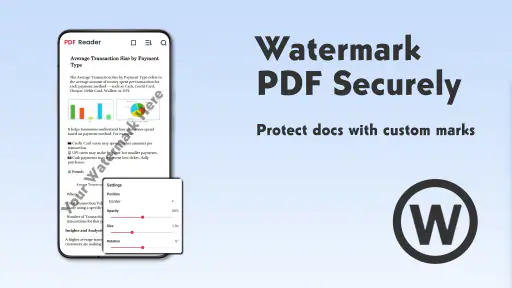
PDF Reader & Editor (PRO) es una aplicación diseñada para abrir, leer y gestionar documentos PDF desde un teléfono o tableta. Durante la revisión, sus funciones resultan especialmente útiles para consultar archivos, buscar palabras, acercar páginas, organizar documentos y realizar modificaciones básicas, como añadir anotaciones, texto, firmas o marcas. Es una alternativa práctica para quienes necesitan trabajar con PDFs sin depender siempre de un ordenador.
¿PDF Reader & Editor (PRO) permite editar cualquier documento PDF?
La aplicación permite realizar varias tareas de edición, aunque conviene distinguir entre editar el contenido original y añadir elementos sobre el documento. Normalmente es posible incorporar texto, comentarios, dibujos, resaltados, firmas o anotaciones, mientras que modificar directamente párrafos, imágenes o la estructura interna puede depender del tipo de archivo. Los PDFs protegidos, escaneados o creados con formatos complejos podrían ofrecer menos opciones de edición.
¿Es necesario pagar para utilizar PDF Reader & Editor (PRO)?
PDF Reader & Editor (PRO) tiene un precio de 9,99 €. Antes de descargarla, revisa las condiciones que aparecen en la tienda para confirmar cómo se aplica el pago y qué incluye la versión disponible. Así podrás valorar si te conviene adquirirla para leer, editar y gestionar tus PDFs desde el móvil, en lugar de esperar encontrar necesariamente una modalidad gratuita con todas las funciones.
¿Puedo firmar, rellenar formularios y compartir documentos desde la aplicación?
Una de sus ventajas principales es la posibilidad de trabajar con documentos de forma más cómoda desde el móvil. Según el archivo y las funciones habilitadas, se pueden rellenar campos, añadir una firma, insertar anotaciones y guardar una copia modificada para compartirla posteriormente. También resulta conveniente comprobar el documento antes de enviarlo, ya que algunos formularios interactivos o firmas digitales con requisitos legales pueden necesitar herramientas especializadas.
Ventajas
- Permite leer archivos PDF sin conexión a Internet.
- Incluye herramientas para resaltar
- subrayar y añadir anotaciones.
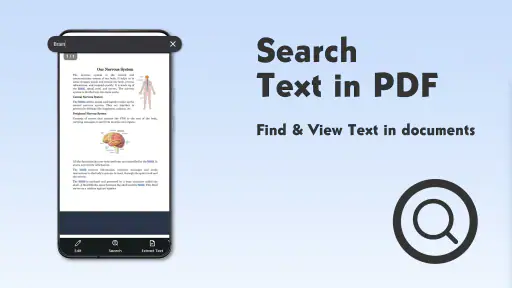
- La búsqueda de texto facilita localizar información dentro de documentos extensos.
- Admite compartir documentos editados desde la propia aplicación.
- Su interfaz resulta sencilla para usuarios con poca experiencia.
Contras
- Algunas funciones avanzadas pueden requerir la versión Pro o compras adicionales.
- Los anuncios pueden resultar molestos en la versión gratuita.
- La edición de texto original del PDF puede ser limitada.
- Los documentos grandes pueden tardar en abrirse en dispositivos modestos.
- La sincronización entre dispositivos no siempre está disponible.
- Categoría
- Productividad
- Versión
- 2.0.9












