Lightbox draw - papel de calco
- 19.00
- 4,0
- Instalaciones
- 500.00K
- Precio
- Free
Capturas de pantalla
Análisis de Reviewed
Convertir una imagen en un dibujo propio suele parecer sencillo hasta que toca mantener el teléfono en una posición estable, distinguir las líneas y evitar que el papel se mueva. Lightbox draw - papel de calco parte de una idea muy concreta: usar la pantalla del móvil como una superficie iluminada para colocar una hoja encima y seguir una referencia. Después de probarlo, me parece una herramienta enfocada a resolver ese momento práctico, no una aplicación de dibujo completa ni un sustituto de una tableta gráfica.
La propuesta encaja dentro de las aplicaciones de arte y diseño, y está desarrollada por Try the Colors s.r.o. Es gratuita para empezar, aunque incluye compras dentro de la aplicación de entre 3,99 € y 25,99 € cuando se facturan mediante Google Play. Su ficha muestra una valoración media de 4,0 basada en alrededor de 4.600 valoraciones, además de más de 500.000 instalaciones. Es compatible con Android desde la versión 7.0 y tiene clasificación PEGI 3, algo coherente con una utilidad creativa pensada para público amplio.
Una caja de luz sencilla para trabajar con papel
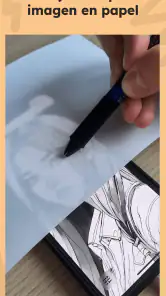
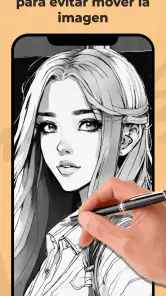
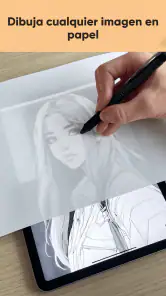
La experiencia gira alrededor de una acción muy específica: elegir o mostrar una imagen en el teléfono, apoyar encima una hoja suficientemente fina y repasar sus contornos. La pantalla funciona como fuente de luz, de modo que las formas de la referencia pueden verse a través del papel. La gracia no está en dibujar dentro de la interfaz, sino en convertir el dispositivo en una base de trazado.
En mi caso, la diferencia frente a intentar copiar una imagen a ojo se nota sobre todo con dibujos que tienen proporciones delicadas. Un rostro sencillo, una flor, una letra decorativa o el contorno de un objeto resultan más fáciles de trasladar cuando la referencia permanece fija debajo del papel. La aplicación reduce la tarea de calcular cada distancia, aunque no elimina la necesidad de observar, corregir y controlar la presión del lápiz.
Conviene entender desde el principio qué tipo de herramienta es. No ofrece la misma libertad que una aplicación de ilustración con pinceles, capas y edición digital. Tampoco reemplaza una caja de luz física si se necesita trabajar con muchas hojas, formatos grandes o sesiones prolongadas. Su ventaja está en la accesibilidad: si ya tengo el móvil a mano, puedo preparar una pequeña superficie luminosa sin sacar otro equipo.
El primer contacto y la preparación correcta
La preparación influye tanto como la propia aplicación. Antes de empezar, yo limpio la pantalla, desactivo cualquier gesto que pueda interrumpir la vista y coloco el teléfono sobre una mesa estable. Una hoja demasiado gruesa deja pasar poca luz; una demasiado fina permite ver mejor la imagen, pero también puede marcarse con facilidad si se aprieta demasiado.
El tamaño del móvil impone un límite evidente. Para un dibujo pequeño o una plantilla de manualidades funciona bien, pero una ilustración que exceda la pantalla obliga a trabajar por partes. En ese caso, recomiendo dividir mentalmente la referencia en zonas y marcar puntos de unión muy suaves. Si se mueve la hoja entre una sección y otra sin referencias comunes, el resultado puede perder proporción aunque cada fragmento esté bien repasado.
Más noticias de nuestra redacción

Car Race 3D: carreras rápidas, comunidad casi ausente

Smule convierte el karaoke en un dúo que invita a volver

Domina Google Meet: Trucos Avanzados para Reuniones Efectivas

Por Qué Block Blast! Te Mantiene Enganchado

Google One: La Revolución del Almacenamiento y Colaboración Móvil

Disney+: El Gigante del Streaming que Conquista la Era Digital
Otro detalle importante es la postura. Si sostengo el teléfono con una mano mientras dibujo con la otra, cualquier movimiento modifica la posición de la imagen. Lo más práctico es dejar el dispositivo plano y usar cinta de papel o pequeños pesos en los bordes de la hoja, siempre sin tapar la zona iluminada. Es una solución doméstica, pero mejora mucho la precisión.
La estabilidad del conjunto importa más que subir la luminosidad al máximo. Una pantalla muy brillante ayuda a distinguir líneas, pero también puede cansar la vista y hacer que el papel se desplace si se manipula constantemente para comprobar el progreso. Prefiero empezar con una intensidad cómoda y aumentarla solo cuando el papel o la referencia lo necesiten.
Cuándo la conexión cambia la experiencia
La parte más dependiente de la conectividad no está en el gesto de repasar, sino en todo lo que ocurre alrededor de la referencia. Si quiero buscar una imagen, descargarla, recibirla por una aplicación de mensajería o consultar una fuente externa, necesitaré que esa tarea previa funcione con conexión. Por eso, no conviene sentarse a dibujar suponiendo que la red siempre estará disponible: es mejor preparar antes las imágenes que se van a utilizar.
En una casa con buena conexión, este flujo resulta natural. Puedo encontrar una referencia, abrirla y pasar directamente a colocar el papel. En cambio, durante un viaje, en un aula con cobertura irregular o en una habitación donde la señal llega mal, cualquier paso que dependa de cargar contenido puede romper el ritmo. La experiencia mejora si la referencia ya está lista en el teléfono antes de comenzar, sin confundir esa preparación con una garantía sobre el funcionamiento de todas las funciones en ausencia de red.
También hay una cuestión de atención. Cuando una persona alterna entre buscar imágenes y dibujar, termina tocando el móvil más de lo necesario. Eso aumenta la posibilidad de cambiar de pantalla, mover la referencia o apoyar accidentalmente la mano sobre algún control. Para una sesión concentrada, yo preparo una pequeña selección de imágenes y evito improvisar búsquedas en mitad del trazado.
Este enfoque es especialmente útil para padres, docentes o personas que preparan actividades creativas. Se puede elegir con antelación una plantilla adecuada para la edad y dejar el dispositivo listo. Así, el niño no necesita navegar por internet durante la actividad y el adulto puede centrarse en explicar cómo seguir líneas, respetar proporciones y añadir detalles propios después del calco.
Uso en distintos lugares y con diferentes materiales
En una mesa de trabajo, la aplicación se siente más cómoda porque puedo controlar la inclinación, la luz de la habitación y la posición del papel. En un sofá o sobre las piernas, la superficie se vuelve inestable y es más fácil presionar el teléfono o doblar la hoja. Para un boceto rápido puede bastar, pero no es el entorno que elegiría para un dibujo que quiero conservar.
La luz ambiental también cambia el resultado. En una habitación muy iluminada, la imagen puede parecer menos visible a través del papel, mientras que en un espacio oscuro la pantalla destaca más, pero el contraste entre el dispositivo y el entorno puede cansar. Una lámpara lateral suave suele ser más útil que trabajar con la habitación completamente a oscuras.
El papel determina el nivel de detalle posible. Con hojas finas puedo seguir contornos pequeños, pero las líneas del propio papel, las sombras de los dedos y las arrugas interfieren. Con cartulina, el trazado es más cómodo como superficie final, aunque la referencia se ve peor. Mi solución es hacer primero el calco en una hoja ligera y después usarlo como plantilla para pasarlo a un material más resistente.
Ese flujo de dos pasos es uno de los usos más interesantes. Permite conservar el móvil fuera de la fase en la que se aplican pinturas, pegamento o rotuladores húmedos. Una vez terminado el contorno inicial, retiro el dispositivo y continúo el trabajo con más libertad. Así se reduce el riesgo de manchar la pantalla y se transforma una limitación del formato pequeño en una etapa controlada del proyecto.
Un escenario cotidiano donde sí resulta práctico
Imaginemos que quiero decorar una tarjeta de cumpleaños con una bicicleta, unas hojas y un nombre escrito con letras curvas. Copiarlo directamente desde otra pantalla me llevaría tiempo y probablemente cambiaría el tamaño de cada elemento. Con la aplicación, preparo una referencia sencilla, coloco la tarjeta o una hoja fina sobre el móvil y repaso primero los contornos principales.
Después retiro la hoja, compruebo dónde quiero añadir color y traslado el diseño a la tarjeta si el papel inicial era demasiado delicado. El resultado no depende únicamente de la herramienta: todavía tengo que elegir una imagen clara, evitar detalles diminutos y corregir las líneas que no me convenzan. Pero la aplicación me ahorra la parte más frustrante, que es mantener la proporción general mientras copio.
Para una actividad escolar también puede servir. Un alumno puede usar una plantilla de animales, mapas sencillos o formas geométricas y luego modificarla con sus propios colores. En ese contexto, lo valioso no es producir un dibujo perfecto, sino facilitar el comienzo. Quien se bloquea ante una hoja en blanco recibe una estructura inicial sobre la que puede experimentar.
Fallos habituales y cómo recuperar el trabajo
El problema más común no es que la imagen desaparezca, sino que el conjunto pierda alineación. Si la hoja se desplaza unos milímetros, las líneas siguientes dejan de coincidir con las anteriores. Para evitarlo, marco discretamente dos puntos de referencia fuera del dibujo y compruebo su posición cada vez que levanto el papel. Es un método sencillo que resulta más fiable que intentar recolocarlo solo por memoria visual.
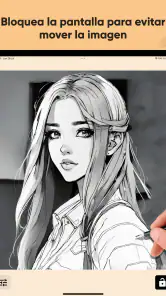
También puede ocurrir que la pantalla se bloquee, que una notificación interrumpa la vista o que una pulsación accidental cambie la presentación de la imagen. Por eso hago una prueba de pocos segundos antes de empezar el trazado definitivo. Si algo se interrumpe, paro, mantengo la hoja en su sitio y reviso la posición antes de continuar. Reanudar sin comprobar la alineación suele producir errores acumulados.
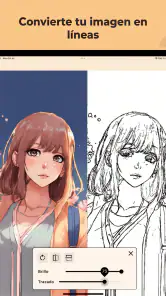
Cuando una imagen tiene demasiados detalles, el papel se llena de líneas y resulta difícil saber cuáles son esenciales. En vez de intentar repasarlo todo, reduzco el objetivo a la silueta y a unos pocos rasgos identificativos. La aplicación puede mostrar una referencia compleja, pero no convierte automáticamente una imagen recargada en una plantilla limpia. La selección y simplificación siguen siendo responsabilidad del usuario.
Otra recuperación útil consiste en trabajar por capas físicas. Primero trazo una estructura ligera, después coloco una hoja nueva encima y refuerzo únicamente las líneas que quiero conservar. Esto permite corregir sin borrar continuamente y evita que la pantalla quede cubierta por una acumulación de marcas. Es una técnica especialmente adecuada para lettering, iconos sencillos y patrones repetitivos.
Consumo responsable y preparación sin interrupciones
Si voy a utilizar contenido que requiere conexión para localizarlo o cargarlo, prefiero hacerlo antes de la sesión. Además de evitar esperas, esta costumbre reduce el uso innecesario de datos móviles. En una red limitada, descargar o consultar muchas referencias mientras se trabaja puede ser menos conveniente que preparar una carpeta de imágenes con antelación.
También conviene vigilar el consumo energético del teléfono. Una pantalla encendida durante bastante tiempo, sobre todo con brillo alto, puede gastar batería con rapidez. Yo empiezo con el móvil cargado, bajo la iluminación cuando el papel lo permite y evito mantener abiertas otras aplicaciones. No hace falta convertir el dibujo en una tarea técnica, pero estos pequeños ajustes ayudan si se trabaja fuera de casa.
La privacidad merece una decisión consciente al elegir referencias. Si utilizo fotografías personales, dibujos propios o imágenes recibidas de otra persona, las trato como material privado y evito compartirlas innecesariamente. La aplicación está pensada para el trazado, así que no la usaría como sustituto de un sistema específico para organizar archivos sensibles, gestionar permisos de colaboración o mantener un archivo profesional de proyectos.
Las compras integradas también forman parte de la decisión. La descarga es gratuita, pero el rango de compras indicado en Google Play llega desde 3,99 € hasta 25,99 €. Antes de pagar, yo comprobaría qué parte de la experiencia necesito realmente y si mi uso será ocasional o frecuente. Para una manualidad puntual, la versión inicial puede ser suficiente; para convertirla en una herramienta habitual, conviene revisar con calma las opciones que aparezcan dentro de la aplicación.
Frente a una caja de luz física y a una app de dibujo
Comparada con una caja de luz física, esta alternativa gana en disponibilidad y ocupa menos espacio. No necesito comprar otro aparato para hacer un calco pequeño y puedo cambiar de referencia con rapidez. La caja física, sin embargo, suele ser más cómoda para sesiones largas, formatos mayores y trabajos en los que el teléfono no debería estar expuesto a presión, manchas o movimiento.
Frente a una aplicación de dibujo tradicional, la diferencia es todavía más clara. Un programa de ilustración digital ofrece herramientas para deshacer, trabajar con capas, ajustar colores y guardar una obra editable. Lightbox draw - papel de calco apuesta por el resultado sobre papel. Si mi objetivo es publicar una ilustración digital, editarla con precisión o preparar archivos para impresión, elegiría una app de dibujo especializada.
También queda por detrás de una mesa de luz profesional cuando se necesita uniformidad, superficie amplia o uso continuo. Su punto fuerte aparece en proyectos modestos: una plantilla para una manualidad, un boceto de bolsillo, una tarjeta, una actividad infantil o una práctica de observación. En esos casos, la sencillez pesa más que la cantidad de herramientas.
La aplicación no es la elección adecuada para quien espera que el teléfono detecte automáticamente el papel, corrija el trazo o convierta un dibujo en una ilustración terminada. Aquí la mano sigue haciendo todo el trabajo. Esa ausencia de automatización puede ser una limitación para algunos, pero también mantiene el proceso directo y comprensible para principiantes.
Para quién la recomiendo y quién debería pasar de largo
Yo la recomendaría a estudiantes, aficionados a las manualidades, padres que preparan actividades y personas que quieren empezar a dibujar sin enfrentarse a una hoja completamente vacía. También puede ser útil para alguien que hace lettering o patrones sencillos y necesita mantener una forma constante mientras la reproduce en papel.
La recomendaría menos a ilustradores que ya trabajan con una tableta, a quienes necesitan formatos grandes o a usuarios que esperan editar cada línea digitalmente. Tampoco la elegiría como herramienta principal para sesiones muy largas, porque el tamaño del teléfono, la postura y la iluminación terminan siendo más importantes que la aplicación.
Antes de instalarla, me haría tres preguntas prácticas: si mis dibujos caben en la pantalla, si tengo una superficie estable y si puedo preparar las referencias antes de empezar. Si la respuesta es afirmativa, la propuesta tiene sentido. Si necesito trabajar con lienzos grandes, muchas capas o archivos editables, una solución distinta será más eficiente aunque tenga una curva de aprendizaje mayor.
Mi valoración después de usarla
La versión actual es la 1.0.50 y mantiene una identidad muy definida: convertir el móvil en una ayuda de trazado para papel. No intenta cubrir todo el campo del arte y el diseño, y eso es precisamente lo que hace que se entienda rápido. La experiencia depende bastante de la colocación física, del tipo de papel y de tener preparada la referencia, pero esas condiciones forman parte natural de este método.
La conectividad influye sobre todo en la preparación y en el acceso a referencias, no en la idea central de colocar una hoja sobre una pantalla. Por eso, mi consejo es organizar el material antes de una sesión, especialmente si se va a trabajar con datos móviles o en un lugar con señal inestable. Una vez montado el espacio, lo que más determina el resultado es la estabilidad y la paciencia.
En definitiva, me parece una opción recomendable para calcar dibujos pequeños directamente sobre papel sin comprar una caja de luz. Es gratuita para probar, tiene una clasificación PEGI 3 y ha superado las 500.000 instalaciones, señales de que la propuesta resulta fácil de entender para mucha gente. Sus límites son claros: no sustituye una app de ilustración ni una mesa de luz profesional. Si buscas una herramienta sencilla para iniciar un dibujo, preparar una manualidad o trasladar una forma con más precisión, yo sí le daría una oportunidad, siempre que aceptes que el trabajo artístico seguirá estando en tus manos.
Lightbox draw - papel de calco Preguntas frecuentes
¿Qué permisos conviene revisar antes de instalar Lightbox draw - papel de calco?
Antes de empezar, revisa los permisos que solicita la aplicación y concede solo los que tengan sentido para las funciones que quieres utilizar. Para elegir una imagen de referencia, puede ser necesario permitir el acceso a las fotos o archivos del dispositivo. Este paso también te ayuda a comprobar que te sientes cómodo con el modo en que la app interactúa con tu contenido.
¿Puedo usar mis propias fotos o dibujos como referencia?
Sí, la aplicación está pensada para trabajar con una imagen de referencia del dispositivo, por lo que puedes elegir una foto o un dibujo guardado y prepararlo para calcarlo. Antes de colocar el papel, ajusta el tamaño y la posición para que la imagen quede bien encuadrada. Una referencia clara y con líneas visibles suele resultar más fácil de seguir.
¿Qué es Lightbox draw - papel de calco y para qué sirve?
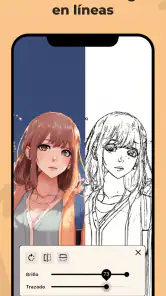
Lightbox draw - papel de calco es una aplicación pensada para ayudarte a copiar, calcar y practicar dibujos utilizando la pantalla del dispositivo como una caja de luz digital. Permite visualizar una imagen de referencia con distintos niveles de transparencia y colocar una hoja sobre la pantalla para seguir sus líneas. Resulta útil para principiantes, estudiantes, aficionados al dibujo y personas que desean mejorar sus proporciones. Está clasificada dentro de las aplicaciones de arte y diseño, y su propuesta es convertir el teléfono en una caja de luz para trazar imágenes en papel.
¿Cómo se utiliza Lightbox draw - papel de calco para calcar una imagen?
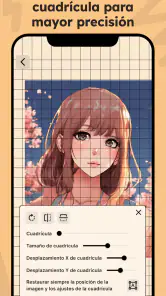
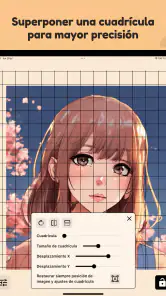
Primero debes seleccionar una imagen desde la galería o utilizar una referencia disponible en el dispositivo. Después puedes ajustar su tamaño, posición, rotación y transparencia para que las líneas sean fáciles de seguir. Coloca una hoja de papel sobre la pantalla, evita mover el teléfono o la tableta y comienza a dibujar suavemente. Conviene usar una funda o soporte estable para trabajar con mayor comodidad.
¿Lightbox draw - papel de calco funciona sin conexión a Internet?
Las funciones principales de una aplicación de caja de luz normalmente pueden utilizarse sin conexión, especialmente cuando la imagen ya está guardada en el dispositivo. Sin embargo, algunas características concretas, como anuncios, contenido adicional, sincronización o determinadas herramientas, podrían requerir acceso a Internet. Es recomendable abrir la aplicación una vez después de instalarla y comprobar qué opciones están disponibles sin conexión.
Ventajas
- Interfaz sencilla
- adecuada para principiantes y usuarios ocasionales.
- Permite ajustar la opacidad para controlar mejor la imagen de referencia.
- Resulta útil para practicar proporciones
- contornos y técnicas de dibujo.
- Su funcionamiento es directo
- sin menús excesivamente complicados.
- Puede servir como apoyo para bocetos rápidos y ejercicios de observación.
Contras
- La precisión depende bastante de la calidad y resolución de la imagen importada.
- Puede resultar incómoda en pantallas pequeñas al dibujar durante mucho tiempo.
- No sustituye a una tableta gráfica ni ofrece herramientas profesionales avanzadas.
- El uso prolongado puede consumir batería y aumentar la temperatura del dispositivo.
- Algunas funciones pueden sentirse limitadas frente a aplicaciones de dibujo completas.
- Categoría
- Arte y diseño
- Versión
- 1.0.50












