PhotoApp: Mejorar Fotos
- 59.00
- 4,7
- Instalaciones
- 10.00M
- Precio
- Free

Capturas de pantalla



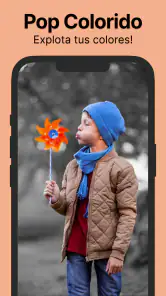


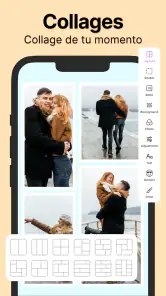

Análisis de Reviewed
Cuando una foto importante sale movida, oscura o con menos detalle del que recordabas, no siempre hace falta abrir un editor complejo en el ordenador. PhotoApp: Mejorar Fotos está pensada para probar una mejora rápida desde el móvil, especialmente con imágenes borrosas o antiguas. Yo la veo como una herramienta de retoque puntual: puede ayudar a rescatar una toma que de otro modo dejaría olvidada, aunque no sustituye el criterio ni el control de un editor fotográfico completo.
La conexión también forma parte de la experiencia
En una aplicación que recurre a la inteligencia artificial para mejorar imágenes, conviene pensar en la conexión antes de empezar, sobre todo si quieres editar una foto justo cuando estás fuera de casa. Una red estable puede hacer más llevadero el flujo de trabajo y evitar interrupciones mientras eliges una imagen y pruebas el resultado. No daría por hecho que todas las funciones se comportan igual sin conexión: si una edición se queda esperando, lo más sensato es comprobar la red y volver a intentarlo cuando tengas una conexión fiable.
Esto importa en situaciones cotidianas. Imagina que estás visitando a un familiar y encuentras una foto antigua que quieres enseñarle mejorada en el momento. Si la conexión del lugar es irregular, quizá resulte más práctico guardar la idea para después, en vez de insistir varias veces y acabar comparando resultados a medias. Para una tarea no urgente, esperar a estar en una red más estable suele ser una pequeña molestia, pero también evita gastar datos móviles sin necesidad.
Qué tipo de fotos merece la pena probar
La propuesta encaja mejor cuando tienes una imagen con un problema claro y una expectativa razonable: una foto algo borrosa que quieres ver con más claridad, o un retrato antiguo al que te gustaría devolver presencia. Antes de procesarla, conservaría intacto el original. Así puedes comparar el antes y el después y decidir si la mejora realmente conserva el aspecto que te importa. En fotos familiares, por ejemplo, una cara más nítida puede ser agradable, pero un resultado demasiado artificial puede borrar precisamente los rasgos que hacen reconocible a esa persona.
También la usaría con una imagen que necesito compartir rápido y no quiero retocar a mano. Si una foto de una reunión quedó ligeramente desenfocada, probar una mejora automática puede ser más cómodo que ajustar varios controles de forma individual. En cambio, si el problema es una composición que no funciona, una luz muy desigual o un color que requiere correcciones precisas, la inteligencia artificial no necesariamente resolverá lo esencial. En ese caso, un editor con herramientas manuales ofrece más control y permite corregir cada aspecto por separado.
Un flujo sencillo para evitar decepciones
Mi consejo práctico es elegir primero una sola imagen representativa, aplicar la mejora y revisar el resultado con calma antes de procesar más fotos. Fíjate no solo en si parece más definida, sino también en los bordes, el pelo, la textura de la piel y los detalles del fondo. Las mejoras automáticas pueden hacer que una imagen parezca más limpia sin recuperar información que nunca se capturó; por eso, un aspecto más nítido no siempre significa que la foto sea más fiel.
Si la primera prueba no te convence, evitaría encadenar filtros o retoques sobre una imagen ya modificada. Volver al original y probar otra vez ayuda a distinguir qué cambio aporta algo y cuál solo añade un efecto más. Esta comparación es especialmente útil con fotografías antiguas, donde el objetivo suele ser conservar recuerdos y no convertirlos en retratos de aspecto moderno. Para mí, el mejor resultado no es el más llamativo, sino el que mejora la lectura de la imagen sin hacer que deje de parecer auténtica.
Más noticias de nuestra redacción

Car Race 3D: carreras rápidas, comunidad casi ausente

Smule convierte el karaoke en un dúo que invita a volver

Domina Google Meet: Trucos Avanzados para Reuniones Efectivas

Por Qué Block Blast! Te Mantiene Enganchado

Google One: La Revolución del Almacenamiento y Colaboración Móvil

Disney+: El Gigante del Streaming que Conquista la Era Digital
Para quién tiene sentido y cuándo elegir otra opción
La recomendaría a quien quiere una solución directa para mejorar fotos desde el teléfono, sin dedicar tiempo a aprender un editor avanzado. También puede ser útil para alguien que está organizando imágenes familiares y quiere probar qué se puede rescatar de una toma borrosa antes de descartarla. Si editas de manera ocasional, ese enfoque rápido puede resultar más cómodo que abrir una aplicación llena de controles que no necesitas.
No sería mi primera elección para un trabajo en el que cada detalle debe quedar bajo control, como preparar una imagen para impresión grande o mantener una serie de fotos con colores muy coherentes. Para eso preferiría un editor manual, donde pueda ajustar cada parámetro y repetir el mismo tratamiento con precisión. Tampoco esperaría que una herramienta automática arregle cualquier defecto: si la imagen está muy dañada o casi no conserva detalle, el resultado puede seguir teniendo límites visibles.
Datos prácticos antes de instalarla
PhotoApp: Mejorar Fotos es una aplicación de arte y diseño desarrollada por HyperSoft AI - Apps Lab. Se puede descargar gratis, aunque ofrece compras dentro de la aplicación cuyo importe va de 1,19 € a 21,99 € si se facturan a través de Google Play. Antes de aceptar una compra, revisaría con atención qué opción aparece y si realmente la necesito para el tipo de retoque que pienso hacer; no asumiría que todas las herramientas o resultados tienen las mismas condiciones.
La ficha muestra una valoración media de 4,7 basada en alrededor de 76.000 valoraciones, y supera los 10 millones de instalaciones. Es una señal de que muchas personas la han probado, pero no garantiza que cada foto vaya a mejorar: el resultado depende mucho del estado y del contenido de la imagen. Tiene clasificación PEGI 3, se publicó el 7 de febrero de 2023, su versión actual es la 1.0.8.7 y requiere Android 7.0 o posterior. Si usas un dispositivo antiguo, comprobar la compatibilidad antes de empezar te ahorra una descarga inútil.
Privacidad, datos y uso con criterio
Como con cualquier editor de imágenes, yo evitaría tratar una foto personal como si fuera un archivo cualquiera. Si estás mejorando una imagen sensible, piensa primero si necesitas procesarla ahora y si te sientes cómodo usando una aplicación para ese propósito. La conexión puede implicar consumo de datos, así que para varias fotos o archivos grandes es razonable esperar a una red estable que prefieras utilizar. No hace falta convertir cada retoque en una tarea inmediata: seleccionar las imágenes con antelación permite trabajar con más calma y revisar cada resultado.
También ayuda ordenar el trabajo por importancia. En lugar de elegir toda una galería, empezaría por las dos o tres fotos que realmente quiero conservar o compartir. Así es más fácil detectar si el estilo de mejora me gusta y evitar dedicar tiempo a imágenes que no necesitaban intervención. Si una fotografía es valiosa, guarda una copia sin editar antes de probar cambios; esa costumbre sencilla protege el recuerdo original y te da libertad para experimentar sin miedo a perderlo.
Transforma tus fotos como un profesional
Con la PhotoApp: Mejorar Fotos, la edición de imágenes se convierte en un paseo en el parque. La interfaz es intuitiva y fácil de navegar, incluso para aquellos que no son expertos en tecnología. Al abrir la app, te recibe un diseño limpio y opciones claras que te permiten empezar a editar de inmediato. ¿La mejor parte? No necesitas ser un profesional para obtener resultados impresionantes.
Funcionalidades que destacan
Lo que realmente distingue a esta aplicación son sus potentes herramientas de edición. Desde ajustes básicos como brillo y contraste hasta opciones avanzadas como eliminación de imperfecciones y filtros artísticos, PhotoApp: Mejorar Fotos lo tiene todo. Me sorprendió gratamente la función de "retoque mágico", que permite mejorar automáticamente una foto con un solo toque. Es como tener un pequeño estudio de fotografía en la palma de tu mano.
Además, la aplicación ofrece una serie de filtros que pueden cambiar completamente el tono de una imagen. Ya sea que busques un estilo vintage o algo más moderno, encontrarás una amplia gama de opciones para elegir. Personalmente, me encanta experimentar con diferentes filtros hasta encontrar el que mejor se adapte al estado de ánimo de la foto.
La experiencia del usuario
Usar PhotoApp: Mejorar Fotos es realmente una experiencia agradable. No importa si estás editando una selfie o una foto de paisaje, la app responde con rapidez y las ediciones se aplican sin problemas. Además, me gusta que la aplicación no está saturada de anuncios, lo que permite concentrarse en el proceso creativo sin distracciones.
La comunidad detrás de la aplicación también es bastante activa. Puedes compartir tus creaciones directamente desde la app a plataformas sociales, lo que facilita mostrar tus fotos mejoradas a amigos y familiares. Y si necesitas inspiración, puedes explorar una galería de fotos editadas por otros usuarios.
Qué conviene revisar al compartir
Cuando una foto ya está lista, yo comprobaría el archivo final antes de publicarlo o enviarlo: amplía la imagen, revisa las caras y mira si los filtros alteraron colores que querías conservar. Si el destino es un chat, quizá baste con una mejora discreta; para una publicación más cuidada, merece la pena comparar el resultado con el original y elegir la versión que mejor representa la escena. Compartir desde la aplicación puede agilizar el paso, pero no elimina la utilidad de revisar qué imagen estás enviando.
Para una salida familiar, por ejemplo, podría escoger una foto ligeramente borrosa, probar la mejora automática y enseñarla en el grupo solo después de comprobar que las expresiones siguen pareciendo naturales. Si el retoque hace que una cara pierda textura o que el fondo se vea extraño, preferiría compartir la toma original antes que ocultar el defecto a costa de cambiar el recuerdo. Esa decisión es sencilla y evita que una mejora técnicamente más llamativa sea, en realidad, menos agradable.
Cómo se compara con un editor tradicional
Frente a un editor convencional, el atractivo aquí está en reducir pasos: no tienes que empezar necesariamente por ajustar una larga lista de parámetros para ver si una foto puede mejorar. Ese atajo viene bien cuando solo quieres rescatar una imagen concreta o preparar una versión más presentable desde el teléfono. Un editor manual, por otro lado, suele ser más apropiado si quieres decidir con precisión cuánto aumentar el contraste, corregir el color o mantener una apariencia uniforme entre varias imágenes.
Yo no plantearía la elección como si una opción fuera siempre superior. Para una foto borrosa que quiero evaluar rápido, probaría PhotoApp; para un encargo visual, una edición por lotes o un acabado que debe coincidir con otras imágenes, buscaría controles más detallados. La diferencia práctica es cuánto control quieres intercambiar por rapidez. Si tienes dudas, puedes usar la aplicación para una primera prueba y reservar el retoque minucioso para una herramienta que te permita intervenir paso a paso.
Pequeñas decisiones que mejoran el resultado
Antes de editar, elegiría la toma con el problema más fácil de describir. “Está algo borrosa” es un punto de partida más claro que “no me gusta cómo quedó”, porque permite juzgar si la mejora ha servido. También evitaría evaluar una imagen únicamente en una pantalla pequeña: al verla ampliada, los defectos de textura o los contornos excesivamente marcados pueden resultar más evidentes. Si la vas a imprimir o recortar, revisarla con ese uso final en mente es todavía más importante.
Otra precaución útil es no confundir restauración con reconstrucción fiel. Una herramienta puede producir una imagen visualmente más limpia, pero los detalles que parecen aparecer no siempre corresponden exactamente a lo que había delante de la cámara. En una foto de un objeto cotidiano quizá sea un intercambio aceptable; en una fotografía histórica o familiar, tal vez prefieras una corrección moderada. Yo conservaría siempre la versión original y trataría el resultado como una interpretación mejorada, no como una prueba exacta de cómo era la escena.
Cuándo probarla y cuándo dejar la foto tal cual
La usaría cuando una imagen tenga valor para mí y el defecto sea lo bastante pequeño como para que una mejora pueda ayudar: un retrato que quedó algo suave, una copia antigua que quiero volver a mirar o una toma que deseo compartir sin pasar por una edición larga. También puede servir para explorar filtros con intención creativa, siempre que el cambio de estilo sea justo lo que busco y no una forma de tapar un problema que requiere ajustes más específicos.
Hay ocasiones en que no tocaría la foto. Si el desenfoque forma parte del movimiento de la escena, si la iluminación transmite el ambiente del momento o si un filtro hace que el recuerdo parezca ajeno, dejar el archivo original puede ser la mejor decisión. La comodidad de una mejora de un toque no obliga a usarla en todas las imágenes. A mí me parece más útil como opción para probar que como paso obligatorio antes de compartir cualquier fotografía.
Mi valoración de PhotoApp: Mejorar Fotos
En conjunto, la aplicación me parece más atractiva para quien busca resultados rápidos y no quiere aprender un flujo de edición complejo. Su planteamiento de mejora automática puede ahorrar tiempo en imágenes que solo necesitan un empujón, mientras que los filtros permiten darles un tono distinto cuando eso encaja con la foto. La parte que exige más criterio no es tocar un botón, sino decidir si el cambio conserva lo que querías mostrar y si la calidad final es suficiente para el uso que tienes en mente.
Si sueles editar fotografías con ajustes muy precisos, necesitas consistencia entre muchas imágenes o trabajas con material delicado, probablemente te convenga una alternativa manual. Si, en cambio, tienes fotos borrosas o antiguas que quieres revisar desde el móvil y te basta con probar una mejora sencilla, puede merecer la pena instalarla y evaluar una imagen por vez. Para mí, esa es la recomendación más honesta: empezar con una foto prescindible, conservar el original y seguir solo si el resultado te convence.
Conclusión
En resumen, si buscas una manera sencilla y efectiva de mejorar tus fotos desde tu dispositivo móvil, PhotoApp: Mejorar Fotos es la opción ideal. Con su amplia variedad de herramientas y facilidad de uso, transforma cualquier imagen ordinaria en algo extraordinario. Así que, la próxima vez que captures un momento especial, no dudes en darle ese toque extra con esta fantástica aplicación. ¡Tus fotos te lo agradecerán!
PhotoApp: Mejorar Fotos Preguntas frecuentes
¿PhotoApp permite mejorar fotos borrosas o antiguas?
Sí. PhotoApp se presenta como una herramienta para editar imágenes borrosas con IA y restaurar fotos antiguas con un solo toque. Puede ser una opción práctica si buscas dar nueva vida a una imagen sin tener que realizar ajustes complejos manualmente. El resultado dependerá de la foto original y de cuánto quieras modificarla.
¿Qué es PhotoApp: Mejorar Fotos?
PhotoApp: Mejorar Fotos es una aplicación diseñada para optimizar y mejorar la calidad de tus fotos de manera sencilla y efectiva. Ofrece herramientas avanzadas para ajustar la iluminación, el contraste, eliminar imperfecciones y aplicar filtros creativos, todo con el fin de mejorar tus imágenes y hacerlas más atractivas.
¿PhotoApp es gratuita o tiene costo?
PhotoApp ofrece una versión gratuita con características básicas, pero también dispone de una versión premium que se puede adquirir mediante suscripción. La versión premium desbloquea todas las funciones avanzadas, como herramientas de edición profesional y la eliminación de anuncios, proporcionando una experiencia de usuario más completa. Las compras integradas se ofrecen por entre 1,19 € y 21,99 € si se facturan a través de Google Play.
¿Qué dispositivos son compatibles con PhotoApp?
PhotoApp: Mejorar Fotos está disponible para dispositivos Android e iOS. Es compatible con la mayoría de los smartphones y tablets que operan con estas plataformas, siempre que tengan una versión de sistema operativo actualizada. En Android, requiere la versión 7.0 o posterior; antes de descargarla, conviene revisar la compatibilidad de tu dispositivo en la tienda correspondiente.
¿Cómo se asegura PhotoApp de proteger mi privacidad y datos personales?
PhotoApp se toma muy en serio la privacidad de sus usuarios. La aplicación sigue estrictas políticas de privacidad y utiliza cifrado para proteger tus datos personales y fotos. Además, no comparte información con terceros sin tu consentimiento explícito, asegurando que tu información permanezca segura mientras usas la aplicación.
Ventajas
- Interfaz intuitiva y fácil de usar.
- Variedad de filtros creativos.
- Edición rápida y eficiente.
- Compatible con múltiples formatos.
- Actualizaciones regulares de funciones.
Contras
- Requiere compras dentro de la app.
- Publicidad intrusiva en la versión gratuita.
- No disponible en todos los dispositivos.
- Consumo elevado de batería.
- Algunas funciones requieren conexión a internet.
- Categoría
- Arte y diseño
- Versión
- 1.0.8.7











