Imagen a PDF:PDF Maker
- 3.00
- 2,2
- Instalaciones
- 100.00K
- Precio
- Free
Capturas de pantalla
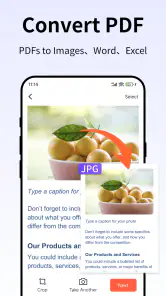
Análisis de Reviewed
En una casa, muchas tareas pequeñas terminan girando alrededor de documentos: una autorización escolar, una factura, una receta, una garantía o varias fotografías que alguien necesita enviar en un solo archivo. En ese contexto probé Imagen a PDF:PDF Maker, una aplicación gratuita de productividad de Palmmob Inc. que reúne lectura, edición, escaneo, firma, visualización y conversión de archivos PDF. Mi impresión general es bastante concreta: puede resolver bien una necesidad puntual cuando se quiere pasar una imagen a PDF sin abrir una herramienta de escritorio, pero conviene usarla con expectativas moderadas y revisar cada resultado antes de compartirlo.
La aplicación está pensada para Android y funciona desde una versión del sistema equivalente a Android 6.0. Su propuesta resulta fácil de entender: elegir una imagen, convertirla en un documento y, si hace falta, trabajar después con ese PDF. También puede encajar en un dispositivo compartido por varias personas, aunque ahí aparecen cuestiones prácticas sobre organización, privacidad y quién conserva los archivos. No la veo como un centro documental completo para una familia, sino como una herramienta de apoyo para resolver encargos concretos desde el teléfono.
Una herramienta útil cuando el documento nace en la cámara
El caso más claro es el de una familia que recibe un papel físico y necesita entregarlo digitalmente. Imaginemos una autorización para una excursión: una persona la rellena, otra la fotografía con el móvil y después necesita convertir esa imagen en un PDF para enviarla. Con esta aplicación, el proceso puede ser más directo que abrir un editor avanzado, crear un documento vacío e intentar insertar la fotografía con el tamaño correcto.
También resulta práctica para reunir varias imágenes relacionadas. Un recibo fotografiado por delante y por detrás, varias páginas de una actividad escolar o las hojas de una garantía pueden convertirse en un único archivo más fácil de adjuntar. La clave está en preparar las fotos antes de convertirlas: buena luz, encuadre completo y la hoja lo más plana posible. Ninguna aplicación puede corregir del todo una imagen borrosa, torcida o con reflejos fuertes.
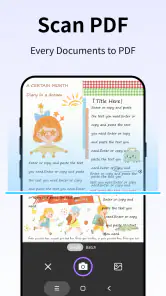
En mi experiencia, el valor de este tipo de herramienta no está solo en crear el PDF, sino en evitar pasos innecesarios. Si ya tienes las imágenes en la galería, no necesitas volver a escanearlas. Si el papel está delante de ti, la función de escaneo puede ser más apropiada. Esa diferencia importa porque una fotografía existente y una captura recién hecha no siempre tienen la misma calidad ni el mismo encuadre.
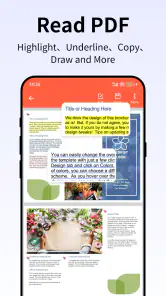
El lector integrado también cambia el flujo de trabajo. En lugar de generar el archivo y buscar otra aplicación para comprobarlo, puedes abrirlo desde el mismo entorno y revisar si todas las páginas están presentes, si la orientación es correcta y si el texto se ve con suficiente claridad. Yo recomendaría hacer esa comprobación antes de enviarlo, especialmente cuando el documento contiene firmas, números de referencia o información que no se puede repetir fácilmente.
Cómo lo usaría en una situación cotidiana
Para una tarea doméstica, seguiría un orden sencillo. Primero reuniría las imágenes en una carpeta temporal o las seleccionaría directamente desde la galería. Después comprobaría que no hay fotografías duplicadas y que las páginas están ordenadas. Al crear el PDF, revisaría la orientación de cada hoja. Finalmente abriría el resultado y ampliaría las zonas importantes antes de compartirlo.
Más noticias de nuestra redacción

Car Race 3D: carreras rápidas, comunidad casi ausente

Smule convierte el karaoke en un dúo que invita a volver

Domina Google Meet: Trucos Avanzados para Reuniones Efectivas

Por Qué Block Blast! Te Mantiene Enganchado

Google One: La Revolución del Almacenamiento y Colaboración Móvil

Disney+: El Gigante del Streaming que Conquista la Era Digital
Ese último paso es más importante de lo que parece. Una foto puede verse bien en la pantalla de la cámara y perder legibilidad al convertirse en documento, sobre todo si el papel ocupa una parte pequeña de la imagen. La revisión visual antes de enviar es el hábito que más mejora el resultado. No depende de una función escondida: depende de usar el lector como control de calidad.
Cuando el archivo debe circular entre varias personas de la casa, conviene darle un nombre reconocible en vez de dejarlo con una etiqueta automática. Un nombre que indique el asunto y la fecha ayuda a distinguirlo de otros documentos, aunque no recomendaría incluir datos personales completos si el teléfono lo utiliza más de un miembro del hogar. La organización empieza antes de pulsar el botón de compartir.
Qué aporta frente a las alternativas habituales
La alternativa más simple es usar las herramientas que ya vienen en el teléfono. Algunos móviles permiten imprimir una imagen y elegir una impresora virtual para guardarla como PDF; otros ofrecen funciones de escaneo dentro de la cámara o de una aplicación de notas. Esas opciones pueden ser suficientes si solo quieres convertir una fotografía ocasional y no necesitas editar, firmar o consultar el archivo dentro de la misma aplicación.
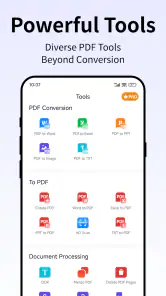
La ventaja de Imagen a PDF:PDF Maker está en concentrar varias tareas relacionadas. El lector, el escaneo, la conversión y la firma forman un recorrido razonable para quien prefiere no saltar entre aplicaciones. Esa concentración puede ser cómoda para una persona que no quiere aprender diferentes interfaces. La desventaja es que una aplicación especializada en una sola tarea puede sentirse más clara o más predecible cuando el trabajo es muy sencillo.
Frente a una suite ofimática completa, esta propuesta parece más accesible para trabajos rápidos, pero no la elegiría para redactar documentos complejos, colaborar en tiempo real o mantener un archivo profesional con muchas revisiones. Una herramienta de escritorio o una plataforma documental dedicada será mejor para contratos extensos, equipos de trabajo y procesos en los que varias personas deben editar el mismo contenido.
También hay una diferencia frente a una aplicación de escaneo enfocada exclusivamente en la cámara. Si el objetivo principal es detectar bordes, corregir perspectiva y producir capturas muy limpias de documentos, una solución dedicada puede ofrecer un flujo más especializado. Aquí el atractivo está en combinar esa entrada con otras acciones sobre PDF, no necesariamente en sustituir todas las herramientas existentes.
Uso compartido, límites y confianza en casa
En casa, compartir el teléfono para convertir un papel puede ser práctico, pero yo decidiría de antemano quién revisa el PDF final y dónde se guarda cada versión. Esa pequeña regla evita confusiones sin convertir una tarea sencilla en un proceso pesado. También ayuda a distinguir el uso ocasional de una rutina familiar que necesita límites claros.
Preparar el teléfono antes de que lo use otra persona
En un dispositivo familiar, la configuración práctica importa tanto como la conversión. Antes de prestar el móvil para escanear un documento, yo cerraría las pantallas que muestran archivos recientes y revisaría qué imágenes aparecen disponibles para seleccionar. No asumiría que una aplicación de PDF separa automáticamente los documentos de cada usuario. Si el teléfono no tiene perfiles independientes o una carpeta protegida, la responsabilidad de mantener el orden recae en quien lo utiliza.
Una buena rutina consiste en crear el documento, revisarlo y moverlo después a la ubicación habitual de la familia, si el sistema lo permite. También conviene eliminar duplicados y borradores que ya no hagan falta. Esto no solo libera espacio: reduce la posibilidad de adjuntar por error una versión incompleta o de dejar un documento sensible a la vista de la siguiente persona que abra el dispositivo.
Cuando el teléfono pertenece a un adulto pero lo usa un menor para una tarea escolar, yo haría la conversión acompañado la primera vez. El niño puede aprender a seleccionar imágenes y comprobar páginas, mientras el adulto se encarga de decidir qué archivo se comparte y con quién. La aplicación puede servir como apoyo para esa actividad, pero no sustituye los acuerdos familiares sobre privacidad y envío de documentos.
La ausencia de una separación clara entre usos personales y domésticos es una limitación importante. Si varias personas guardan sus PDFs en el mismo teléfono, los nombres de archivo, las carpetas y la limpieza posterior se vuelven esenciales. Para una casa con documentación delicada de distintas personas, preferiría cuentas o espacios separados en una solución de almacenamiento, y usar esta aplicación solo como paso de conversión.
Coordinar tareas sin perder la versión correcta
El trabajo familiar suele fallar por coordinación, no por conversión. Una persona fotografía el formulario, otra lo firma y una tercera lo envía. En ese recorrido, es fácil terminar con varias copias parecidas. Mi consejo es acordar una única persona responsable de la versión final y evitar que cada participante vuelva a convertir el archivo por su cuenta.
Si el documento necesita firma, primero comprobaría si la imagen original ya contiene todos los datos y después trabajaría sobre una copia. Así se conserva el original por si hay que repetir el proceso. Tras firmar, abriría el PDF final y verificaría que la firma aparece en la página correcta y que no se ha desplazado al cambiar la orientación o el orden de las hojas.
Para enviar el archivo, usaría un canal adecuado al contenido. Una autorización escolar puede enviarse por el medio indicado por el centro; una factura o un documento de identidad merece más cuidado. La función de compartir hace que el paso final sea cómodo, pero la comodidad no debe convertirse en enviar el archivo al contacto equivocado. Antes de confirmar, revisaría el nombre del destinatario y el nombre del documento.
Otro detalle útil es separar los documentos terminados de los que todavía están en proceso. Si se mezclan en la misma carpeta, el lector puede mostrar varias versiones difíciles de distinguir. Mantener una copia original, una copia de trabajo y una versión final con nombres diferentes evita que alguien firme, edite o comparta el archivo equivocado.
Edad, confianza y documentos personales
La clasificación PEGI 3 indica que la aplicación es apta para un público muy amplio desde el punto de vista de edad. Eso no significa que todos los documentos que se manejen dentro sean apropiados para que un niño los comparta sin supervisión. Una herramienta puede ser sencilla para escanear una hoja y, al mismo tiempo, dar acceso a información familiar que requiere criterio adulto.
Yo permitiría que un menor la usara para digitalizar dibujos, deberes o formularios sin datos sensibles, pero establecería límites claros para documentos médicos, bancarios, identificativos o escolares con información de terceros. La confianza debe centrarse en el proceso: qué se selecciona, dónde se guarda y quién recibe el PDF. La edad recomendada de la aplicación no resuelve esas decisiones por sí sola.
En un móvil compartido, también revisaría el documento después de que lo use otra persona. No como una forma de vigilar cada acción, sino para asegurar que no quedan páginas de prueba, fotos privadas o versiones que ya no deberían estar almacenadas. La revisión es especialmente conveniente cuando alguien está aprendiendo a convertir imágenes y puede seleccionar más archivos de los necesarios.
La aplicación es gratuita, aunque incluye compras dentro de la aplicación que van desde importes pequeños hasta cantidades más elevadas cuando se facturan mediante Google Play. En un dispositivo familiar, este punto merece una conversación previa: quien use el teléfono debe saber que algunas funciones o acciones podrían estar vinculadas a compras. Yo comprobaría las opciones de pago del dispositivo antes de dejar que un menor explore todos los menús.
Rendimiento esperado y puntos de fricción
La versión actual es la 3.3.0 y su compatibilidad parte de Android 6.0, algo que amplía su alcance a teléfonos que ya no reciben las versiones más nuevas del sistema. Aun así, la experiencia real dependerá del modelo, del espacio libre y del tamaño de las imágenes. Un teléfono antiguo puede tardar más al reunir muchas páginas o trabajar con fotografías de alta resolución.
El número de instalaciones supera las cien mil, pero la valoración media es de 2,2 sobre cinco a partir de más de seiscientas valoraciones. Yo tomaría esa recepción como una señal para probar la aplicación con un documento sin importancia antes de confiarle un lote grande. Una valoración baja no explica por sí sola cada problema, pero sí aconseja comprobar el flujo completo en el propio teléfono.
También conviene recordar que convertir una imagen en PDF no convierte automáticamente una fotografía en texto editable. Si necesitas modificar palabras, corregir el contenido original o buscar una frase dentro de un escaneo, debes comprobar qué permite exactamente el flujo que estés utilizando. Para editar documentos de forma profunda, una herramienta especializada puede ser más adecuada que una aplicación centrada en reunir imágenes y PDF.
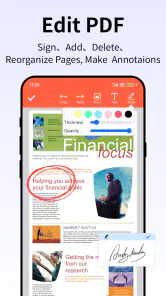
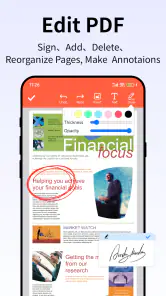
La edición y la firma pueden ser útiles para ajustes rápidos, pero yo no las trataría como sustituto de una revisión legal o administrativa. Un PDF que se ve correcto puede seguir teniendo una página mal recortada, un campo sin completar o una firma colocada en un lugar incorrecto. La aplicación facilita la manipulación del archivo; la responsabilidad de comprobarlo sigue siendo del usuario.
Para quién la recomendaría y para quién no
La recomendaría a quien necesite convertir imágenes en PDF de manera ocasional, quiera consultar el resultado desde el mismo teléfono y valore tener escaneo, lectura, firma y edición en una sola aplicación. También puede encajar en una familia que comparte un móvil para tareas escolares o administrativas, siempre que mantenga una organización clara y que los adultos supervisen los documentos delicados.
No la escogería como herramienta principal para un archivo familiar grande, un despacho, un flujo con muchas personas o documentos que exijan control estricto de versiones. Tampoco sería mi primera opción si la prioridad absoluta es obtener escaneos muy refinados con corrección avanzada de perspectiva, o si se necesita colaboración continua sobre el mismo archivo.
La cifra de valoración explica por qué mi recomendación es prudente y no entusiasta. Tiene una idea útil y fácil de entender, pero la comodidad de reunir varias funciones no garantiza que cada tarea sea igual de sólida. Antes de convertir documentos importantes, haría una prueba con imágenes de ejemplo, comprobaría el PDF resultante y decidiría si el flujo se adapta al teléfono y a la forma de trabajar de la casa.
Mi veredicto para un hogar
Después de probar su enfoque, veo Imagen a PDF:PDF Maker como una herramienta práctica para resolver el momento intermedio entre el papel y el envío digital. Su mejor escenario es concreto: varias imágenes que deben convertirse en un PDF, una firma o una consulta rápida desde el móvil, sin querer montar un proceso más complejo. En ese papel puede ahorrar tiempo y reducir cambios entre aplicaciones.
Su punto débil aparece cuando se espera que gestione por sí sola la privacidad, el orden familiar o la calidad profesional de cada escaneo. En un dispositivo compartido, yo la usaría con carpetas bien diferenciadas, nombres claros, copias de seguridad cuando el documento lo merezca y una revisión final antes de compartir. Para menores, mantendría la supervisión en archivos con información personal y controlaría las compras disponibles.
En resumen, es una aplicación gratuita de productividad con un alcance amplio y un uso doméstico bastante comprensible, pero no una solución universal para todos los documentos. Si solo necesitas pasar una imagen a PDF de vez en cuando, merece una prueba cuidadosa. Si tu casa necesita separar cuentas, coordinar muchas versiones o proteger un archivo documental completo, combinarla con herramientas de almacenamiento y organización más específicas será una decisión más sensata.
El desarrollador, Palmmob Inc., la presenta como una utilidad para leer, editar, escanear, ver, firmar y convertir archivos PDF, y esa combinación describe bien su atractivo. Mi recomendación final es sencilla: úsala para trabajos puntuales, conserva el original, revisa siempre el resultado y no confundas la facilidad de crear un PDF con la seguridad de haberlo enviado correctamente. Para el uso compartido en casa, esa disciplina marca la diferencia entre una ayuda real y otra carpeta llena de archivos difíciles de identificar.
Imagen a PDF:PDF Maker Preguntas frecuentes
¿Qué permisos puede solicitar Imagen a PDF: PDF Maker al instalarla?
Al convertir imágenes, la aplicación necesita acceder a las fotos o archivos que elijas; si haces una captura con la cámara, también puede requerir permiso para utilizarla. Conceder únicamente los accesos necesarios ayuda a mantener el control sobre el contenido del dispositivo. Antes de importar documentos personales, como identificaciones o recibos, conviene revisar los permisos y decidir qué imágenes quieres procesar.
¿En qué dispositivos se puede instalar Imagen a PDF: PDF Maker?
La aplicación está disponible para dispositivos Android que ejecutan la versión 6.0 o posterior del sistema. Es una app de productividad desarrollada por Palmmob Inc. y su clasificación de contenido es PEGI 3. Si usas un teléfono o una tableta con una versión compatible, puedes comprobar su disponibilidad en la tienda correspondiente antes de descargarla.
¿Qué es Imagen a PDF: PDF Maker y para qué sirve?
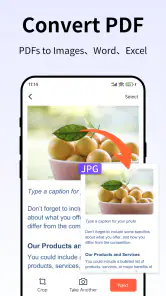
Imagen a PDF: PDF Maker es una aplicación diseñada para convertir fotografías e imágenes en documentos PDF desde un dispositivo móvil. Durante la prueba, resulta útil para reunir capturas de pantalla, documentos escaneados, recibos, apuntes o varias fotos en un solo archivo. También puede ser práctica para compartir información por correo, mensajería o servicios de almacenamiento sin enviar cada imagen por separado.
¿Cómo se convierte una imagen en un archivo PDF con la aplicación?
El proceso suele ser sencillo: primero se seleccionan una o varias imágenes desde la galería, o se utiliza la cámara para fotografiar un documento. Después, la aplicación permite revisar el orden de las páginas y, según la versión instalada, ajustar algunos parámetros como el tamaño, la orientación o la calidad. Finalmente, se confirma la conversión y se guarda o comparte el PDF generado.
¿Imagen a PDF: PDF Maker permite combinar varias fotos en un solo PDF?
Sí, una de sus funciones más útiles es la posibilidad de seleccionar varias imágenes y convertirlas en un único documento PDF. Esto facilita organizar documentos de varias páginas, trabajos escolares, facturas o colecciones de fotografías. Antes de crear el archivo conviene comprobar el orden de las imágenes, ya que la secuencia seleccionada puede determinar cómo aparecerán las páginas en el documento final.
Ventajas
- Convierte imágenes a PDF de forma rápida y sencilla.
- Permite combinar varias fotos en un único documento.
- Incluye opciones básicas para ordenar y ajustar las imágenes.
- Resulta útil para digitalizar recibos
- apuntes y documentos.
- La interfaz es fácil de entender incluso para principiantes.
Contras
- Algunas funciones pueden estar limitadas en la versión gratuita.
- Puede incluir anuncios durante el proceso de conversión.
- La calidad final depende de la resolución de las imágenes originales.
- Los archivos PDF grandes pueden ocupar bastante espacio.
- No siempre ofrece herramientas avanzadas de edición o anotación.
- Categoría
- Productividad
- Versión
- 3.3.0











