Imagen a PDF & Lector PDF
- 4.00
- 3,7
- Instalaciones
- 100.00K
- Precio
- Free
Capturas de pantalla
Análisis de Reviewed
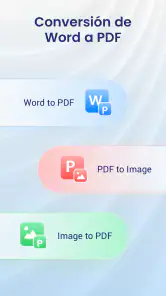
Convertir una imagen en un PDF parece una tarea sencilla, pero en el móvil suele acabar en menús poco claros, archivos duplicados o documentos difíciles de encontrar. Después de probar Imagen a PDF & Lector PDF, mi impresión es que intenta resolver precisamente ese momento cotidiano: tomar una imagen, abrir un documento y hacer una edición rápida sin salir del teléfono. Es una aplicación gratuita de productividad desarrollada por JK Breaking News, pensada para quienes necesitan trabajar con archivos sin complicarse con una suite completa.
Su propuesta encaja especialmente bien con estudiantes, trabajadores autónomos, personas que digitalizan recibos y cualquiera que reciba documentos por mensajería. No pretende sustituir a una herramienta profesional de gestión documental, pero sí puede ahorrar pasos cuando solo necesito transformar una foto en PDF o consultar un archivo que ya tengo guardado. La aplicación está disponible para dispositivos con Android 8.0 o superior, tiene clasificación PEGI 3 y cuenta con más de cien mil instalaciones, una señal de que responde a una necesidad bastante común.
Cómo es el flujo de trabajo básico
El uso más natural empieza con una imagen almacenada en el teléfono. En vez de abrir un editor de documentos, buscar una función de exportación y revisar varias opciones, puedo centrarme en el objetivo principal: seleccionar el archivo y convertirlo en un PDF. Esa sencillez es su mayor atractivo. Para una hoja fotografiada, un comprobante o una página que necesito enviar, el recorrido resulta más directo que utilizar una aplicación de oficina completa.
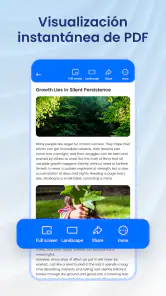
También puede servir como lector. Si recibo un PDF en una conversación o lo descargo desde el navegador, tener una aplicación dedicada evita depender de que otra herramienta instalada interprete correctamente el formato. En mi experiencia, separar mentalmente las dos tareas ayuda: primero uso la parte de conversión cuando parto de una imagen y después utilizo el lector para revisar el resultado o abrir otros documentos.
Un escenario muy realista sería el de una matrícula o una gestión administrativa. Fotografío una página con el móvil, la convierto en PDF y reviso el archivo antes de adjuntarlo en un correo. El punto importante no es solo crear el documento, sino comprobar que la imagen se ve completa, que no quedó girada y que el archivo elegido es el correcto. La aplicación facilita el paso central, pero la revisión sigue dependiendo de mis hábitos.
Cuando manejo varias imágenes, conviene preparar primero la carpeta o el álbum donde están guardadas. Si mezclo capturas de pantalla, fotografías personales y documentos, seleccionar desde una galería desordenada puede ser más lento que la conversión en sí. Mi recomendación es renombrar o agrupar las imágenes antes de abrir la aplicación. Ese pequeño orden reduce errores y hace que el proceso sea repetible.
La edición de documentos PDF resulta útil para ajustes rápidos, aunque yo la entiendo como una ayuda práctica y no como un entorno de maquetación. Para corregir algo puntual, revisar una página o preparar un archivo sencillo, tiene sentido. Para modificar contratos complejos, reorganizar grandes documentos o trabajar con formatos muy precisos, preferiría una aplicación especializada. La diferencia está en el nivel de control que necesito, no en la utilidad básica de esta propuesta.
Más noticias de nuestra redacción

Car Race 3D: carreras rápidas, comunidad casi ausente

Smule convierte el karaoke en un dúo que invita a volver

Domina Google Meet: Trucos Avanzados para Reuniones Efectivas

Por Qué Block Blast! Te Mantiene Enganchado

Google One: La Revolución del Almacenamiento y Colaboración Móvil

Disney+: El Gigante del Streaming que Conquista la Era Digital
La revisión del archivo es parte del proceso
Un error frecuente al convertir imágenes es dar por terminado el trabajo en cuanto aparece el PDF. Yo siempre abriría el resultado y comprobaría los bordes, la orientación y la legibilidad de los textos pequeños. Una foto tomada con demasiada inclinación puede seguir siendo visible, pero no necesariamente ofrecer una presentación adecuada. En este tipo de aplicación, el control visual posterior es tan importante como pulsar el botón de conversión.
También revisaría el nombre del archivo antes de compartirlo. Un documento llamado con una secuencia poco reconocible puede perderse rápidamente entre descargas y adjuntos. Si voy a crear varios archivos durante el día, usar nombres relacionados con el trámite o el contenido me permite encontrarlos después sin abrirlos uno por uno. No es una función llamativa, pero sí una diferencia práctica entre usar el conversor ocasionalmente y convertirlo en parte de una rutina.
A quién le resulta más útil
Veo una buena combinación para estudiantes que necesitan entregar apuntes fotografiados, familias que guardan documentos del hogar y pequeños negocios que envían justificantes desde el teléfono. También puede ser cómodo para alguien que no quiere instalar una suite pesada solo para abrir un PDF o convertir una imagen de vez en cuando.
En cambio, no lo elegiría como herramienta principal para un flujo profesional basado en firmas, anotaciones avanzadas, reconocimiento de texto o colaboración. La aplicación cubre una necesidad concreta y conviene valorar esa sencillez con honestidad. Si espero un sistema documental completo, probablemente acabaré echando de menos controles que sí ofrecen lectores y editores más especializados.
Hábitos, ajustes y límites que conviene conocer
Al valorar esta aplicación, yo pondría el foco menos en acumular ajustes y más en crear una rutina sencilla que evite errores: preparar bien las imágenes, convertirlas en el orden correcto y comprobar el PDF antes de compartirlo. También conviene probar el recorrido con un archivo habitual antes de depender de él para un trámite importante; así se descubre pronto si encaja con la forma en que uno guarda y encuentra documentos.
Qué merece la pena revisar antes de usarla a diario
La versión actual es la 1.0.3, así que yo empezaría dedicando unos minutos a comprobar cómo organiza los archivos en mi dispositivo y cómo responde al abrir imágenes desde distintas ubicaciones. No asumiría que todas las fuentes se comportan igual: una fotografía de la galería, una imagen descargada y un archivo recibido mediante otra aplicación pueden aparecer en rutas diferentes.
También prestaría atención a la calidad de las imágenes de origen. Una cámara con buena luz suele producir un resultado más legible que una captura oscura o comprimida. Si el documento contiene texto pequeño, fotografiarlo de frente, evitar sombras y dejar un margen alrededor mejora el PDF final más que cualquier ajuste posterior. Esta es una de las lecciones más útiles: el conversor no puede recuperar información que nunca quedó registrada con claridad.
Antes de convertir documentos sensibles, revisaría el archivo que estoy seleccionando y el destino donde pienso compartirlo. Una rutina prudente consiste en abrir el PDF recién creado, confirmar su contenido y enviarlo solo después. Así evito adjuntar por accidente una imagen original, una página equivocada o una versión incompleta. La aplicación hace más rápido el trabajo, pero no elimina la necesidad de verificarlo.
El lector también merece una prueba con varios tipos de documentos. Yo comprobaría cómo se siente al pasar páginas, ampliar texto y volver a un archivo que ya había abierto. No porque espere que sustituya a todos los lectores del sistema, sino porque la comodidad depende mucho de si mis documentos habituales se visualizan de la forma que necesito. Para lecturas ocasionales, la propuesta es razonable; para estudiar durante horas, el lector que ya uso puede ofrecer una experiencia más afinada.
Patrones rápidos para repetir sin perder tiempo
Mi método más eficiente sería separar captura, selección y revisión en tres pasos. Primero preparo imágenes limpias; después convierto solo las que necesito; por último abro el PDF y compruebo el resultado. Evitar conversiones impulsivas reduce la cantidad de archivos inútiles y hace más sencilla la búsqueda posterior.
Para una serie de páginas, mantendría una secuencia estable: fotografiar todas las hojas en el mismo orden, revisar que ninguna esté cortada y convertirlas sin mezclar otros contenidos. Si el trabajo requiere enviar un documento de varias páginas, la organización inicial es especialmente importante. Un flujo ordenado evita que el PDF final dependa de recordar qué imagen correspondía a cada página.
Otra práctica útil es reservar la aplicación para tareas concretas en lugar de abrirla cada vez que necesito mirar cualquier archivo. Cuando la uso como conversor y lector dentro del mismo proceso, reduzco cambios entre aplicaciones. Por ejemplo, puedo crear el PDF, abrirlo inmediatamente para revisar la página y después decidir si ya está listo para compartir. Esa continuidad es más valiosa que tener muchas funciones que quizá nunca utilizaría.
Si suelo repetir el mismo trámite, conservaría una estructura de carpetas coherente en el teléfono. Una carpeta para documentos pendientes y otra para archivos terminados puede bastar. La ventaja no procede de una función especial, sino de combinar la aplicación con una organización sencilla. Así puedo distinguir rápidamente una foto original de un PDF revisado y evitar volver a convertir el mismo material.
Comparación con las alternativas habituales
Frente a una suite de oficina, esta aplicación resulta más ligera en concepto: no necesito entrar en un editor lleno de herramientas cuando mi objetivo es convertir una imagen y leer el resultado. Esa simplicidad favorece las tareas rápidas. La contrapartida es que una suite completa suele ofrecer más opciones para diseñar, comentar, colaborar o manipular documentos complejos.
Comparada con el visor PDF que ya viene integrado en muchos teléfonos, aporta una ruta más clara cuando el punto de partida es una imagen. Si solo leo archivos descargados, quizá no note una diferencia suficiente para cambiar de herramienta. En cambio, si convierto imágenes con frecuencia, tener esa función reunida con la visualización puede resultar más cómodo.
También existen servicios web que transforman imágenes en PDF. Pueden ser útiles desde un ordenador, pero en el móvil añaden el paso de subir archivos y luego descargar el resultado. Para documentos personales o trámites rápidos, prefiero trabajar desde una aplicación instalada y revisar el archivo directamente en el dispositivo. Aun así, elegiría una alternativa web o de escritorio cuando necesito controles de exportación más detallados o un flujo de trabajo amplio.
Los límites que cambian la decisión
El principal límite práctico es que convertir no equivale a reconocer el contenido. Un PDF creado a partir de una fotografía puede verse bien y, sin embargo, seguir siendo esencialmente una imagen. Si necesito buscar palabras, copiar párrafos o extraer datos de muchas páginas, buscaría una herramienta con OCR específico. Para archivar visualmente un documento, esta aplicación encaja mejor que para convertirlo en texto editable.
La calidad final también depende mucho de la captura. Un recibo arrugado, una página con reflejos o una foto inclinada puede exigir repetir el trabajo. Por eso no la recomendaría como solución mágica para digitalizaciones difíciles. Su valor aparece cuando la imagen de partida es razonablemente clara y la necesidad consiste en empaquetarla en un formato fácil de abrir o enviar.
Otro aspecto que tendría en cuenta es la escala. Para unas pocas conversiones, el flujo es cómodo. Si debo procesar un archivo documental extenso o mantener un archivo profesional durante meses, necesitaría comprobar si mis herramientas de almacenamiento, búsqueda y edición cubren mejor ese trabajo. En ese caso, una solución más completa puede justificar una mayor complejidad.
La aplicación es gratuita, lo que facilita probarla sin convertir la decisión en una compra. Su valoración media es de 3,7 a partir de alrededor de cien valoraciones, y también reúne cuatro reseñas publicadas. Yo interpretaría esas cifras con prudencia: muestran que existe uso real, pero no sustituyen la prueba con mis propios documentos. La compatibilidad con Android 8.0 o superior amplía su alcance para quienes conservan teléfonos que no ejecutan versiones recientes.
Mi veredicto para un uso bien organizado
Después de usarla con la mentalidad adecuada, considero que Imagen a PDF & Lector PDF funciona mejor como herramienta directa para una necesidad muy concreta: convertir imágenes en documentos PDF y revisarlos sin recurrir a una suite completa. Me gusta especialmente cuando el trabajo empieza en la galería del móvil y termina en un archivo listo para compartir. Su sencillez permite crear una rutina rápida, siempre que yo mantenga ordenadas las imágenes y revise el resultado.
No la escogería para editar documentos profesionales con exigencias avanzadas ni para extraer automáticamente texto de fotografías. En esos casos, una aplicación especializada ofrece más control y puede ahorrar trabajo a largo plazo. Tampoco tendría sentido instalarla si solo abro un PDF de vez en cuando y el visor integrado de mi teléfono ya cubre esa necesidad.
Para el usuario que fotografía justificantes, reúne páginas de apuntes o necesita enviar una imagen como PDF desde Android, sí veo una recomendación clara. El mejor resultado llega al combinarla con tres hábitos: capturar con buena luz, mantener una carpeta ordenada y revisar cada archivo antes de compartirlo. Con ese enfoque, esta aplicación gratuita de JK Breaking News cumple una función concreta sin hacer que una tarea pequeña parezca un proyecto complicado.
Imagen a PDF & Lector PDF Preguntas frecuentes
¿Qué dispositivos pueden utilizar Imagen a PDF & Lector PDF?
La aplicación está pensada para dispositivos Android y requiere una versión del sistema 8.0 o posterior. Antes de descargarla, conviene comprobar la versión instalada en el teléfono o la tableta para asegurarse de que sea compatible. Se presenta como una herramienta de productividad para gestionar imágenes y documentos PDF desde el móvil, por lo que puede resultar práctica para tareas cotidianas de estudio o trabajo.
¿Qué es Imagen a PDF & Lector PDF y para qué sirve?
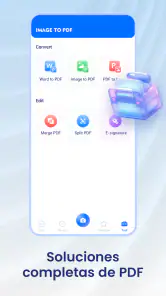
Imagen a PDF & Lector PDF es una aplicación diseñada para convertir fotografías e imágenes en documentos PDF y, al mismo tiempo, abrir y consultar archivos PDF desde el dispositivo móvil. Durante la revisión, resulta especialmente útil para digitalizar apuntes, recibos, documentos y capturas. Su funcionamiento reúne en una sola herramienta la creación, visualización y organización básica de archivos.
¿Cómo se convierte una imagen en un archivo PDF?
El proceso suele comenzar seleccionando una o varias imágenes desde la galería, o capturándolas directamente con la cámara del teléfono. Después, la aplicación permite ajustar el orden, revisar el contenido y generar el documento PDF. Antes de guardar, conviene comprobar que las fotografías estén enfocadas, bien iluminadas y correctamente orientadas para obtener un resultado más legible.
¿La aplicación permite crear un PDF con varias imágenes?
Sí, una de sus funciones más prácticas es reunir varias imágenes en un único documento PDF. Esto permite combinar páginas escaneadas, fotografías de apuntes o comprobantes sin tener que crear un archivo separado para cada imagen. El usuario normalmente puede reorganizar las páginas antes de finalizar la conversión, algo importante cuando se necesita conservar un orden específico.
¿Se pueden leer y abrir archivos PDF guardados en el teléfono?
Sí, Imagen a PDF & Lector PDF también funciona como visor para consultar documentos PDF almacenados en el dispositivo. Puede ser útil para revisar manuales, facturas, formularios o archivos recibidos mediante otras aplicaciones. La experiencia de lectura puede variar según el tamaño y el diseño del documento, pero ofrece las funciones esenciales para abrir, desplazarse por las páginas y consultar el contenido.
Ventajas
- Convierte imágenes individuales o varias en un único PDF.
- Permite reorganizar las imágenes antes de crear el documento.
- Incluye opciones básicas para recortar y ajustar las fotos.
- El lector abre documentos rápidamente y facilita la navegación por páginas.
- La interfaz es sencilla y resulta accesible para usuarios principiantes.
Contras
- La calidad del PDF puede variar según la resolución original de la imagen.
- Las herramientas de edición son limitadas frente a escáneres más completos.
- Algunas funciones pueden depender de anuncios o compras dentro de la app.
- No siempre conserva perfectamente la orientación de todas las imágenes.
- La gestión de documentos resulta básica para bibliotecas de archivos grandes.
- Categoría
- Productividad
- Versión
- 1.0.3











