Imagen a PDF - Creador de PDF
- 665.00
- 4,9
- Instalaciones
- 10.00M
- Precio
- Free
Capturas de pantalla
Análisis de Reviewed
Cuando necesito convertir una foto en un documento que pueda guardar, enviar o imprimir, prefiero una herramienta directa antes que una suite repleta de funciones que no voy a usar. Imagen a PDF - Creador de PDF encaja precisamente en ese tipo de necesidad: es una aplicación de productividad centrada en transformar imágenes en archivos PDF sin convertir el proceso en una tarea complicada. La probé pensando en un uso cotidiano, especialmente en un teléfono que puede pasar de una persona a otra dentro de casa, y mi impresión general es bastante clara: funciona mejor cuando se busca rapidez y sencillez, no cuando se necesita editar documentos de forma avanzada.
La aplicación está desarrollada por Efficient Tools y se distribuye gratis. En Google Play aparece con una valoración media de 4,9, reunida a partir de más de doscientas mil valoraciones, y supera los diez millones de instalaciones. Es una señal de que ha encontrado un público amplio, aunque una cifra alta de adopción no sustituye a comprobar si realmente resuelve el problema concreto de cada usuario. En mi caso, su atractivo está en que reduce una tarea muy específica a unos pocos pasos comprensibles.
Una herramienta práctica para compartir el móvil en casa
El escenario más natural para esta aplicación es el de un hogar donde varias personas usan el mismo dispositivo en momentos distintos. Una persona puede fotografiar un recibo, otra puede necesitar convertir una hoja escolar en PDF y alguien más puede querer juntar imágenes de una garantía o de un formulario. En lugar de buscar cada vez una solución distinta, el teléfono puede servir como punto común para crear el archivo que luego se comparte por el canal habitual.
Probé mentalmente el flujo más frecuente: hacer una foto de un documento, abrirla desde la galería y convertirla para enviarla. La utilidad no está solo en ahorrar unos toques, sino en evitar que el destinatario reciba una imagen suelta cuando necesita un archivo más fácil de archivar. Un PDF resulta más cómodo para guardar varias páginas juntas, reenviar un conjunto de documentos o conservar una copia con una estructura más ordenada.
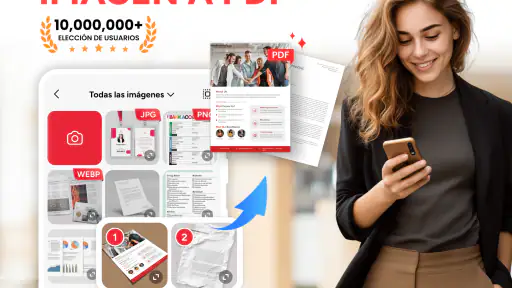
También veo un uso interesante para fotografías que ya existen. Si alguien tiene en la galería varias imágenes de apuntes, facturas o páginas de un manual, puede reunirlas en un documento en vez de mandarlas una por una. La ventaja real aparece cuando el objetivo es empaquetar imágenes para compartirlas o conservarlas, no cuando se espera que la aplicación interprete automáticamente el contenido.
Ese matiz es importante. Convertir una imagen en PDF no equivale a escanearla de manera profesional ni a convertirla en texto editable. Si tu prioridad es reconocer caracteres, corregir la perspectiva, extraer palabras o firmar formularios con herramientas especializadas, probablemente necesitarás otra aplicación. Aquí el valor está en la conversión, y cuanto más claro tengas ese límite, más satisfactoria será la experiencia.
Qué ocurre cuando el dispositivo tiene varios usuarios
En un teléfono compartido, la sencillez ayuda, pero también conviene mantener cierto orden. Antes de convertir imágenes, yo revisaría si las fotografías pertenecen a la persona correcta y si están agrupadas de una forma fácil de identificar. La aplicación trabaja con el contenido que se selecciona; por eso, una galería desordenada puede provocar que alguien elija una foto equivocada o combine páginas de asuntos diferentes.
Más noticias de nuestra redacción

Car Race 3D: carreras rápidas, comunidad casi ausente

Smule convierte el karaoke en un dúo que invita a volver

Domina Google Meet: Trucos Avanzados para Reuniones Efectivas

Por Qué Block Blast! Te Mantiene Enganchado

Google One: La Revolución del Almacenamiento y Colaboración Móvil

Disney+: El Gigante del Streaming que Conquista la Era Digital
Mi recomendación práctica es crear primero una selección limpia y revisar las miniaturas antes de confirmar. Para un documento de varias páginas, el orden importa mucho: una página colocada en una posición incorrecta puede hacer que el PDF resulte confuso para quien lo recibe. Este paso de comprobación es especialmente útil cuando un adulto y un menor utilizan el mismo móvil o cuando varias personas reúnen imágenes desde la misma galería.
Otra buena costumbre consiste en dar al archivo un nombre reconocible después de generarlo, si el sistema lo permite desde el gestor de archivos o la aplicación que se use para compartir. No conviene depender de nombres automáticos cuando se van a crear varios documentos parecidos. Un nombre que incluya el tema y el mes puede ahorrar tiempo al buscarlo más tarde, sin necesidad de instalar otra herramienta de organización.
Primeros pasos y límites de configuración
La puesta en marcha es sencilla porque no parte de un flujo profesional cargado de decisiones. Se abre la aplicación, se eligen imágenes y se inicia la conversión. La versión actual es la 1.3.5 y funciona desde Android 8.0, así que puede resultar útil en teléfonos que no son especialmente recientes. Para un dispositivo doméstico que se usa como equipo común, esa compatibilidad amplia es un punto práctico.
El hecho de que sea gratuita facilita probarla sin compromiso. Aun así, Google Play muestra compras integradas que van desde 0,99 € hasta 94,99 € cuando se facturan a través de la tienda. Esto merece atención si el teléfono lo usan varias personas, sobre todo si está asociado a una cuenta de pago compartida. Yo comprobaría quién tiene permiso para confirmar compras y evitaría que un usuario ocasional pulse una opción sin entender que puede iniciar un cargo.
No interpretaría la etiqueta gratuita como una promesa de que cada función futura será siempre igual. Para decidir si encaja en casa, lo importante es probar el flujo básico y observar si satisface la necesidad sin activar nada adicional. Si el uso se limita a convertir imágenes de vez en cuando, conviene mantener una actitud prudente ante cualquier pantalla relacionada con compras y revisar el importe antes de confirmar.
También es útil establecer una pequeña regla familiar: cada persona debe revisar la selección antes de crear el archivo y decidir dónde se compartirá. La aplicación puede simplificar la creación del PDF, pero no sustituye la responsabilidad de comprobar el contenido. Una foto privada o una página destinada a otra persona puede terminar en el documento por un simple error de selección.
Coordinar documentos sin mezclar asuntos
La coordinación es probablemente el aspecto menos visible y más importante cuando se usa en un hogar. Si varias personas convierten imágenes durante el mismo día, el riesgo no está en la conversión, sino en perder la pista de qué archivo corresponde a cada asunto. Para evitarlo, yo separaría las tareas: primero reuniría las imágenes de un único documento, después comprobaría el orden y solo entonces pasaría a la conversión.
Este método funciona bien con materiales escolares. Por ejemplo, un estudiante puede fotografiar varias páginas de ejercicios y un adulto puede convertirlas en un solo PDF para enviarlo al profesor. El estudiante conserva el control sobre qué páginas entran, mientras que el adulto puede revisar que no falte ninguna. La aplicación sirve como puente entre ambas personas, pero la revisión compartida sigue siendo necesaria.
En documentos del hogar, como instrucciones de un electrodoméstico o papeles de una compra, juntar varias imágenes también puede ser útil. Yo evitaría mezclar en un mismo archivo fotografías de temas distintos solo porque se encuentran juntas en la galería. Un PDF demasiado amplio pierde parte de la comodidad que se buscaba al crearlo.
Hay otro detalle que suele pasarse por alto: el PDF conserva las imágenes, así que la calidad final depende mucho de cómo se tomaron las fotografías. Una foto oscura, movida o cortada seguirá teniendo esos problemas después de la conversión. Para mejorar el resultado, conviene aprovechar una superficie plana, buena luz y una captura completa antes de abrir la aplicación. La mejor mejora de calidad suele ocurrir antes de convertir, no dentro del conversor.
Uso con menores y confianza dentro de la familia
La clasificación PEGI 3 indica que la aplicación está considerada apta para público muy joven, pero eso no significa que un menor deba utilizarla sin orientación en cualquier contexto. El proceso técnico es sencillo; lo delicado puede ser el contenido de las imágenes y el destino del archivo. Un niño puede convertir deberes o dibujos sin problema, pero un adulto debería explicar qué documentos se pueden compartir y con quién.
En mi opinión, la aplicación funciona mejor en una relación de confianza que en un entorno donde se espera que el software controle cada decisión. No la usaría como sustituto de la supervisión familiar, porque una herramienta de conversión no decide si una fotografía contiene información sensible ni determina quién debería recibirla. Para un uso escolar, enseñaría al menor a revisar las páginas y a pedir ayuda antes de enviar el resultado.
En un dispositivo compartido, las cuentas también importan. Aunque la aplicación se centre en crear archivos, el PDF puede acabar en una galería, una carpeta o una aplicación de mensajería vinculada a la cuenta de otra persona. Por eso, antes de convertir documentación personal, conviene verificar qué perfil está activo y dónde se guardará el resultado. Esta comprobación es más importante que cualquier ajuste estético del documento.
Para una familia, la confianza se construye con rutinas sencillas: seleccionar solo el material necesario, revisar el resultado y confirmar el destinatario. No hace falta convertir cada uso en un procedimiento complicado, pero sí mantener una frontera clara entre documentos familiares, escolares y personales. La aplicación facilita la tarea técnica; la organización y el criterio siguen dependiendo de quien la maneja.
Frente a las alternativas habituales
La alternativa más inmediata es enviar las imágenes tal cual. Eso puede bastar para una foto aislada, pero se vuelve incómodo cuando hay varias páginas o cuando el receptor necesita guardar el material como un único documento. En ese escenario, este conversor tiene una ventaja concreta: evita pasos que no aportan mucho y concentra la tarea en la creación del PDF.
Otra opción es utilizar una aplicación de escaneo completa. Esas herramientas suelen ser preferibles cuando se necesita detectar bordes, corregir inclinaciones, mejorar el contraste, reconocer texto o trabajar con documentos como si fueran escaneos formales. Si vas a digitalizar muchos papeles con frecuencia, una solución especializada probablemente te dará más control. Para una conversión ocasional desde fotografías ya tomadas, en cambio, una herramienta más enfocada puede resultar menos pesada.
También existen funciones integradas en gestores de archivos, galerías o suites de oficina. Pueden ser convenientes si ya están instaladas y si el usuario conoce dónde encontrar la opción de exportación. Sin embargo, en un móvil compartido, una aplicación dedicada puede ser más fácil de explicar: se abre, se seleccionan las imágenes y se crea el documento. La contrapartida es que añade otra aplicación al teléfono y no reemplaza a un editor de PDF completo.
Yo elegiría esta app para recibos fotografiados, apuntes, dibujos, páginas de instrucciones y pequeños lotes de imágenes. No la escogería como herramienta principal para contratos que necesitan firma, formularios que deben conservar campos rellenables o archivos que requieren reconocimiento de texto. En esos casos, la conversión básica puede ser solo el primer paso y acabarás necesitando otra solución.
Detalles que conviene comprobar antes de compartir
El primer detalle es el orden. Cuando el documento tiene varias páginas, no basta con confirmar que todas están presentes. Hay que comprobar que siguen una secuencia lógica. Esto parece evidente, pero es uno de los errores más molestos cuando se trabaja deprisa con imágenes seleccionadas desde una galería grande.
El segundo es la legibilidad. Una imagen vertical y otra horizontal pueden convivir en un mismo PDF, pero el resultado puede sentirse menos uniforme al leerlo. Si el documento va dirigido a otra persona, yo revisaría la orientación de cada fotografía y evitaría incluir capturas con márgenes innecesarios. La aplicación convierte el material, pero la presentación depende de la preparación de las imágenes.
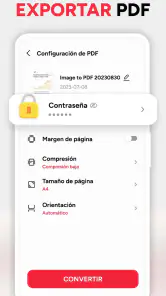
El tercero es el tamaño práctico del archivo. Las fotografías tomadas con el móvil pueden ocupar bastante espacio, especialmente si se incluyen muchas. Antes de enviarlo, conviene comprobar si el canal de destino acepta el archivo con comodidad. Si el documento resulta demasiado pesado, una aplicación con compresión o escaneo optimizado puede ser una opción más adecuada que este conversor sencillo.
El cuarto es la privacidad. Un PDF puede parecer más ordenado que una colección de fotos, pero sigue conteniendo la misma información visual. Yo evitaría incluir números, direcciones o datos de terceros cuando no sean necesarios. En una casa donde se comparte el dispositivo, también revisaría la carpeta de destino antes de dejar el teléfono a otra persona.
Mi valoración para un hogar con uso compartido
Después de valorar su enfoque, considero que Imagen a PDF - Creador de PDF es una opción cómoda para quien necesita convertir imágenes sin aprender un sistema complejo. El desarrollador, Efficient Tools, ha planteado una herramienta de productividad muy concreta, y esa especialización juega a su favor cuando el objetivo es crear un PDF a partir de fotografías con el menor número posible de decisiones.
Su punto fuerte no es reemplazar a todas las aplicaciones de documentos, sino resolver una pequeña fricción cotidiana. Puede ayudar a una familia a reunir deberes, conservar instrucciones, enviar varios recibos o compartir páginas en un formato más manejable. En un teléfono que usan varias personas, la facilidad de entender el flujo pesa bastante, siempre que cada usuario revise el contenido y respete los límites de su propia cuenta.
La parte menos convincente aparece cuando se le pide más de lo que parece ofrecer. No la consideraría suficiente para editar texto, corregir documentos complejos, aplicar reconocimiento óptico o gestionar un archivo profesional de forma avanzada. Tampoco confiaría únicamente en ella para decidir qué información es segura para compartir. Su sencillez es una virtud para tareas pequeñas, pero se convierte en limitación cuando el trabajo exige control documental.
El precio de entrada gratuito hace razonable probarla, aunque las compras integradas requieren cuidado en dispositivos con pagos compartidos. Su clasificación PEGI 3 la hace apropiada desde el punto de vista de edad, pero la conversación sobre privacidad y destinatarios sigue siendo responsabilidad de la familia. Para mí, esa combinación resume bien el producto: es fácil de usar, pero no elimina la necesidad de pensar antes de seleccionar y enviar.
Mi recomendación final es positiva para estudiantes, familias y usuarios que solo quieren convertir imágenes en PDF de forma puntual. La instalaría en un móvil doméstico si la necesidad principal fuera juntar páginas y compartirlas con orden. Si tu trabajo depende de documentos editables, firmas, texto reconocible o escaneos de calidad constante, buscaría una aplicación más completa. Para el problema concreto que aborda, sin embargo, ofrece una ruta clara y práctica, y ahí es donde realmente demuestra su utilidad.
Imagen a PDF - Creador de PDF Preguntas frecuentes
¿Qué permisos puede necesitar Imagen a PDF - Creador de PDF?
Para elegir imágenes existentes, la aplicación necesita acceso a las fotos o archivos que selecciones; si quieres tomar una fotografía desde ella, también puede requerir permiso para usar la cámara. Revisa las solicitudes en el momento de instalarla o al utilizar esas funciones y concede solo los accesos que te resulten necesarios. Así podrás valorar con calma qué permisos encajan con el uso que quieres darle.
¿En qué dispositivos se puede instalar y cuánto cuesta?
Imagen a PDF - Creador de PDF es una aplicación de productividad de Efficient Tools, gratuita para descargar y disponible en Android desde la versión 8.0. Su clasificación por edades es PEGI 3, por lo que puede ser adecuada para un público amplio. También incluye compras dentro de la aplicación, con importes que van de 0,99 € a 94,99 € si se facturan a través de Google Play; revisa las opciones de compra antes de confirmar cualquier pago.
¿Qué es Imagen a PDF - Creador de PDF y para qué sirve?
Imagen a PDF - Creador de PDF es una aplicación diseñada para convertir fotografías e imágenes en documentos PDF desde el teléfono. Puede resultar útil para digitalizar apuntes, recibos, documentos, dibujos o varias capturas que quieras reunir en un solo archivo. Su funcionamiento está pensado para usuarios que necesitan crear PDF rápidamente sin depender de un ordenador ni de herramientas de edición complicadas.
¿Cómo se convierte una imagen en un archivo PDF con la aplicación?
Después de abrir la aplicación, normalmente puedes seleccionar imágenes almacenadas en la galería o tomar nuevas fotografías con la cámara del dispositivo. Luego es posible organizar el orden de las páginas y confirmar la conversión para generar el PDF. Antes de guardarlo, conviene revisar que las imágenes estén bien orientadas, enfocadas y recortadas, especialmente si se trata de documentos con texto pequeño.
¿Puedo convertir varias imágenes en un único documento PDF?
Sí, una de las funciones más prácticas de Imagen a PDF - Creador de PDF es reunir varias imágenes dentro de un mismo archivo. Esto permite crear documentos multipágina a partir de fotografías, capturas de pantalla o escaneos. La calidad final dependerá de las imágenes originales, por lo que es recomendable seleccionar archivos nítidos y comprobar el orden de las páginas antes de exportar o compartir el documento.
Ventajas
- Convierte varias imágenes en un solo PDF de forma rápida.
- Permite reorganizar las imágenes antes de crear el documento.
- Admite formatos de imagen habituales como JPG y PNG.
- Interfaz sencilla
- adecuada para usuarios sin experiencia.
- Útil para digitalizar recibos
- apuntes y documentos en papel.
Contras
- Algunas funciones pueden estar limitadas en la versión gratuita.
- La calidad final depende de la resolución de las imágenes originales.
- Los archivos PDF con muchas fotos pueden ocupar bastante espacio.
- Puede incluir anuncios durante el uso de la aplicación.
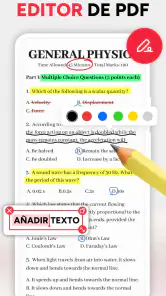
- No siempre ofrece opciones avanzadas de edición o compresión.
- Categoría
- Productividad
- Versión
- 1.3.5













