Drawsy: Aprender a Dibujar
- 3.00
- 3,3
- Instalaciones
- 100.00K
- Precio
- Free
Capturas de pantalla

Análisis de Reviewed
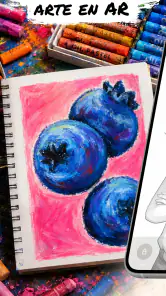
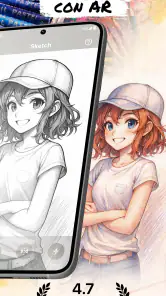
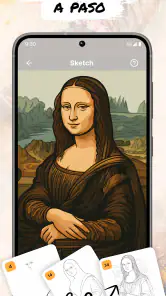
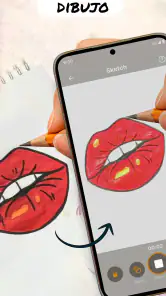
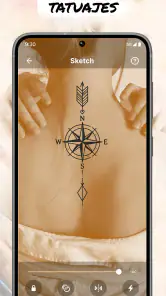
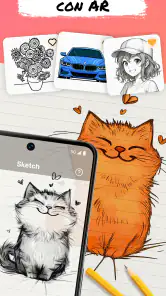
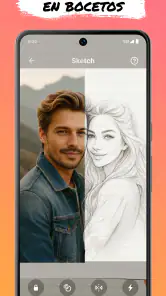
La primera vez que probé Drawsy: Aprender a Dibujar, entendí enseguida cuál es su propuesta: usar la realidad aumentada para colocar una referencia visual sobre la superficie donde quiero dibujar y seguir sus líneas con lápiz o rotulador. No intenta sustituir una clase de dibujo ni convertir el teléfono en una tableta profesional; su valor está en servir de puente entre mirar una imagen y atreverse a reproducirla.
La idea resulta especialmente atractiva para quien se bloquea ante una hoja en blanco. En lugar de calcular desde cero las proporciones de un objeto, puedo apoyarme en una imagen superpuesta y concentrarme en el contorno, la presión de la mano y la observación. Como aplicación gratuita de arte y diseño, desarrollada por estu, tiene un enfoque sencillo de entender, aunque la experiencia depende bastante de preparar bien el entorno y de aceptar ciertas limitaciones propias de dibujar con una pantalla como guía.
Lo que conviene revisar antes de empezar
El punto donde más fácilmente puede atascarse un usuario no está necesariamente dentro de la herramienta de dibujo. La realidad aumentada necesita una superficie razonablemente visible y estable para que la referencia tenga sentido. Si intento trabajar sobre una mesa muy brillante, con poca luz o llena de objetos, la colocación puede resultar menos cómoda. Por eso, antes de culpar a Drawsy, yo despejaría una zona y buscaría una iluminación uniforme.
También es importante distinguir entre lo que hace la aplicación y lo que hago yo. La imagen proyectada funciona como una guía, pero no convierte automáticamente mis trazos en una ilustración terminada. Si muevo demasiado el teléfono, cambio la posición de la hoja o dibujo desde un ángulo incómodo, las líneas dejan de coincidir con facilidad. La experiencia mejora cuando trato el móvil como una cámara fija de referencia, no como un objeto que voy reajustando continuamente.
Otro tropiezo habitual es esperar una precisión idéntica a la de una herramienta de edición digital. Drawsy está pensada para dibujar sobre una superficie física, así que la calidad final también depende del papel, del instrumento elegido y de la estabilidad de la mano. Para practicar siluetas, personajes sencillos, objetos cotidianos o ejercicios de observación, esta combinación tiene sentido. Para crear un archivo vectorial editable o retocar cada línea después, prefiero una aplicación de ilustración convencional.
La aplicación tiene una valoración media de 3,3 a partir de alrededor de mil cuatrocientas valoraciones, una señal útil para mantener expectativas realistas: la idea puede resultar muy entretenida, pero no todos los teléfonos, espacios y estilos de dibujo ofrecen la misma comodidad. Yo la evaluaría como una herramienta de práctica guiada, no como un sustituto universal de los programas de diseño.
Una preparación que evita muchos problemas
Mi forma de empezar es bastante concreta. Coloco la hoja sobre una mesa y dejo espacio suficiente para apoyar la mano sin golpear el teléfono. Después limpio la lente de la cámara y evito que una lámpara produzca reflejos directos sobre el papel. Parece un detalle menor, pero una imagen que se ve con dificultad hace que el usuario acerque y aleje el dispositivo, justo lo que más perjudica la estabilidad de la referencia.
Más noticias de nuestra redacción

Car Race 3D: carreras rápidas, comunidad casi ausente

Smule convierte el karaoke en un dúo que invita a volver

Domina Google Meet: Trucos Avanzados para Reuniones Efectivas

Por Qué Block Blast! Te Mantiene Enganchado

Google One: La Revolución del Almacenamiento y Colaboración Móvil

Disney+: El Gigante del Streaming que Conquista la Era Digital
Si la imagen aparece desplazada o cuesta mantenerla en el lugar adecuado, primero compruebo que el teléfono esté bien apoyado. Un soporte sencillo puede ser más útil que sostenerlo con una mano mientras dibujo con la otra. No hace falta convertir el escritorio en un estudio: basta con encontrar una posición desde la que pueda mirar la pantalla y trabajar sin tocar accidentalmente el móvil.
También conviene comenzar con una figura de contorno claro. Un dibujo con demasiados detalles, sombras o líneas superpuestas no es la mejor prueba para saber si el sistema se comporta bien. Yo empezaría por una forma simple, comprobaría si la referencia permanece estable y solo después pasaría a una imagen más compleja. Así separo los problemas de configuración de los problemas propios de mi técnica.
El dispositivo debe utilizar una versión compatible del sistema, ya que el requisito mínimo indicado es Android 10. Si el teléfono cumple esa condición y aun así la experiencia no es fluida, revisaría primero que no haya demasiadas aplicaciones abiertas, que la cámara funcione con normalidad y que la pantalla responda correctamente al tacto. Son comprobaciones generales, pero evitan interpretar cualquier fallo del móvil como un defecto específico de la herramienta.
Cómo usarla sin pelearse con la referencia
La clave está en trabajar por etapas. En vez de intentar completar un dibujo entero desde el primer minuto, sigo primero las formas grandes: el contorno exterior, la dirección principal y la posición de los elementos importantes. Cuando esa base está en el papel, puedo añadir detalles con más libertad, incluso apartando la vista de la pantalla durante unos segundos para comprobar si el dibujo mantiene una proporción coherente.
Este método tiene una ventaja que no se aprecia en una descripción breve. La realidad aumentada puede ayudarme a detectar dónde empieza y termina una forma, pero si sigo cada línea sin pensar, corro el riesgo de copiar mecánicamente. Para aprender de verdad, alterno tres momentos: observo la referencia, trazo una parte y luego miro el resultado sin la guía. Esa pausa revela qué estoy entendiendo y qué solo estoy siguiendo.
Otra recomendación práctica es no intentar dibujar detalles diminutos mientras el teléfono está demasiado cerca del papel. Cuando la pantalla ocupa toda mi atención, pierdo la visión general de la composición. Prefiero ampliar la referencia solo lo necesario y conservar una vista donde pueda controlar simultáneamente el dibujo físico y la posición de la imagen. En este tipo de aplicación, ver más grande no siempre significa trabajar mejor.
Si el trazado parece desalinearse, no borraría todo de inmediato. Primero detendría la mano, comprobaría si el teléfono se movió y compararía una zona concreta del dibujo con la referencia. Si el desplazamiento afecta a toda la imagen, el problema suele estar en la posición del dispositivo o de la hoja. Si solo noto errores en una parte, probablemente se trata de la perspectiva, de la postura o de haber cambiado el ángulo de visión.
Qué hacer cuando el flujo se interrumpe
Una sesión puede romperse por algo tan simple como tener que mover el móvil, cambiar de papel o perder la posición de trabajo. En esos casos, mi estrategia es guardar una referencia física del encuadre: hago una pequeña marca en una esquina de la hoja o anoto mentalmente la relación entre el dibujo y el borde del papel. No sustituye a una función especializada, pero ayuda a recuperar el punto de partida sin improvisar por completo.
Si la aplicación deja de mostrar la referencia de forma convincente, cierro el proceso con calma: retiro el teléfono de la mesa, vuelvo a una superficie despejada y reinicio la colocación desde una posición estable. Repetir el mismo intento sobre una zona con reflejos o con el dispositivo en la mano normalmente no resuelve nada. La recuperación más eficaz consiste en simplificar el escenario.
También recomiendo hacer una prueba breve antes de comenzar un dibujo importante. Trazo dos o tres líneas sobre una hoja de prueba y compruebo si la imagen permanece alineada al mover ligeramente la mirada, sin tocar el móvil. Si esa prueba falla, todavía estoy a tiempo de cambiar la iluminación, apoyar mejor el dispositivo o elegir una referencia más sencilla. Es un pequeño hábito que ahorra frustración y papel.
La versión actual es la 2.5.0, y la aplicación se presenta como gratuita. Aun así, aparecen compras integradas que van desde 1,99 euros hasta 49,99 euros cuando se facturan mediante Google Play. Yo no tomaría una decisión de pago hasta haber comprobado que el flujo básico encaja con mi forma de dibujar. Para una persona que solo quiere experimentar ocasionalmente, la versión sin coste puede ser suficiente; para quien la use como práctica habitual, merece la pena valorar qué desbloquea cada compra y si realmente cambia su rutina.
Cuando el problema está fuera de Drawsy
Hay situaciones en las que la aplicación recibe una culpa injusta. Una cámara con la lente sucia puede producir una imagen poco clara; una pantalla con brillo demasiado bajo puede hacer que la guía parezca débil; y una mano apoyada sobre el teléfono puede alterar la posición sin que el usuario lo note. Antes de reinstalar, probaría otra superficie, otra iluminación y una imagen sencilla.
La conexión entre la referencia digital y el dibujo físico también tiene un límite natural: el teléfono no sabe cuánto presiono el lápiz, si he girado la hoja o si estoy interpretando mal una curva. Si el resultado no se parece a la imagen, la herramienta puede haber cumplido su papel de guía y el siguiente paso ser practicar proporciones. Esta distinción es importante, porque ninguna superposición reemplaza la coordinación entre vista y mano.
El tamaño del espacio de trabajo influye bastante. En una mesa estrecha, el móvil puede quedar demasiado cerca del papel y obligarme a adoptar una postura incómoda. En una superficie grande, en cambio, quizá necesite hacer más ajustes para ver la pantalla sin inclinarme. Yo buscaría un punto intermedio en el que el dibujo sea cómodo y la referencia siga siendo legible. La mejor configuración no es la más sofisticada, sino la que puedo mantener durante toda la sesión.
Para niños pequeños, la clasificación PEGI 3 hace que resulte una opción accesible desde el punto de vista de la edad indicada, pero eso no significa que una sesión sin supervisión sea siempre ideal. El teléfono, el lápiz y la postura requieren atención, especialmente cuando el niño se concentra en copiar. En una actividad familiar, la aplicación puede servir como punto de partida para conversar sobre formas y colores, mientras un adulto ayuda a colocar el dispositivo y a evitar movimientos bruscos.
En qué supera a las alternativas habituales
Frente a un tutorial en vídeo, Drawsy ofrece una relación más directa entre la imagen y la hoja. No tengo que pausar constantemente para recordar una forma ni calcular dónde colocarla según una explicación verbal. Eso la vuelve atractiva para alguien que aprende mejor mediante la imitación visual y quiere empezar con resultados reconocibles.
Frente a una tableta gráfica, su ventaja es que conserva el gesto tradicional del lápiz sobre papel. Puedo notar la textura, cambiar de material y guardar el dibujo físico. La desventaja es igual de clara: no dispongo de la misma facilidad para deshacer, mover elementos, cambiar capas o corregir una línea con precisión digital. Si mi objetivo es producir una ilustración lista para editar, una aplicación de dibujo completa será una opción más adecuada.
Frente a una cuadrícula dibujada a mano, la realidad aumentada reduce parte de la preparación y puede resultar más intuitiva para principiantes. Sin embargo, la cuadrícula enseña a medir relaciones espaciales de una manera que la copia directa no siempre desarrolla. Por eso no abandonaría los métodos tradicionales. Usaría Drawsy para ganar confianza y después intentaría reproducir la misma imagen sin guía, o con una cuadrícula más ligera.
Su mejor escenario es el de una persona que quiere practicar en sesiones cortas, probar motivos distintos y perder el miedo a equivocarse. También puede ser útil para preparar un boceto decorativo, ensayar una composición sobre papel o acompañar una actividad creativa en casa. No la elegiría como herramienta principal para un ilustrador que necesita control de capas, exportación avanzada o un flujo profesional de edición.
Una rutina sencilla para sacarle más partido
Yo organizaría cada sesión en tres dibujos. El primero sería una copia guiada y tranquila, centrada en entender el contorno. El segundo repetiría la misma imagen con menos atención a la pantalla, intentando recordar las proporciones. El tercero sería una variación propia: cambiaría un detalle, una postura o la composición. Así la aplicación deja de ser una especie de calco y se convierte en un apoyo para observar, recordar y tomar decisiones.
Otra práctica útil consiste en comparar el dibujo terminado con la referencia después de retirar el teléfono. En vez de fijarme solo en si “se parece”, reviso tres cosas: la relación entre las partes grandes, la inclinación de las líneas y el espacio vacío alrededor. Esta revisión me dice si necesito mejorar la observación o simplemente ajustar el pulso. Es una forma más honesta de medir el progreso que copiar cada vez imágenes más complicadas.
Para evitar que el móvil domine la sesión, limitaría la cantidad de detalles que sigo directamente. Las líneas principales pueden venir de la guía, pero las texturas, sombras y pequeños rasgos deberían ser una decisión mía. Ese reparto aprovecha el punto fuerte de Drawsy sin convertir el ejercicio en una repetición automática. La aplicación funciona mejor como andamio para aprender que como sustituto del aprendizaje.
También tendría en cuenta el coste acumulado de las compras integradas. Como es gratuita, puedo probar el concepto sin comprometer dinero, pero las opciones de pago deben juzgarse por su utilidad real para mi rutina. Si solo dibujo una vez al mes, probablemente no necesito ampliar nada. Si la uso varias veces por semana y una función concreta me ahorra pasos, la compra puede tener más sentido, siempre revisando el importe mostrado en Google Play antes de confirmar.
Mi valoración después de usarla
Drawsy me parece una propuesta interesante para acercar el dibujo a personas que se sienten inseguras al comenzar. Su enfoque de realidad aumentada hace que una imagen deje de estar confinada a la pantalla y pase a funcionar como una guía sobre el papel. Esa conexión es su rasgo más distintivo y explica por qué puede resultar más motivadora que abrir un lienzo vacío en una aplicación tradicional.
Al mismo tiempo, no la presentaría como una solución mágica. La estabilidad del teléfono, la iluminación, la superficie y la postura influyen mucho. La herramienta tampoco corrige por mí las proporciones ni transforma un trazo torpe en una ilustración pulida. Quien espere controles avanzados de edición, archivos de trabajo complejos o una experiencia completamente independiente del entorno físico debería buscar otra clase de aplicación.
Con más de cien mil instalaciones, ya despierta suficiente interés como para que tenga sentido probarla si me atrae esta forma de aprender. La fecha de lanzamiento indicada es el 18 de marzo de 2026, y su clasificación PEGI 3 la sitúa como una opción abierta para un público amplio. Aun así, yo empezaría con una sesión corta, una superficie despejada y un dibujo simple, en lugar de juzgarla después de un intento apresurado.
Mi recomendación final es clara: la instalaría si quiero practicar bocetos sobre papel, necesito una referencia visual inmediata o busco una actividad creativa sencilla para compartir. La dejaría de lado si mi prioridad es editar digitalmente cada trazo, trabajar con precisión profesional o aprender únicamente mediante ejercicios de observación sin apoyo. Para el público adecuado, Drawsy convierte el primer paso del dibujo en algo menos intimidante y bastante más práctico; su verdadero valor aparece cuando la uso para aprender a mirar, no solo para seguir líneas.
Drawsy: Aprender a Dibujar Preguntas frecuentes
¿Drawsy permite dibujar imágenes en realidad aumentada?
Sí, la propuesta de Drawsy incluye trazar imágenes en realidad aumentada para crear bocetos. Esta función puede resultar útil si te cuesta empezar un dibujo desde una hoja en blanco, porque ofrece una referencia visual que puedes seguir mientras practicas. La aplicación se presenta como una herramienta para aprender y dibujar, aunque el resultado seguirá dependiendo de cómo trabajes los trazos y de cuánto practiques.
¿Qué necesito para empezar a usar Drawsy?
Para comenzar, necesitas un dispositivo compatible y la aplicación instalada. Drawsy está dirigida a la práctica artística, así que también te conviene tener a mano una superficie y materiales para dibujar, además de elegir una imagen o ejercicio que te apetezca probar. La descarga es gratuita, pero algunas compras dentro de la aplicación pueden tener coste; revisa las opciones disponibles antes de confirmar una compra.
¿Qué es Drawsy: Aprender a Dibujar y para quién está pensada?
Drawsy: Aprender a Dibujar es una aplicación móvil orientada a quienes quieren mejorar sus habilidades de dibujo mediante lecciones guiadas y ejercicios prácticos. Está pensada tanto para principiantes que parten desde cero como para usuarios con cierta experiencia que desean practicar personajes, objetos, animales u otros estilos. Su enfoque paso a paso facilita seguir las instrucciones sin necesidad de tener conocimientos previos de anatomía, perspectiva o técnicas artísticas.
¿Se puede aprender a dibujar con Drawsy sin tener experiencia previa?
Sí. Uno de los puntos más interesantes de Drawsy es que presenta el aprendizaje de forma progresiva, comenzando con formas y trazos sencillos antes de avanzar hacia ilustraciones más elaboradas. Durante la prueba, la aplicación resulta fácil de seguir para principiantes, ya que divide cada dibujo en etapas visuales. Aun así, los resultados dependerán de la práctica, la paciencia y la constancia de cada usuario.
¿Drawsy: Aprender a Dibujar funciona sin conexión a Internet?
La disponibilidad sin conexión puede variar según el contenido y la versión instalada de la aplicación. Algunas lecciones o recursos podrían necesitar una descarga previa, mientras que otras funciones pueden requerir conexión para cargar material, actualizar el catálogo o sincronizar el progreso. Antes de viajar o utilizarla sin datos móviles, conviene abrir las lecciones deseadas con Internet y comprobar si permanecen accesibles cuando el dispositivo está desconectado.
Ventajas
- Lecciones breves y fáciles de seguir para practicar a diario.
- Adecuada para principiantes
- incluso sin experiencia previa.
- Permite avanzar a tu propio ritmo y repetir cada ejercicio.
- Ayuda a mejorar la coordinación mano-ojo y la observación.
- Variedad de dibujos para evitar que la práctica resulte monótona.
Contras
- Algunas funciones o lecciones pueden estar limitadas en la versión gratuita.
- La publicidad puede interrumpir ocasionalmente la experiencia de aprendizaje.
- No sustituye una formación artística completa o clases personalizadas.
- Las instrucciones pueden resultar demasiado básicas para usuarios avanzados.
- Requiere constancia para notar mejoras reales en la técnica de dibujo.
- Categoría
- Arte y diseño
- Versión
- 2.5.0











