AR Dibujo : Boceto y Rastro
- 0.00
- 0.0
- Instalaciones
- 100.00K
- Precio
- Free
Capturas de pantalla
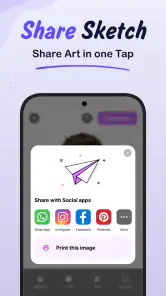
Análisis de Reviewed
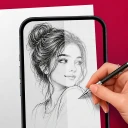
La primera vez que probé AR Dibujo: Boceto y Rastro, entendí enseguida a quién quiere ayudar: a quien tiene una imagen en mente, una hoja delante y poca confianza para dibujarla a mano alzada. La aplicación convierte la cámara del móvil en una guía visual para calcar una foto sobre papel, así que el objetivo no es crear una ilustración digital terminada, sino facilitar el paso más difícil del dibujo tradicional: colocar las formas principales sin perderse.
Me parece una propuesta especialmente accesible para principiantes, niños acompañados por un adulto, personas que quieren practicar proporciones y aficionados que buscan una actividad creativa sin empezar con un curso completo. Pertenece a la categoría de arte y diseño, la desarrolla Solution10 y se puede descargar gratis. Su clasificación PEGI 3 también encaja con ese enfoque sencillo y familiar, aunque la supervisión de un adulto sigue siendo una buena idea cuando la usa un niño con un teléfono.
La idea parece simple, pero su utilidad depende mucho de cómo prepares la escena. No basta con apuntar la cámara a una foto y esperar que el dibujo aparezca perfecto. Hay que colocar bien el dispositivo, elegir una referencia que no sea demasiado complicada y entender que la imagen proyectada sirve como orientación. Cuando se usa así, la experiencia resulta bastante más natural que intentar copiar una fotografía mirando continuamente de la pantalla al papel.
Qué puedes esperar al abrirla por primera vez
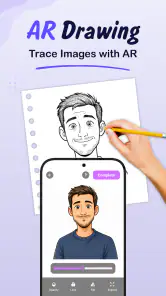
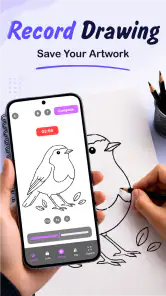
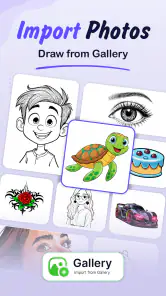
La función central es directa: seleccionas o muestras una imagen con la cámara y utilizas esa referencia para seguir sus líneas sobre una superficie de papel. La pantalla del móvil actúa como una ventana desde la que ves la fotografía y la hoja al mismo tiempo. El resultado depende de mantener estable el teléfono y de no mover demasiado el papel mientras avanzas.
Esto la diferencia de una aplicación de dibujo convencional. En una app artística normal, dibujas con el dedo o con un lápiz digital sobre la pantalla y el resultado queda guardado como archivo. Aquí el gesto principal ocurre fuera del móvil: el lápiz toca el papel y el dispositivo te ayuda a orientarte. Para mí, ese detalle cambia por completo el tipo de usuario al que puede interesar.
Si buscas pinceles, capas, retoque fotográfico o una ilustración digital lista para compartir, no es la opción adecuada. En cambio, si quieres pasar una imagen a un cuaderno, preparar una tarjeta hecha a mano o practicar el contorno de un rostro, animal u objeto, la propuesta tiene mucho más sentido que una herramienta de edición tradicional.
La versión actual es la 1.0.32 y funciona desde Android 8.0. La descarga no tiene coste inicial, aunque aparecen compras dentro de la aplicación de entre 9,99 € y 20,99 € cuando se facturan mediante Google Play. Conviene tener presente esta diferencia antes de avanzar: puedes probar la idea sin pagar por la instalación, pero algunas posibilidades o condiciones de uso pueden estar vinculadas a compras.
Más noticias de nuestra redacción

Car Race 3D: carreras rápidas, comunidad casi ausente

Smule convierte el karaoke en un dúo que invita a volver

Domina Google Meet: Trucos Avanzados para Reuniones Efectivas

Por Qué Block Blast! Te Mantiene Enganchado

Google One: La Revolución del Almacenamiento y Colaboración Móvil

Disney+: El Gigante del Streaming que Conquista la Era Digital
Elige una referencia que ayude, no que complique
Mi primer consejo es empezar con una imagen de composición clara. Una taza sobre una mesa, una mascota sentada de perfil o una flor con pocos elementos alrededor suelen funcionar mejor que una fotografía de grupo, un paisaje lleno de ramas o un retrato con sombras muy marcadas. El propósito inicial no es reproducir cada detalle, sino conseguir un contorno reconocible.
Una imagen con fondo limpio permite distinguir qué líneas merece la pena seguir. Si la foto tiene demasiadas texturas, el principiante puede acabar intentando copiar arrugas, reflejos y manchas que no aportan nada al dibujo. La aplicación puede mostrar una referencia, pero no decide por ti qué líneas son estructurales y cuáles son ruido visual. Esa selección sigue siendo una parte importante del aprendizaje.
También recomiendo usar una hoja que no se deslice fácilmente. Una mesa firme, una base lisa y un poco de cinta adhesiva en las esquinas pueden marcar la diferencia, siempre que la cinta no dañe el papel. Este es uno de los detalles que no suele aparecer en una descripción breve, pero evita una frustración muy común: empezar con el contorno bien colocado y terminar con la composición desplazada.
La preparación del móvil es parte del dibujo
Antes de trazar, conviene buscar una posición desde la que la pantalla se vea con comodidad sin obligarte a sostener el teléfono con una mano. Un soporte, una pila de libros bien equilibrada o cualquier base estable pueden servir. No hace falta comprar un accesorio específico para probarla; lo importante es que el móvil no cambie de ángulo cada vez que mueves el brazo.
Hay un pequeño compromiso entre comodidad y precisión. Si el dispositivo está demasiado alto, la hoja ocupa menos espacio en la imagen y cuesta seguir los detalles. Si está demasiado cerca, cualquier movimiento altera mucho la referencia. Yo empezaría con una vista amplia de la hoja, comprobaría que los bordes importantes se mantienen visibles y solo después acercaría la imagen si el dibujo lo necesita.
La iluminación también importa. Una sombra de la mano sobre el papel puede ocultar justo la línea que intentas seguir. Una luz lateral suave suele ser más útil que una lámpara colocada directamente detrás de ti, porque reduce los reflejos y evita que el teléfono proyecte una sombra fuerte sobre la zona de trabajo. No es una función especial de la app, pero sí una condición práctica para aprovecharla.
Del primer trazo a un resultado reconocible
Para conseguir una primera experiencia positiva, yo no empezaría por los ojos de un retrato ni por los detalles pequeños. Primero marcaría las formas grandes: el contorno exterior, la inclinación general y la posición de los elementos principales. Después pasaría a las divisiones internas y dejaría los detalles para el final. Así puedes corregir la estructura antes de invertir tiempo en líneas que quizá deban moverse.
Un método que me funcionó fue hacer un trazo muy ligero al principio. En lugar de presionar el lápiz como si fuera el dibujo definitivo, seguí la referencia con líneas suaves y discontinuas. Cuando la silueta quedó equilibrada, reforcé únicamente los segmentos que quería conservar. Esta técnica reduce el miedo a equivocarse y hace que la aplicación funcione como guía, no como una camisa de fuerza.
También es útil hacer pausas breves para mirar el papel sin concentrarte en la pantalla. La cámara puede ayudarte a seguir la fotografía, pero el dibujo final debe leerse sobre la hoja. Si solo persigues cada línea que aparece en el móvil, puedes acabar con un conjunto de marcas correctas por separado pero mal relacionadas entre sí. Levantar la vista y revisar la composición completa evita ese problema.
En un escenario cotidiano, imagina que quieres regalar una tarjeta con el dibujo de tu perro. Puedes elegir una foto en la que esté sentado, colocar una hoja gruesa sobre la mesa, estabilizar el teléfono y comenzar por el lomo, la cabeza y las patas. Después añadirías las orejas, el hocico y algún rasgo distintivo. No necesitas dominar el dibujo para obtener una imagen reconocible, y el resultado conserva el toque personal del papel hecho a mano.
Cómo aprovecharla para aprender, no solo para copiar
El beneficio más interesante no está únicamente en terminar una imagen. Si repites el proceso con la misma referencia, primero usando la guía y después intentando dibujar sin ella, puedes comprobar qué proporciones has empezado a recordar. La herramienta se convierte así en un apoyo temporal. Para mí, ese uso es más valioso que calcar muchas imágenes sin detenerse a observarlas.
Otra práctica útil consiste en reducir la complejidad de la referencia antes de comenzar, aunque sea mentalmente. Piensa en un objeto como una combinación de círculos, óvalos, rectángulos y líneas inclinadas. La app te ayuda a colocar el contorno, pero esta traducción a formas básicas mejora tu capacidad para dibujar cuando no tengas el teléfono delante.
Con rostros, recomiendo no perseguir cada sombra. Es mejor localizar la línea de los ojos, la dirección de la nariz, la forma general del cabello y la posición de la mandíbula. Una fotografía puede contener cientos de cambios de tono, pero un dibujo inicial necesita una jerarquía. La pantalla facilita el seguimiento; la decisión artística de qué conservar sigue siendo tuya.
Confusiones habituales durante el uso
La primera confusión posible es pensar que la imagen queda impresa o proyectada físicamente sobre el papel. No es eso lo que ocurre. La referencia se observa a través de la pantalla mientras dibujas, por lo que debes mantener una relación estable entre el móvil, la hoja y tu posición. Si mueves cualquiera de esos elementos, la correspondencia visual deja de ser exacta.
También puede parecer que el trazo no coincide cuando en realidad el problema está en el ángulo de visión. Si miras la pantalla desde un lado, la hoja puede verse deformada respecto a la imagen. Intenta colocarte de manera que puedas observar el papel y la pantalla con la menor inclinación posible. Una postura cómoda no solo evita tensión en el cuello; también mejora la precisión de las líneas.
Otra dificultad aparece al ampliar demasiado pronto. Los detalles se vuelven más visibles, pero pierdes la referencia del conjunto. Yo conservaría una vista general hasta completar la silueta y solo acercaría la imagen para zonas pequeñas. Este orden evita que un ojo, una rueda o una hoja queden bien dibujados mientras el objeto completo termina desproporcionado.
Si el papel se mueve, no intentes corregirlo desplazando continuamente el teléfono. Es preferible detenerse, recolocar la hoja y volver a comprobar la composición desde el principio. El intento de compensar un movimiento con otro suele producir líneas dobles y más confusión. Una pequeña preparación al inicio ahorra muchas correcciones después.
La pantalla puede distraer, sobre todo cuando estás empezando. Para evitarlo, trabaja por zonas y decide de antemano qué parte vas a completar. Por ejemplo, puedes dedicar una sesión corta al contorno exterior y otra a los detalles. Esta división hace que el proceso sea menos agotador y permite evaluar el progreso sin sentir que tienes que terminar todo de una vez.
Cuándo elegirla frente a otras alternativas
Frente a un tutorial en vídeo, esta aplicación ofrece una referencia adaptada a la imagen que tú elijas. No tienes que copiar el ejemplo de otra persona ni detener y reiniciar una explicación. Eso resulta práctico para un proyecto personal, aunque un tutorial puede ser mejor si necesitas aprender sombreado, perspectiva o anatomía, porque esas habilidades requieren explicación y no solo una guía visual.
Frente a una cuadrícula dibujada sobre la foto y el papel, el método de cámara evita dividir la imagen en muchos cuadrados y trasladar cada sección manualmente. La cuadrícula, sin embargo, puede ofrecer más control cuando buscas una reproducción muy precisa o cuando el móvil no puede permanecer estable. En ese caso, el procedimiento más lento puede ser también el más fiable.
Frente a una tableta de dibujo, la ventaja está en conservar el trabajo físico sobre papel. No necesitas aprender una interfaz de pinceles ni preocuparte por capas digitales. La desventaja es que el resultado no se edita con la misma facilidad y la estabilidad del montaje pasa a ser esencial. Quien quiera publicar ilustraciones digitales probablemente estará mejor con una aplicación especializada en dibujo.
La elección depende, por tanto, de tu objetivo. Para una actividad creativa rápida, una manualidad o una primera aproximación al dibujo, me parece una herramienta amable. Para trabajos profesionales, copias exactas, edición posterior o control avanzado de color, buscaría otra categoría de aplicación. Su sencillez es su principal virtud y también su límite.
Qué tipo de usuario puede disfrutarla más
La recomendaría a quien dice “no sé dibujar” pero quiere comprobar si puede crear algo reconocible con una guía. También puede servir a estudiantes que practican observación, a familias que preparan una actividad en casa y a personas que quieren transformar una fotografía especial en un dibujo personal. El resultado no depende exclusivamente del talento, aunque sí mejora con paciencia y una buena elección de referencia.
No la elegiría para alguien que espera una experiencia completamente automática. Si tu idea es pulsar un botón y obtener un dibujo terminado, probablemente te decepcione. Aquí todavía hay que colocar el dispositivo, controlar la hoja, decidir qué líneas seguir y hacer el trabajo manual. La aplicación reduce la dificultad inicial, pero no elimina el proceso creativo.
Tampoco es la mejor opción si te incomoda trabajar mirando una pantalla durante bastante tiempo o si prefieres dibujar sin depender de un teléfono. En esos casos, un cuaderno de ejercicios, una cuadrícula o una clase guiada pueden resultar más cómodos. La recomendación tiene sentido cuando aceptas que el móvil será una referencia constante sobre la mesa.
Mi valoración después de probar el flujo completo
Lo que más valoro es que acorta la distancia entre una fotografía y un primer boceto. Para una persona que se bloquea al enfrentarse a una hoja en blanco, tener una referencia alineada puede ser suficiente para empezar. El proceso invita a observar contornos y proporciones, y deja un resultado físico que puedes retocar con tus propios materiales.
La principal fricción no está en entender la idea, sino en mantener todo estable. Un teléfono mal colocado, una hoja que se desplaza o una iluminación incómoda pueden hacer que culpes a la aplicación de un problema del montaje. Por eso considero que la preparación debe formar parte de la experiencia, no tratarse como un detalle secundario.
También tendría expectativas moderadas sobre el nivel de acabado. Una imagen compleja exige decisiones artísticas que ninguna guía de trazado puede resolver por ti. La aplicación orienta, pero no sustituye la selección de líneas, el sombreado, la textura ni la corrección final. Si aceptas esa colaboración entre tecnología y trabajo manual, el resultado puede ser gratificante.
En conjunto, Solution10 ha planteado una herramienta de entrada clara para el dibujo sobre papel. La descarga gratuita facilita probarla, mientras que las compras integradas hacen recomendable revisar con calma qué necesitas antes de pagar. Con su compatibilidad desde Android 8.0 y una clasificación apta para público muy joven, puede encajar en muchos móviles y contextos familiares.
Mi recomendación es empezar con una imagen sencilla, sujetar bien el teléfono y tratar la primera sesión como práctica, no como un examen artístico. Si buscas una forma de convertir una foto en un boceto manual sin enfrentarte de golpe a la hoja vacía, AR Dibujo: Boceto y Rastro merece una oportunidad. Si necesitas edición digital avanzada, precisión profesional o una experiencia sin ajustes físicos, conviene mirar hacia una app de dibujo convencional o volver a métodos más controlables como la cuadrícula.
AR Dibujo : Boceto y Rastro Preguntas frecuentes
¿Qué permisos y preparación necesita AR Dibujo: Boceto y Rastro para empezar?
Para usar la función de calco, necesitarás permitir el acceso a la cámara, ya que la aplicación muestra la referencia sobre la imagen del papel captada por el dispositivo. También resulta práctico preparar una hoja bien iluminada y colocar el teléfono en una posición estable; así podrás seguir las líneas con más comodidad y reducir los movimientos de la imagen mientras dibujas.
¿En qué dispositivos se puede instalar AR Dibujo: Boceto y Rastro?
AR Dibujo: Boceto y Rastro es una aplicación de arte y diseño para dispositivos Android. Puede instalarse en equipos que tengan Android 8.0 o una versión posterior; conviene comprobar la versión del sistema antes de descargarla. La app es de Solution10 y está pensada para utilizar la cámara como apoyo visual mientras se dibuja sobre papel.
¿Qué es AR Dibujo: Boceto y Rastro y para qué sirve?
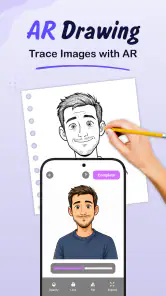
AR Dibujo: Boceto y Rastro es una aplicación de dibujo asistido que utiliza la cámara del dispositivo y elementos de realidad aumentada para ayudarte a copiar imágenes, practicar bocetos y mejorar tus proporciones. Puedes seleccionar una referencia, verla superpuesta sobre el papel a través de la pantalla y seguir sus líneas paso a paso, algo útil tanto para principiantes como para usuarios que desean entrenar su técnica.
¿Es necesario tener experiencia dibujando para utilizar la aplicación?
No es necesario contar con experiencia previa. La aplicación está pensada para facilitar el aprendizaje mediante referencias visuales, contornos y guías que puedes seguir mientras dibujas. Aun así, los resultados dependen de tu pulso, paciencia y de la correcta colocación del teléfono. Es recomendable comenzar con imágenes sencillas y aumentar la dificultad progresivamente para familiarizarte con los controles.
¿Cómo funciona el modo de realidad aumentada para calcar o rastrear dibujos?
El funcionamiento se basa en mostrar la imagen elegida sobre la vista de la cámara, de manera que puedas colocar el dispositivo frente a una hoja y observar la referencia alineada con el espacio de trabajo. Después solo tienes que ajustar el tamaño, la transparencia y la posición hasta conseguir una guía cómoda. Para evitar que la imagen se mueva, conviene utilizar un soporte estable para el teléfono.
Ventajas
- Incluye plantillas variadas para practicar dibujo desde distintos niveles.
- Permite ajustar la opacidad de la imagen proyectada para ver mejor el trazo.
- La interfaz es sencilla y se aprende a usar en pocos minutos.
- Resulta útil para mejorar proporciones
- simetría y coordinación manual.
- Ofrece una experiencia práctica para dibujar sin necesidad de materiales profesionales.
Contras
- Requiere buena iluminación y un soporte estable para obtener mejores resultados.
- Algunas funciones y plantillas pueden estar limitadas en la versión gratuita.
- La precisión depende de la calidad de la cámara del dispositivo.
- Puede consumir bastante batería durante sesiones largas de dibujo.
- No sustituye las clases de dibujo ni ofrece correcciones personalizadas.
- Categoría
- Arte y diseño
- Versión
- 1.0.32











