Photica: Foto en vivo con IA
- 50.00
- 4,0
- Instalaciones
- 1.00M
- Precio
- Free

Capturas de pantalla
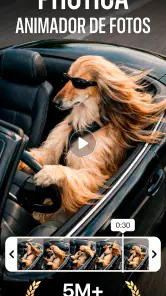



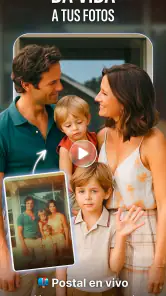
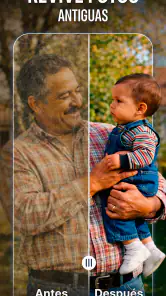
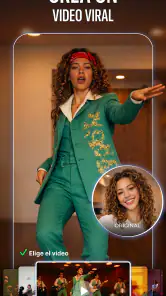
Análisis de Reviewed
Hay fotos que no necesitan un filtro bonito, sino una segunda oportunidad. Photica: Foto en vivo con IA está pensada para ese momento: cuando encuentro una imagen antigua, borrosa o demasiado quieta y quiero convertirla en algo más expresivo sin aprender edición avanzada. La he probado como una herramienta de fotografía sencilla, orientada a mejorar y animar recuerdos, y mi impresión general es clara: resulta más interesante cuando se usa como parte de un pequeño flujo creativo que cuando se espera que sustituya a un editor fotográfico completo.
La aplicación pertenece a Comapps LLC y se puede descargar gratis para dispositivos compatibles. Su enfoque es bastante directo: partir de una foto existente, aplicar un tratamiento automático y terminar con una imagen o un vídeo breve que tenga más vida. No la veo como una cámara profesional ni como un espacio para retocar cada parámetro manualmente. Su atractivo está precisamente en reducir decisiones y ofrecer un resultado rápido.
De una foto olvidada a un recuerdo que se puede compartir
Mi punto de partida ideal con Photica es una fotografía que ya tengo en el teléfono: un retrato familiar escaneado, una imagen tomada con poca luz o una instantánea que conserva valor sentimental aunque técnicamente sea imperfecta. En ese escenario, abrir la app tiene sentido porque no obliga a construir el proyecto desde cero. La foto es el centro de todo el proceso.
También puede servir para una imagen reciente que quiero convertir en algo diferente. Una fotografía de una mascota, una reunión familiar o un paisaje puede ganar interés si el efecto de IA aporta movimiento o una interpretación visual distinta. Aun así, conviene entrar con expectativas razonables: la inteligencia artificial puede hacer que una imagen parezca más dinámica, pero no convierte automáticamente una toma mediocre en una fotografía profesional.
La propuesta se entiende mejor si la comparo con las alternativas habituales. Un editor tradicional ofrece más control sobre recorte, color, nitidez y composición, pero exige tiempo y criterio. Una aplicación de animación especializada puede ser más precisa en proyectos complejos, aunque suele tener una curva de aprendizaje mayor. Photica ocupa un punto intermedio: menos control que un editor completo, pero una entrada mucho más rápida para quien solo quiere probar una transformación sin pasar por varias herramientas.
El primer paso: escoger una imagen adecuada
La elección de la foto influye más de lo que parece. Para recuperar un retrato antiguo, prefiero empezar con una imagen en la que el rostro esté relativamente visible y no quede oculto por sombras, objetos o reflejos. Si la fotografía contiene varias personas muy juntas, el resultado puede ser menos predecible, especialmente cuando la aplicación intenta interpretar qué debe destacar.
Un consejo práctico es preparar antes una copia de la imagen original. Así puedo comparar el antes y el después sin perder el archivo de referencia. También me ayuda a no sobrevalorar el efecto: cuando veo una animación sin volver a mirar la foto inicial, es fácil confundir novedad con mejora real.
Más noticias de nuestra redacción

Car Race 3D: carreras rápidas, comunidad casi ausente

Smule convierte el karaoke en un dúo que invita a volver

Domina Google Meet: Trucos Avanzados para Reuniones Efectivas

Por Qué Block Blast! Te Mantiene Enganchado

Google One: La Revolución del Almacenamiento y Colaboración Móvil

Disney+: El Gigante del Streaming que Conquista la Era Digital
Photica está clasificada dentro de la categoría de fotografía y tiene una valoración media de 4,0 basada en alrededor de 17 mil valoraciones. Ese volumen sugiere que no se trata de una herramienta experimental reservada a unos pocos usuarios, aunque una valoración media también invita a entender que el resultado dependerá bastante del tipo de imagen y de lo que cada persona espere conseguir.
El flujo de edición y animación
Una vez seleccionada la foto, el proceso se siente más cercano a elegir una dirección creativa que a editar de forma minuciosa. La aplicación propone trabajar con efectos de IA para mejorar la imagen y crear vídeos divertidos. Lo importante aquí es no aplicar el primer efecto y darlo por terminado. Me parece más útil probar con una intención concreta: recuperar la sensación de un retrato, exagerar el carácter simpático de una mascota o dar movimiento a una escena que originalmente era estática.
En fotos familiares, los efectos más llamativos no siempre son los mejores. Un movimiento sutil puede conservar mejor la emoción de la imagen, mientras que una animación demasiado intensa puede hacer que el resultado parezca una broma. Para compartirlo con amigos, esa exageración puede ser precisamente el objetivo; para guardar un recuerdo, yo elegiría una interpretación más contenida.
La mejora automática también merece una revisión cuidadosa. Si la fotografía original tiene textura, grano o desgaste, eliminar todas esas señales puede hacer que pierda parte de su personalidad. En una imagen antigua, las imperfecciones forman parte de la historia. Por eso, mi flujo recomendado es guardar primero una versión conservadora y solo después probar una transformación más espectacular.
El hecho de que sea una app gratuita facilita experimentar sin comprometerse desde el principio con una compra. Sin embargo, la experiencia incluye compras integradas que van desde 7,99 euros hasta 54,99 euros cuando se facturan a través de Google Play. Antes de avanzar con un uso frecuente, revisaría con atención qué parte del proceso queda disponible sin pagar y qué opciones se presentan como ampliación. Para una prueba ocasional, el acceso gratuito puede ser suficiente; para convertirla en una herramienta habitual, el coste merece entrar en la decisión.
El traspaso entre foto, resultado y uso final
El momento más importante no termina cuando aparece la animación. El verdadero valor está en lo que hago después con el resultado. Si la intención es enviarlo a un familiar, prefiero revisar primero si el movimiento respeta la expresión original y si la imagen sigue siendo reconocible. Si quiero publicarlo, observo si el efecto llama la atención por una razón agradable o simplemente porque resulta extraño.
Para un recuerdo familiar, el flujo que mejor me funciona es conservar tres elementos: la foto original, la versión mejorada y el vídeo animado. No los trato como sustitutos, sino como etapas distintas. La fotografía mantiene el documento; la mejora facilita verla; la animación añade una interpretación. Esta separación evita que una versión llamativa termine reemplazando a la imagen que realmente quería preservar.
También conviene pensar en el destinatario. Una animación divertida puede funcionar muy bien en una conversación privada, pero no necesariamente en un contexto más íntimo. Si estoy recuperando una foto de una persona que ya no está, por ejemplo, prefiero preguntar antes de compartirla con otros. La tecnología puede aportar emoción, pero no decide por nosotros qué tratamiento merece un recuerdo.
En este punto Photica tiene una ventaja frente a un editor tradicional: reduce la distancia entre la idea y el resultado. No necesito dominar capas, máscaras o curvas para obtener algo que se pueda enseñar. La contrapartida es que el traspaso ofrece menos control. Si quiero decidir exactamente qué parte del rostro se mueve, cómo cambia el fondo o cuánto se conserva la textura, probablemente tendré que recurrir a otra aplicación después.
Un caso cotidiano: recuperar una foto familiar
Imaginemos una escena habitual. Encuentro en la galería una foto antigua de mis abuelos, con colores apagados y una expresión difícil de apreciar en la pantalla pequeña. Primero creo una copia y selecciono la imagen en Photica. Después pruebo una mejora moderada, reviso si los rostros conservan sus rasgos y genero una animación breve. El resultado no tiene que parecer una película; basta con que la imagen resulte más cercana y fácil de compartir.
Luego envío la versión animada a un familiar, pero mantengo la fotografía original en una carpeta separada. Si la animación produce una expresión rara o un movimiento que no encaja con el recuerdo, no la presento como una restauración fiel. La describo como una interpretación creativa. Esa diferencia de lenguaje es importante: ayuda a disfrutar el resultado sin confundirlo con una reconstrucción histórica exacta.
En una situación así, la aplicación aporta sobre todo rapidez. En lugar de abrir un editor, buscar tutoriales y ajustar varios controles, puedo llegar a un resultado presentable con menos pasos. Pero la rapidez no elimina la necesidad de revisar. Una cara ligeramente deformada, una mirada poco natural o un fondo alterado pueden pasar desapercibidos durante la generación y notarse mucho al compartir el archivo.
Qué resultado ofrece realmente
El resultado más convincente aparece cuando la foto tiene un sujeto claro y una intención sencilla. Un retrato individual, una mascota bien visible o una escena con un elemento central suelen ser mejores candidatos que una imagen llena de personas, texto pequeño y objetos superpuestos. No es una regla absoluta, pero sí una forma práctica de ahorrar tiempo y evitar frustraciones.
Me gusta especialmente el uso de Photica como herramienta para desbloquear ideas. Una foto corriente puede convertirse en una felicitación personalizada, una pequeña sorpresa para un familiar o una publicación más dinámica. La aplicación no necesita formar parte de un proyecto grande para ser útil. Su valor puede estar en resolver una tarea pequeña que, con métodos manuales, probablemente dejaría para otro día.
Al mismo tiempo, no la elegiría para trabajos que exijan fidelidad técnica. Si necesito restaurar un documento, corregir cuidadosamente una dominante de color, eliminar daños concretos o preparar una imagen para imprimir, un editor especializado me parece una opción más segura. La automatización favorece la comodidad, pero no siempre respeta cada detalle de la fuente.
La versión actual es la 3.7.2 y requiere como mínimo un sistema operativo 10. En la práctica, esto significa que merece la pena comprobar la compatibilidad del dispositivo antes de organizar un flujo de trabajo alrededor de la app. Para quien cambia de teléfono con frecuencia o utiliza un equipo antiguo, ese pequeño paso evita instalarla con una expectativa que luego no pueda cumplir.
Los puntos donde el flujo puede romperse
La primera posible fricción es la diferencia entre mejorar y transformar. Si busco una restauración discreta, algunos efectos pueden alejarse demasiado de la foto original. Si busco diversión, en cambio, una mejora demasiado prudente puede parecer poco interesante. La aplicación funciona mejor cuando decido de antemano qué quiero priorizar: conservar o sorprender.
La segunda es la revisión de los rostros. En imágenes antiguas, los detalles suelen ser pequeños y la IA tiene que interpretar información incompleta. Un resultado atractivo a primera vista puede incluir cambios sutiles en ojos, boca o proporciones. Por eso, amplío la imagen y la observo unos segundos antes de guardarla como versión definitiva. Este paso es especialmente importante si la foto tiene valor emocional.
La tercera está relacionada con el coste. Que la descarga sea gratuita no significa que todas las posibilidades tengan el mismo tratamiento. Las compras integradas pueden ser razonables para alguien que usa la aplicación a menudo, pero no necesariamente compensan a quien solo quiere animar una foto una vez. Yo empezaría con un caso sencillo y decidiría después si el resultado justifica pagar.
También puede romperse el flujo en el momento de compartir. Un vídeo divertido no siempre conserva el mismo impacto fuera de la pantalla donde lo generé. Antes de enviarlo, compruebo que se vea bien en el dispositivo del destinatario y que el efecto no sea demasiado exagerado para el contexto. Si la finalidad es archivar, guardo además la imagen estática, porque el vídeo no reemplaza todas sus cualidades.
Para quién tiene sentido y para quién no
Recomendaría Photica a quien quiere animar fotos antiguas sin complicarse con edición avanzada, probar efectos de IA por curiosidad o crear una pieza breve para compartir. También puede encajar con familias que desean dar un toque diferente a sus recuerdos y con usuarios que prefieren explorar varias ideas rápidamente en lugar de ajustar cada control de forma manual.
No la pondría como primera opción para fotógrafos que necesitan precisión, diseñadores que trabajan con capas o personas que buscan una restauración documental. Tampoco es la aplicación que elegiría si mi objetivo principal es controlar cada aspecto de la animación. En esos casos, una herramienta especializada puede tardar más, pero ofrece un margen creativo y técnico mayor.
Para usuarios jóvenes, la clasificación PEGI 3 indica una orientación apta para público general. Aun así, la edad recomendada no sustituye el criterio familiar cuando se trabajan imágenes de personas reales. Si la app se utiliza con fotos de terceros, conviene pedir permiso antes de transformar o compartir el resultado, sobre todo cuando el efecto cambia de forma visible la expresión de alguien.
Mi forma de sacarle más partido
Después de probar distintos enfoques, seguiría este orden: elegir una foto con un sujeto claro, duplicar el original, decidir si busco conservar o exagerar, generar una primera versión y revisarla ampliada. Solo después prepararía el archivo para compartir. Este procedimiento parece sencillo, pero evita el error habitual de juzgar la aplicación por una imagen inadecuada o por un efecto elegido sin propósito.
Otra estrategia útil es tratar la animación como un borrador. Si me gusta la dirección, puedo conservarla; si no, vuelvo a la foto original y pruebo otra interpretación. No conviene editar repetidamente una versión ya transformada, porque cada paso puede alejarla más de la fuente. Trabajar siempre desde la copia limpia mantiene las comparaciones claras.
También separaría los usos sentimentales de los usos humorísticos. Para una foto importante, priorizaría una mejora suave y conservaría todas las versiones. Para una imagen destinada a provocar una sonrisa, aceptaría más libertad y efectos visibles. Esta distinción permite aprovechar la parte divertida de Photica sin pedirle que trate todos los recuerdos de la misma manera.
Con más de un millón de instalaciones, la aplicación ya ha encontrado un público amplio, pero su popularidad no cambia la necesidad de escoger bien la imagen ni de revisar el resultado. Lo que me convence no es usarla para todo, sino incorporarla como una etapa rápida dentro de un proceso más cuidadoso.
Conclusión: una puerta rápida a la creatividad con fotos
Photica: Foto en vivo con IA me parece una opción atractiva para transformar imágenes estáticas en resultados más expresivos sin entrar en un editor complejo. Su mejor escenario es el de una persona que tiene una foto concreta, una idea sencilla y ganas de ver una versión diferente en pocos pasos. La combinación de mejora automática y animación puede convertir un recuerdo olvidado en algo que vuelva a circular entre familiares y amigos.
Su límite principal está en el control y en la interpretación. La inteligencia artificial decide buena parte del resultado, y esa comodidad puede traer cambios que no encajen con una restauración fiel. Además, las compras integradas hacen que el uso ocasional y el uso intensivo sean decisiones distintas. Yo la probaría gratis con una imagen no demasiado importante, revisaría con calma el resultado y solo consideraría pagar si encaja de verdad en mi forma de crear.
Mi recomendación final es favorable, pero concreta: Photica funciona mejor como una herramienta de transformación rápida que como un editor fotográfico completo. Si quieres dar vida a una foto antigua, preparar un detalle divertido o experimentar con IA desde el móvil, merece una oportunidad. Si necesitas precisión, control profesional o una restauración meticulosa, la combinaría con una alternativa especializada en lugar de depender únicamente de ella.
Photica: Foto en vivo con IA Preguntas frecuentes
¿Photica funciona en mi dispositivo y qué requisitos conviene revisar antes de instalarla?
Photica es una aplicación de fotografía para Android y requiere una versión del sistema operativo 10 o posterior. Antes de descargarla, comprueba la versión de tu dispositivo y que tengas espacio disponible para instalarla y guardar las imágenes o vídeos que crees. La aplicación está desarrollada por Comapps LLC y su clasificación de contenido es PEGI 3.
¿Qué es Photica: Foto en vivo con IA y para qué sirve?
Photica: Foto en vivo con IA es una aplicación orientada a convertir fotografías estáticas en imágenes animadas mediante herramientas de inteligencia artificial. Permite aplicar movimiento a rostros, expresiones o escenas, creando resultados parecidos a fotos vivas y pequeños clips. Es especialmente útil para experimentar con retratos, recuerdos familiares y contenido para redes sociales sin necesidad de conocimientos avanzados de edición. Su enfoque también incluye mejorar y animar fotografías antiguas, además de crear vídeos divertidos con efectos de IA.
¿Cómo se utiliza Photica para animar una fotografía?
El funcionamiento suele ser bastante sencillo: primero se selecciona una imagen desde la galería o se toma una fotografía nueva; después se elige el efecto, plantilla o estilo de animación disponible. La aplicación procesa el archivo y genera una versión con movimiento que puede revisarse antes de guardarla. La calidad final depende mucho de que el rostro esté bien iluminado, enfocado y orientado hacia la cámara.
¿Photica: Foto en vivo con IA es gratis o incluye compras dentro de la aplicación?
La descarga es gratuita, aunque algunas funciones, efectos, exportaciones o herramientas avanzadas podrían estar limitadas a usuarios prémium. Si se factura a través de Google Play, las compras dentro de la aplicación cuestan entre 7,99 € y 54,99 €. También es posible que la versión gratuita incluya anuncios o restricciones sobre la resolución y la cantidad de creaciones. Antes de confirmar una suscripción, conviene revisar cuidadosamente el precio, la frecuencia de cobro y las condiciones mostradas en la tienda del dispositivo.
¿Qué ocurre con las fotografías que se suben a Photica?
Al utilizar una aplicación de edición basada en inteligencia artificial, es importante comprobar cómo se procesan las imágenes. Dependiendo de la función, la fotografía podría analizarse localmente o enviarse temporalmente a servidores para generar la animación. Recomendamos leer la política de privacidad, revisar los permisos solicitados y evitar subir imágenes sensibles, documentos personales o fotografías de otras personas sin su consentimiento.
Ventajas
- Convierte fotos estáticas en clips animados de forma rápida.
- La interfaz es sencilla y fácil de entender desde el primer uso.
- Permite experimentar con distintos estilos y efectos generados por IA.
- Resulta entretenida para crear contenido original para redes sociales.
- No requiere conocimientos de edición fotográfica para obtener buenos resultados.
Contras
- La calidad final depende mucho de la resolución y claridad de la foto original.
- Algunas animaciones pueden verse artificiales o presentar movimientos extraños.
- Las funciones más avanzadas pueden estar limitadas por pagos o suscripciones.
- El procesamiento con IA puede tardar más en dispositivos antiguos.
- El uso frecuente puede consumir bastante batería y datos móviles.
- Categoría
- Fotografía
- Versión
- 3.7.2