Remini - Mejorar Calidad Fotos
- 4.13K
- 4,0
- Instalaciones
- 500.00M
- Precio
- Free

Capturas de pantalla



Análisis de Reviewed
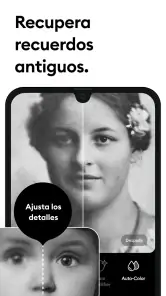
Cuando rescato una fotografía borrosa, mi primera pregunta no es solo si puede verse más nítida, sino si el resultado sigue pareciéndose al recuerdo. En Remini - Mejorar Calidad Fotos encuentro una forma rápida de probarlo: su inteligencia artificial puede dar más definición a imágenes antiguas, aunque el acabado no siempre reproduce con exactitud lo que se perdió. Por eso la uso como una ayuda para revisar fotos queridas, no como una restauración infalible.
El atractivo de la primera semana
La primera vez que una imagen recupera nitidez, es fácil querer probar con toda la galería. Yo empezaría por una foto concreta y con valor sentimental, no por una tanda entera: así puedes juzgar si el resultado conserva el aspecto de la persona y la escena que recuerdas. La inteligencia artificial puede reconstruir rasgos con una apariencia convincente, pero una imagen más definida no siempre equivale a una reproducción fiel de cada detalle perdido.
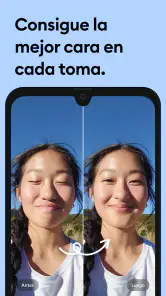
En una tarde cualquiera, por ejemplo, puedes encontrar en el móvil una foto vieja de una reunión familiar y querer compartirla con alguien. Mejorarla antes de enviarla puede hacer que se aprecie mejor en pantalla, aunque conviene guardar también el original. Esa comparación lado a lado ayuda a decidir si la versión procesada te gusta o si prefieres conservar las imperfecciones que forman parte de la historia de la foto.
Lo último sobre Remini - Mejorar Calidad Fotos
Antes de mejorar, elige bien la imagen
Para que la prueba inicial sea útil, yo separaría las fotos por objetivo: retratos donde importa reconocer expresiones, imágenes pequeñas que se ven poco definidas y fotografías de grupo que quieres mostrar con más claridad. Así no juzgas el resultado con una sola imagen atípica. También permite detectar qué tipo de foto responde mejor en tu propia colección, sin convertir la mejora en una tarea automática para cada archivo.
Hay un matiz importante si la imagen contiene varias caras. Antes de guardar el resultado, ampliaría cada rostro y comprobaría que todos siguen pareciendo las personas que conoces; una mejora que favorece al sujeto principal puede no tratar con la misma naturalidad los rostros pequeños del fondo. Para una foto de grupo que se compartirá con la familia, esa revisión vale más que quedarse con la impresión general de que “se ve más nítida”.
Una herramienta para recuerdos, no para todas las fotos
Lo que me parece más útil de la aplicación es que permite probar una mejora automática sin tener que aprender primero técnicas de edición. En fotos antiguas o poco definidas, ese atajo puede ser suficiente para que un rostro se distinga mejor en el móvil. Aun así, yo mantendría expectativas realistas: el resultado es una interpretación de la imagen, no una recuperación garantizada de cada detalle original.
Interfaz sencilla, con una decisión importante
La propuesta es fácil de entender: eliges la imagen que quieres mejorar y dejas que la app haga el trabajo principal. Esa sencillez resulta cómoda si no quieres ajustar a mano luz, color y nitidez. La decisión que sí merece atención ocurre después: mirar el resultado con calma y elegir si te convence antes de usarlo como copia definitiva o compartirlo.
Más noticias de nuestra redacción

Domina Google Meet: Trucos Avanzados para Reuniones Efectivas

Por Qué Block Blast! Te Mantiene Enganchado

Google One: La Revolución del Almacenamiento y Colaboración Móvil

Disney+: El Gigante del Streaming que Conquista la Era Digital
¿Por qué reproductor de vídeo Full HD sigue siendo líder en calidad?
Servicios de Google Play: El Motor Invisible de tu Android
Si estás probando varias imágenes, no las elegiría al azar. Empezaría con una foto donde el motivo principal se reconozca, pero los detalles se vean suaves. Una toma completamente irreconocible o con partes tapadas no es una prueba justa: cuando faltan elementos, la IA puede generar una apariencia plausible sin que eso demuestre cómo era realmente la escena.
Un hábito que conviene dosificar
Su valor con el paso de las semanas depende de cuánto material tengas por rescatar. Para alguien que digitaliza recuerdos de forma ocasional, puede seguir siendo útil cada vez que aparece una imagen difícil; para quien busca editar todas sus fotos cotidianas, quizá resulte más práctico un editor tradicional con controles manuales de luz, color y recorte. Remini se centra en la mejora automática, así que no la elegiría como herramienta principal para ajustar con precisión una sesión completa.
Un consejo sencillo es escoger primero imágenes donde el rostro o el motivo principal se distingan, aunque estén suaves o pequeñas. Si la foto está muy dañada, tapada o desenfocada, la aplicación no puede recuperar con certeza lo que ya no se ve: puede producir una interpretación visual, no devolver información intacta. Por eso, para documentos, imágenes con texto o recuerdos en los que la fidelidad importa más que el acabado, compararía cuidadosamente el resultado con el original antes de conservarlo o compartirlo.
Una rutina sensata para archivos familiares
Si tienes una colección grande, empezaría con una pequeña selección y conservaría juntas la foto original y la versión mejorada. No hace falta procesarlo todo en una sola sesión: elegir unas pocas imágenes representativas ayuda a decidir si el estilo de la aplicación funciona para tu álbum y evita llenar la galería con versiones que luego no sabrás distinguir. Para fotos escaneadas, también revisaría que la imagen esté bien orientada y encuadrada antes de empezar; corregir esos aspectos primero hace más fácil comparar el resultado.
Una duda razonable es si conviene usarla para una foto importante que piensas imprimir. Yo no tomaría la nitidez aparente en la pantalla como garantía de que cada detalle será fiel en otro tamaño o soporte. Revisaría la imagen ampliada, compararía con el original y, si la fotografía tiene valor documental o familiar especial, mantendría ambas copias. Para compartirla por mensajería, donde suele verse en una pantalla pequeña, el cambio puede ser más agradecido que en una ampliación grande.
Resultados que hay que mirar de cerca
En una foto familiar dañada, el cambio puede llamar la atención porque recupera definición en elementos que antes se veían apagados. Pero yo no decidiría solo por el efecto general. Miraría ojos, cabello, contornos y fondos: en un retrato, pequeñas diferencias en la cara pueden importar más que una mejora evidente en el resto de la imagen.
Esto también cambia según el uso final. Para enseñar una foto en el teléfono, una apariencia más clara puede ser suficiente; para imprimirla o archivarla como referencia, tendría más cuidado y conservaría el archivo de partida. Si el recuerdo es valioso, comparar ambas versiones no es una formalidad: ayuda a distinguir entre una mejora agradable y una reconstrucción que altera rasgos.
Cuándo la mejora puede cansar
La sorpresa inicial pierde fuerza si intentas procesar demasiadas imágenes sin un objetivo claro. También puede haber una diferencia entre lo que tú recuerdas y la textura que genera la mejora; en retratos, revisaría especialmente ojos, cabello y bordes de la cara, porque una nitidez llamativa puede hacer que esos rasgos parezcan menos naturales. Mi rutina sería guardar el original, comparar ambas versiones y quedarme solo con las mejoras que realmente aporten algo.
Si la imagen ya está razonablemente clara, no siempre merece pasar por un mejorador automático: una edición convencional suele dar más control y evita alterar detalles que ya se ven bien. Y si lo que buscas es reparar manualmente arañazos o corregir una composición, elegiría una aplicación orientada a retoque, no una solución cuyo atractivo principal es procesar la imagen con IA.
Qué ofrece frente a otros editores
Frente a los editores de fotografía habituales, Remini apuesta por intervenir la imagen con poca configuración por parte de quien la usa. Esa sencillez juega a su favor cuando solo quieres probar si un retrato antiguo gana presencia; pierde atractivo si necesitas decidir tú cuánto aclarar, qué zona retocar o cómo equilibrar color y contraste. En esos casos, un editor manual ofrece más control, aunque exige dedicarle tiempo y aprender qué ajustes funcionan.
Tampoco la confundiría con una herramienta de restauración minuciosa. Para una mancha, un pliegue o un borde roto, puede ser preferible una aplicación de retoque donde puedas actuar sobre el área concreta. La mejora automática es más adecuada cuando el problema principal es la falta de definición y el sujeto todavía se reconoce. Elegir según el daño evita esperar que un único proceso resuelva tareas distintas.
A quién le encaja y a quién no
La recomendaría a quien encuentra retratos antiguos, imágenes pequeñas o recuerdos familiares que quiere mostrar con más claridad sin ponerse a aprender edición avanzada. También puede servir si solo necesitas decidir rápidamente si una fotografía merece una versión mejorada. En cambio, si trabajas a menudo con imágenes actuales y quieres controlar cada ajuste, un editor con herramientas manuales probablemente encaje mejor con tu manera de trabajar.
Para fotos de grupo, reservaría un momento para comprobar cada cara y no solo a la persona que ocupa el centro. En una imagen con muchos rostros, algunos detalles pueden ser demasiado pequeños para juzgarlos de un vistazo. Si la vas a compartir con quienes aparecen en ella, esa revisión evita dar por bueno un cambio que favorece una zona y deja otra con un aspecto extraño.
Encaje, coste y mantenimiento
La app de fotografía la desarrolla Bending Spoons y se puede instalar gratis; las compras integradas van desde 0,19 € hasta 189,99 € cuando se facturan mediante Google Play. La clasificación PEGI 3 indica que es apta para público general. En Google Play reúne una media de 4,0 a partir de unos 5,6 millones de valoraciones, y supera los 500 millones de instalaciones; ese alcance habla de una herramienta conocida, no garantiza que cada resultado encaje con tus fotos. La versión actual es la 3.7.1126.202516929 y requiere Android 7.0 o posterior.
Antes de convertirla en parte de tu rutina, piensa si realmente vas a volver a ella. Para un álbum familiar que quieres mejorar poco a poco, el acceso gratuito permite probar si el estilo te sirve; si la usas con frecuencia, revisa con calma las compras disponibles y decide según tus necesidades, sin dar por hecho que necesitas pagar para una foto aislada. No hace falta mantenerla instalada solo por la novedad: puedes recurrir a ella cuando aparezca una imagen que lo justifique.
Lo que conviene revisar antes de seguir usándola
La pregunta práctica no es solo si una foto queda mejor, sino qué harás con el archivo después. Si vas a compartirlo, conserva una copia sin procesar para que puedas volver atrás si más adelante prefieres el aspecto original. Si vas a organizar un álbum, nombra o guarda las versiones de forma que no confundas una reconstrucción con el escaneo inicial. Es un pequeño hábito, pero protege el valor documental de las imágenes y te permite elegir con calma qué versión conservar.
También pensaría en la frecuencia real de uso antes de pagar por funciones o compras integradas. Para una tarea puntual, basta con comprobar si la opción gratuita cubre lo que quieres hacer y revisar cualquier compra antes de confirmarla. Si esperas una herramienta para editar a diario, compara primero el coste y el control que ofrece con los de un editor convencional; la facilidad de obtener un cambio automático no siempre compensa si luego necesitas corregirlo manualmente.
Mi veredicto a largo plazo
Yo la recomendaría a quien tiene retratos antiguos, imágenes blandas o recuerdos que quiere compartir con mejor definición sin aprender edición avanzada. No es mi primera elección para retocar cada foto nueva, corregir daños con precisión ni garantizar una reconstrucción fiel cuando faltan muchos detalles. Su mejor papel es el de herramienta puntual: fácil de abrir, capaz de ofrecer cambios visibles y suficientemente específica como para volver a ella cuando una fotografía querida lo merece.
En resumen, si tienes fotos que necesitan un poco de cuidado, Remini - Mejorar Calidad Fotos puede merecer un lugar en tu móvil mientras tengas imágenes concretas que quieras revisar. Yo no la mantendría por la novedad ni procesaría toda la galería; volvería cuando aparezca un retrato que gane algo con la mejora. Si prefieres control manual o necesitas una restauración precisa, elegiría otra herramienta. Para rescatar recuerdos de forma ocasional, su rapidez puede ser justo lo que hace que la use de verdad.
Remini - Mejorar Calidad Fotos Preguntas frecuentes
¿Puedo elegir qué zonas de una foto se mejoran?
Remini está enfocada en mejorar imágenes mediante inteligencia artificial, con herramientas para aclarar fotografías borrosas, restaurar fotos antiguas y aumentar su calidad. Si buscas corregir solo una zona concreta, revisa las opciones de edición que aparecen en la aplicación antes de empezar; el tipo de mejora disponible puede depender de la herramienta que elijas. Conviene comprobar el resultado completo antes de guardarlo.
¿La mejora con Remini es automática o puedo ajustar el resultado?
La aplicación utiliza inteligencia artificial para analizar las imágenes y aplicar mejoras. Esto permite probar una edición sin tener que retocar cada detalle manualmente. Si quieres controlar el aspecto final, explora las opciones que muestra Remini y compara el resultado con la foto original antes de conservarlo. La imagen de partida influye en cómo se percibe la mejora, por lo que no todas las fotos responderán igual.
¿Necesito conexión a internet para usar Remini?
Antes de instalar Remini, piensa en cómo sueles editar tus fotografías y en las condiciones de uso que muestra la aplicación en tu dispositivo. La función principal se basa en herramientas de mejora con inteligencia artificial; sigue las indicaciones que aparezcan al abrirla y al seleccionar una imagen. Así podrás comprobar qué pasos requiere el procesamiento y si se ajusta a la forma en que quieres trabajar.
¿Puedo usar Remini para mejorar fotos de otras personas?
Remini sirve para editar fotografías, incluidas imágenes en las que aparecen otras personas. Antes de procesar o compartir una foto ajena, es recomendable contar con su permiso y considerar quién podrá verla después. La aplicación puede mejorar la apariencia de una imagen, pero la decisión de editarla y difundirla también depende del respeto a la privacidad y a las preferencias de las personas retratadas.
¿Remini permite guardar las fotos mejoradas en alta definición?
Sí, Remini está orientada a aclarar y editar imágenes borrosas con inteligencia artificial, restaurar fotos antiguas y mejorarlas en alta definición. El resultado puede variar según el estado y la calidad de la imagen original, así que conviene revisar la versión procesada antes de conservarla o compartirla. La aplicación también permite trabajar con fotografías para darles un aspecto más nítido.
Ventajas
- Mejora fotos borrosas fácilmente.
- Interfaz intuitiva y fácil de usar.
- Resultados rápidos y de alta calidad.
- Compatible con múltiples formatos de imagen.
- Actualizaciones regulares con nuevas funciones.
Contras
- Requiere conexión a internet constante.
- Algunas funciones son de pago.
- Puede consumir bastante batería.
- Necesita permisos de acceso a archivos.
- Procesamiento puede tardar en dispositivos lentos.
- Categoría
- Fotografía
- Versión
- 3.7.1126.202516929