PDF Scanner Home App
- 3.00
- 4,3
- Instalaciones
- 100.00K
- Precio
- Free
Capturas de pantalla
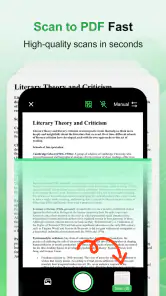
Análisis de Reviewed
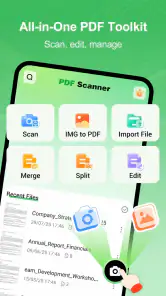
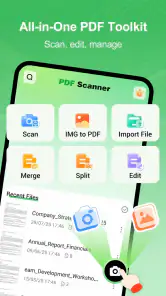
Cuando una aplicación quiere ocupar el lugar de la pantalla de inicio y, además, trabajar con documentos, mi primera reacción es pedirle algo más que comodidad: necesito entender qué controla, qué muestra y qué decisiones deja en mis manos. PDF Scanner Home intenta reunir esas tareas en una sola herramienta para Android, con un enfoque práctico y bastante concreto: servir como lanzador de inicio, escanear documentos, leer archivos PDF y ayudar a gestionarlos desde el mismo entorno.
La propuesta me parece interesante porque ataca una molestia cotidiana. Normalmente, para fotografiar un recibo, revisar un contrato y localizar después el archivo, hay que saltar entre la pantalla principal, la cámara, un lector de PDF y un gestor de archivos. Aquí la idea es reducir esos cambios. No lo veo como una suite de oficina completa, sino como un punto de acceso centrado en documentos y en las acciones que más se repiten alrededor de ellos.
Es una aplicación gratuita de la categoría de herramientas, desarrollada por Miguel Freitas, con una valoración media de 4,3 basada en alrededor de novecientas valoraciones y más de cien mil instalaciones. Está clasificada para PEGI 3, funciona desde Android 8.0 y aparece en la versión 115. Esa combinación sugiere que no estamos ante un experimento recién llegado sin uso real, aunque la cifra de instalaciones tampoco la coloca al nivel de los lanzadores más conocidos.
Qué aporta al convertir los documentos en el centro de la pantalla de inicio
Lo que más define mi experiencia con PDF Scanner Home es que no intenta esconder su propósito. La pantalla de inicio deja de ser únicamente un lugar para abrir aplicaciones y pasa a funcionar como una especie de escritorio para documentos. Si trabajas a menudo con facturas, justificantes, formularios o apuntes escaneados, esa orientación puede resultar más útil que un lanzador lleno de accesos que apenas utilizas.
El lector de PDF tiene sentido dentro de ese flujo. Después de escanear un papel, lo normal es querer comprobar si el texto se ve completo, si la página está girada o si la fotografía quedó demasiado oscura. Poder pasar directamente a la lectura evita guardar el archivo, buscarlo en otra aplicación y volver atrás para corregirlo. En mi opinión, ese pequeño ahorro de pasos es más valioso que cualquier elemento visual llamativo.
El gestor de archivos completa la propuesta, pero también cambia la forma de usar el teléfono. No se trata solo de abrir un PDF aislado: la utilidad está en conservar una relación clara entre capturas, documentos recibidos y archivos que necesitas consultar varias veces. Para alguien que descarga documentos desde el correo, recibe archivos por mensajería y toma fotografías de papeles físicos, tener esas acciones reunidas puede reducir bastante el desorden.
Hay un caso cotidiano en el que lo recomendaría especialmente. Imagina que sales de una consulta, recibes un informe impreso y necesitas conservarlo junto con una factura. En vez de abrir primero una aplicación de escaneo, después un explorador y luego un lector, puedes trabajar desde el mismo punto de partida. La ventaja no es que haga magia con el documento, sino que hace más corto el recorrido entre capturarlo, revisarlo y volver a encontrarlo.
Más noticias de nuestra redacción

Car Race 3D: carreras rápidas, comunidad casi ausente

Smule convierte el karaoke en un dúo que invita a volver

Domina Google Meet: Trucos Avanzados para Reuniones Efectivas

Por Qué Block Blast! Te Mantiene Enganchado

Google One: La Revolución del Almacenamiento y Colaboración Móvil

Disney+: El Gigante del Streaming que Conquista la Era Digital
La primera decisión importante: usarlo como lanzador principal o como herramienta puntual
Yo no asumiría que todo el mundo debe convertirlo en su pantalla de inicio permanente. Cambiar el lanzador altera hábitos muy básicos: dónde están las aplicaciones, cómo se vuelve al escritorio y qué aparece al desbloquear el móvil. Si tu prioridad es una pantalla minimalista para abrir rápidamente redes sociales, juegos o mensajería, el enfoque documental puede sentirse demasiado específico.
En cambio, puede tener más sentido probarlo como entorno habitual si el teléfono se utiliza para estudiar, trabajar por cuenta propia o administrar papeles personales. El criterio no debería ser la curiosidad por tener un lanzador diferente, sino la frecuencia con la que necesitas escanear y consultar PDF. Cuando esa actividad ocurre varias veces por semana, la integración empieza a justificar el cambio.
También lo consideraría para un móvil secundario dedicado a una tarea concreta. Un dispositivo usado en un pequeño negocio, en una mesa de recepción o para organizar documentación familiar puede beneficiarse de una pantalla de inicio enfocada. En un teléfono personal lleno de aplicaciones variadas, la utilidad dependerá mucho de que aceptes que los documentos tengan prioridad visual.
Un flujo de escaneo que conviene revisar con calma
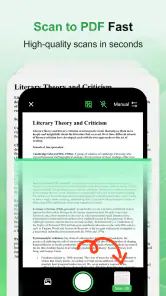
El error más fácil es pensar que escanear equivale automáticamente a producir un archivo perfecto. En la práctica, la calidad depende de la luz, de que el papel esté plano y de que el encuadre no corte los bordes. Mi consejo es revisar cada página antes de dar por terminado el proceso, sobre todo si se trata de un documento que luego tendrás que presentar o archivar.
Para recibos pequeños, una captura rápida puede ser suficiente. Para contratos o formularios, yo dedicaría unos segundos adicionales a comprobar que no hay sombras sobre las firmas y que ninguna esquina queda fuera. La integración con el lector ayuda precisamente en esa revisión inmediata: abrir el resultado antes de abandonar el flujo permite detectar errores cuando todavía es fácil repetir la toma.
Un uso menos evidente es emplearlo como bandeja temporal. Puedes escanear varios papeles durante el día, revisarlos juntos más tarde y decidir cuáles merecen conservarse. Esa estrategia evita interrumpir cada tarea para organizar de inmediato, pero exige una rutina posterior. Si no reservas un momento para ordenar los archivos, cualquier gestor, incluido este, terminará acumulando documentos con nombres poco útiles.
Organización: la ventaja depende de tus propios hábitos
Un gestor de archivos no sustituye una buena estructura. Yo empezaría con pocas categorías reconocibles, como vivienda, trabajo, salud y compras, en lugar de crear una carpeta distinta para cada documento. La razón es sencilla: en el móvil, una clasificación demasiado detallada tarda más en mantenerla que en aprovecharla.
También recomiendo decidir una regla para los nombres desde el principio. Una fecha, el tipo de documento y una palabra identificativa suelen ser más prácticos que dejar una colección de archivos con nombres automáticos. No presentaría esto como una función especial de la aplicación, sino como la forma de sacar partido a cualquier gestor integrado: la herramienta puede acercarte al archivo, pero la claridad final la construyes tú.
Hay otro detalle importante. Si utilizas PDF Scanner Home para documentos que necesitas conservar durante mucho tiempo, conviene mantener una copia adicional en el sistema de almacenamiento que ya utilices. Un lanzador y un gestor local pueden ser cómodos para el acceso diario, pero la comodidad no debe confundirse con una estrategia completa de archivo. Para papeles importantes, yo combinaría el acceso rápido con una copia organizada fuera del teléfono.
Confianza, controles visibles y momentos que requieren prudencia
La confianza en una aplicación que toca documentos personales no se gana solo con una buena interfaz. En mi evaluación, separaría tres preguntas: qué permisos solicita en la práctica, qué controles ofrece al usuario y qué ocurre cuando se trabaja con información sensible. No atribuiría a PDF Scanner Home políticas o protecciones que no pueda comprobar directamente en la pantalla de uso; la decisión responsable consiste en observar las opciones visibles y actuar con prudencia.
El escaneo necesita acceso a la cámara para capturar documentos, y la gestión de archivos requiere interactuar con el almacenamiento del dispositivo. Cuando Android muestra una solicitud de permiso, yo la leería con atención y la concedería solo si coincide con la acción que estoy intentando realizar. Si una función no necesita cámara en ese momento, no veo razón para autorizarla por adelantado. Esta costumbre ofrece más control que aceptar todas las solicitudes de una vez.
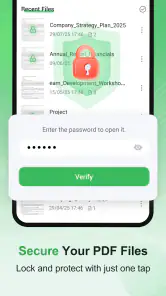
La lectura de PDF también merece una revisión práctica. Antes de cargar un documento confidencial, comprobaría qué pantalla se abre, si el archivo permanece local según las opciones visibles y si aparecen controles claros para borrar o mover elementos. No afirmo que una ruta concreta sea más segura sin verla; lo que sí puedo recomendar es no tratar documentos de identidad, información bancaria o historiales médicos como si fueran simples imágenes para compartir.
Una buena prueba consiste en crear primero un archivo sin información delicada. Puedes escanear una hoja de prueba, abrirla desde el lector, localizarla con el gestor y eliminarla después. Ese recorrido permite comprobar si entiendes dónde aparece el documento, cómo se organiza y qué pasos hay que seguir para retirarlo. Es una forma sencilla de evaluar la aplicación sin poner en juego tus archivos personales.
Privacidad práctica: el usuario sigue teniendo la última palabra
En aplicaciones de documentos, la autonomía se nota en detalles muy concretos. Yo buscaría controles para decidir cuándo escanear, qué archivo abrir, dónde conservarlo y cuándo eliminarlo. También evitaría compartir un PDF inmediatamente después de capturarlo sin revisar antes sus páginas: una fotografía accidental del reverso, una esquina con datos de otra persona o una página duplicada pueden pasar desapercibidas.
La pantalla de inicio añade un momento de exposición que a veces se olvida. Si el teléfono se desbloquea delante de otras personas, los nombres de archivos o accesos relacionados con documentos pueden quedar a la vista. Por eso, no colocaría en la pantalla principal accesos con nombres que revelen información sensible y revisaría qué aparece en las vistas recientes del sistema. La aplicación puede facilitar el acceso, pero esa rapidez también exige pensar quién puede ver el dispositivo.
Para documentos compartidos, yo mantendría una separación clara entre el original y la copia destinada a enviar. Primero revisaría el PDF, después elegiría la versión adecuada y solo entonces utilizaría el canal de mensajería o correo que prefiera. Este paso adicional evita modificar o eliminar por accidente el archivo que necesitas conservar. Es un pequeño sacrificio de velocidad a cambio de mayor control.
Otro punto que conviene tener presente es el uso en dispositivos compartidos. Si varias personas utilizan el mismo móvil, el acceso directo a los archivos puede ser cómodo, pero también puede exponer documentos que no estaban destinados a todos. En ese escenario, preferiría un perfil separado o una solución con controles específicos de usuario, si el sistema y la aplicación que elijas los ofrecen. PDF Scanner Home encaja mejor en un teléfono de uso personal y bien controlado.
Qué preguntas me haría antes de instalarlo
La primera sería si necesito realmente un lanzador centrado en PDF. Si solo escaneo un recibo cada varios meses, una aplicación de cámara o un escáner dedicado puede resultar más simple. La propuesta cobra sentido cuando el acceso frecuente a documentos justifica cambiar la pantalla de inicio y aprender una organización nueva.
La segunda es si mi móvil cumple el requisito de sistema. Al funcionar desde Android 8.0, puede ser una opción para equipos que no tienen una versión reciente, aunque la experiencia concreta también dependerá del rendimiento del dispositivo y del espacio disponible. Yo probaría primero con archivos de tamaño moderado y observaría si el cambio entre escaneo, lectura y gestión se mantiene fluido.
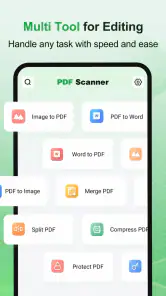
La tercera tiene que ver con el tipo de PDF que manejas. Para consultar documentos y organizar capturas, el enfoque resulta lógico. Si necesitas edición avanzada, firmas digitales complejas, conversión profesional, colaboración de equipo o un sistema documental empresarial, buscaría una herramienta especializada. Un lanzador con lector y gestor puede ser un centro cómodo, pero no reemplaza todas las funciones de una solución profesional.
La cuarta pregunta es qué nivel de control esperas sobre los archivos. Si quieres una estructura muy precisa, automatizaciones, sincronización entre varios dispositivos o permisos detallados para diferentes usuarios, compararía esta opción con un gestor de documentos dedicado. PDF Scanner Home parece más apropiado para simplificar el acceso en un solo teléfono que para convertirse en la infraestructura completa de una organización.
Cómo se compara con las alternativas habituales
Frente al lanzador que viene de fábrica, la diferencia principal está en la prioridad. El lanzador estándar suele ser más neutral y se adapta mejor a una mezcla de aplicaciones; aquí, los documentos ocupan el centro. Para mí, la elección depende de si prefiero una pantalla generalista o una herramienta que me recuerde y facilite una tarea concreta.
Frente a una aplicación de escaneo independiente, la ventaja está en no separar tanto la captura del resto del proceso. Una app especializada puede ofrecer un flujo más profundo para escanear, mientras que esta propuesta resulta atractiva cuando también quieres leer y localizar los PDF desde el mismo punto. Si tu trabajo consiste casi exclusivamente en digitalizar muchas páginas, compararía con cuidado antes de abandonar un escáner dedicado.
Frente a un explorador de archivos tradicional, el valor está en la combinación con la pantalla de inicio y el escaneo. Un explorador general puede ser mejor para navegar por muchos formatos y ubicaciones, pero suele exigir más pasos para llegar a una captura reciente. Aquí la experiencia está más enfocada; esa misma especialización puede sentirse limitada si guardas música, vídeos, comprimidos y otros tipos de archivo con la misma intensidad.
La comparación más importante, en mi opinión, no es cuál tiene más funciones, sino cuál reduce errores en tu rutina. Si PDF Scanner Home te ayuda a revisar una captura antes de archivarla, a encontrarla sin recorrer varias aplicaciones y a mantener una estructura sencilla, ya ofrece una ventaja real. Si te obliga a cambiar hábitos sin resolver una necesidad frecuente, el lanzador habitual será probablemente la opción más cómoda.
Mi veredicto para distintos perfiles de usuario
Yo sí lo probaría si gestionas documentación personal desde un Android compatible y quieres que escanear, leer y ordenar PDF estén cerca desde el primer momento. También lo veo adecuado para estudiantes que conservan apuntes y formularios, trabajadores independientes que archivan justificantes o familias que necesitan reunir documentos domésticos sin montar un sistema complicado.
Sería más prudente si manejas información especialmente delicada. No porque deba atribuirle un problema concreto, sino porque cualquier herramienta que centralice documentos merece una revisión consciente de permisos, almacenamiento, visibilidad y eliminación. Antes de importar archivos importantes, haría la prueba con material inocuo y comprobaría cada control que aparezca en el dispositivo.
También lo dejaría en segundo plano si tu prioridad es personalizar profundamente el escritorio, acceder a muchas aplicaciones con gestos o administrar un archivo profesional con flujos compartidos. En esos casos, un lanzador general, un escáner especializado o una plataforma documental pueden ajustarse mejor. No considero esa limitación un defecto aislado; es el resultado natural de una aplicación que concentra su identidad en los PDF.
Mi conclusión es cautelosa pero positiva. PDF Scanner Home tiene una idea clara y útil: convertir la pantalla de inicio en una entrada directa a los documentos que escaneas, lees y gestionas con frecuencia. La recomendaría a quien valore esa continuidad y esté dispuesto a mantener una organización mínima. La mejor razón para instalarla no es tener más funciones, sino reducir pasos sin perder de vista quién controla los archivos. Si pruebas primero con documentos de ejemplo, revisas los permisos cuando se solicitan y mantienes copias de lo importante, podrás decidir con bastante claridad si este enfoque encaja de verdad en tu día a día.
PDF Scanner Home App Preguntas frecuentes
¿PDF Scanner Home es compatible con mi teléfono?
PDF Scanner Home funciona en dispositivos con Android 8.0 o posterior. Antes de descargarla, comprueba la versión del sistema operativo de tu teléfono para asegurarte de que cumple ese requisito. La aplicación pertenece a la categoría de herramientas y combina funciones relacionadas con el escaneo, la lectura y la gestión de archivos PDF.
¿Qué es PDF Scanner Home y para qué sirve?
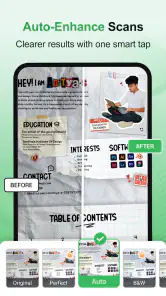
PDF Scanner Home es una aplicación diseñada para convertir documentos físicos en archivos digitales utilizando la cámara del teléfono. Permite escanear hojas, recibos, contratos, apuntes y otros materiales, ajustar el encuadre, mejorar la imagen y guardarla como PDF. También resulta práctica para compartir documentos por correo, mensajería o servicios de almacenamiento en la nube sin necesidad de utilizar un escáner tradicional.
¿PDF Scanner Home ofrece una buena calidad de escaneo?
La calidad final depende principalmente de la cámara del dispositivo, la iluminación y la posición del documento, aunque la aplicación incluye herramientas para detectar bordes, corregir la perspectiva y mejorar el contraste. En nuestras pruebas, funciona especialmente bien con hojas impresas y documentos sobre superficies planas. Para obtener mejores resultados, conviene evitar sombras, reflejos y fondos con demasiados elementos.
¿Es posible guardar y compartir los documentos escaneados en formato PDF?
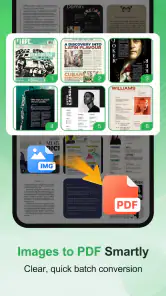
Sí. Después de capturar un documento, PDF Scanner Home permite organizar las páginas y guardarlas como un archivo PDF. Esta opción es útil cuando se necesita enviar varias hojas en un solo documento, por ejemplo, una solicitud, un trabajo académico o un comprobante. El archivo puede compartirse mediante las aplicaciones instaladas en el teléfono, aunque las opciones disponibles pueden variar según el sistema operativo.
¿PDF Scanner Home es gratuita o incluye compras dentro de la aplicación?
PDF Scanner Home se ofrece gratis. La disponibilidad de funciones gratuitas y premium puede variar según la versión y la plataforma desde la que se descargue. Algunas herramientas avanzadas, como determinadas opciones de exportación, eliminación de anuncios o funciones adicionales de edición, podrían estar limitadas a una suscripción o compra. Antes de instalarla, recomendamos revisar la ficha oficial de la tienda para consultar las condiciones vigentes.
Ventajas
- Escanea varias páginas y las reúne en un único archivo PDF.
- Permite ajustar el recorte para eliminar bordes y mejorar la presentación.
- La interfaz es sencilla
- incluso para usuarios sin experiencia.
- Facilita digitalizar recibos
- apuntes y documentos desde el móvil.
- Resulta útil para guardar copias de documentos sin ocupar espacio físico.
Contras
- La calidad final depende bastante de la iluminación y la cámara del dispositivo.
- Puede requerir varios intentos para alinear correctamente documentos pequeños.
- Las funciones disponibles pueden variar según la versión instalada.
- Los archivos escaneados pueden ocupar bastante espacio si se usa alta calidad.
- No sustituye a un escáner profesional para documentos con muchos detalles.
- Categoría
- Herramientas
- Versión
- 115









