Google Lens
- 20.42K
- 4,7
- Instalaciones
- 1.00B
- Precio
- Free

Capturas de pantalla
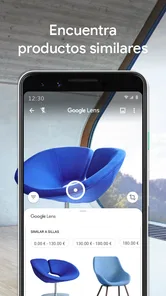
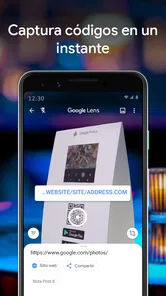
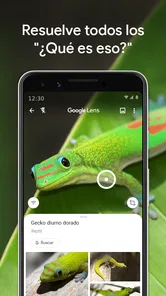
Análisis de Reviewed
Lo que más me gusta de Google Lens es que convierte una duda cotidiana en algo que puedo investigar sin tener que describirlo con palabras. Aun así, no lo trato como un oráculo: la cámara aporta pistas, pero el resultado depende de lo que ve, de la luz y de que el objeto se pueda distinguir bien. Esa diferencia entre reconocer algo y confirmarlo es importante, sobre todo cuando la respuesta afecta una compra, una tarea o una decisión práctica.
Cuando la cámara no da una respuesta clara
El tropiezo más común suele ser apuntar demasiado rápido y esperar que la aplicación entienda toda la escena. Si hay varios objetos, letras pequeñas o reflejos, puede ser difícil saber qué elemento está analizando. Yo intento encuadrar una sola cosa y acercarme lo suficiente para que sus detalles ocupen buena parte de la imagen, sin perder el enfoque. Si busco una etiqueta, por ejemplo, fotografío el texto y no todo el estante.
La iluminación también cambia mucho el resultado. Una pantalla brillante, una superficie lustrosa o una sombra pueden ocultar justo el rasgo que permite distinguir un producto, una planta o una palabra. Antes de repetir la búsqueda muchas veces, muevo el teléfono, cambio el ángulo o busco una zona mejor iluminada. Es un ajuste pequeño, pero suele ser más útil que insistir con la misma toma.
Lo último sobre Google Lens
Conviene además leer el resultado como una propuesta, no como una identificación garantizada. Una planta puede parecerse a otras, y una búsqueda visual de un objeto puede mostrar artículos parecidos en vez del modelo exacto. Para comprobar una identificación, comparo varios detalles visibles y, si el asunto es importante, recurro a una fuente especializada. En compras, reviso el nombre y las características del producto antes de tomar una decisión.
Antes de empezar: ajustes sencillos que evitan frustraciones
Google Lens es una aplicación gratuita de herramientas desarrollada por Google LLC. Está dirigida a un público general, con clasificación PEGI 3, y requiere Android 6.0 o una versión posterior. En Android puede que ya encuentres sus funciones disponibles desde otras partes del ecosistema de Google; si no ves la aplicación independiente, comprueba cómo aparece en tu dispositivo y qué opciones tienes en la tienda, en lugar de asumir que tu cámara está estropeada.
Su popularidad da una idea de lo extendido que está su uso: supera los mil millones de instalaciones y reúne una media de 4,7 basada en unos 2,7 millones de valoraciones. La aplicación apareció el 4 de junio de 2018. Son referencias útiles para saber que no se trata de una herramienta recién llegada, aunque no aseguran que cada búsqueda funcione igual de bien en todos los teléfonos o para todos los objetos.
Si la aplicación no abre o la cámara no muestra una imagen utilizable, empiezo por comprobaciones generales: cierro y vuelvo a abrir la app, confirmo que el teléfono puede usar la cámara en otras aplicaciones y reviso si hay una actualización disponible. Si utilizo una imagen guardada, verifico que sea nítida y que el elemento que quiero consultar no quede demasiado pequeño. Estos pasos no solucionan todos los problemas, pero ayudan a separar un fallo puntual de una búsqueda difícil.
Más noticias de nuestra redacción
Car Race 3D: carreras rápidas, comunidad casi ausente

Smule convierte el karaoke en un dúo que invita a volver

Domina Google Meet: Trucos Avanzados para Reuniones Efectivas
Por Qué Block Blast! Te Mantiene Enganchado

Google One: La Revolución del Almacenamiento y Colaboración Móvil

Disney+: El Gigante del Streaming que Conquista la Era Digital
En iPhone y iPad la disponibilidad y el modo de acceso pueden variar respecto a Android. Por eso, antes de instalar nada, miro qué opciones aparecen en la tienda de mi dispositivo y compruebo que sean compatibles. No doy por hecho que los mismos botones o el mismo recorrido estén presentes en ambos sistemas: es mejor orientarse por lo que realmente muestra la pantalla.
Buscar, traducir y recuperar el hilo
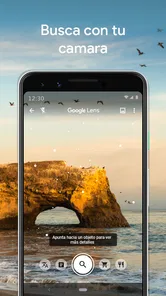
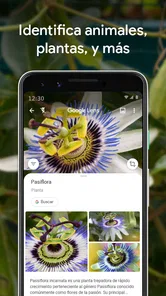
Una de las funciones más impresionantes de Google Lens es su capacidad para realizar búsquedas visuales. ¿Alguna vez te has encontrado con una flor en el parque y te has preguntado qué tipo de planta es? Simplemente apunta tu cámara, y ¡listo!, Google Lens te dará la respuesta. Es como tener un botánico, un historiador del arte o un guía de compras personal contigo en todo momento.
Interacción sin límites
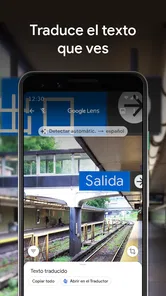
La aplicación no solo se queda en las búsquedas. También permite traducir texto en tiempo real. Imagina estar en un restaurante en Japón, sin entender ni una palabra del menú. Con Google Lens, simplemente enfocas el texto y ves la traducción instantáneamente en tu pantalla. Esto puede ser un verdadero salvavidas cuando viajas al extranjero.
Para que la traducción sea más legible, procuro encuadrar una sección corta y mantener el teléfono quieto mientras la detecta. En un menú con columnas, nombres propios y descripciones, una frase aislada puede ser más fácil de interpretar que una página entera. También tengo presente que una traducción automática puede perder matices o no explicar un ingrediente; si hay alergias o una decisión importante de por medio, confirmo el significado con el personal o con una fuente fiable.
Si el texto está en una pantalla, subir el brillo o evitar reflejos puede ayudar a que las letras se distingan. Cuando una línea no se reconoce, no siempre hace falta empezar desde cero: puedo cambiar el encuadre y centrar solo esa parte. Este método resulta práctico para carteles, instrucciones breves y etiquetas, pero no sustituye una traducción revisada cuando necesito precisión formal.
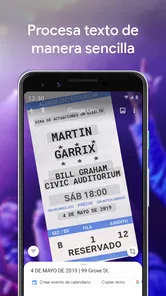
Otra característica que me encanta es la opción de copiar texto directamente desde el mundo real. ¿Tienes un documento impreso y necesitas digitalizarlo? Google Lens lo escanea y te permite copiar y pegar el texto en tu smartphone, laptop o donde lo necesites. Es una herramienta increíblemente útil para estudiantes y profesionales por igual.
En ese flujo, una revisión rápida antes de pegar ahorra errores. Los saltos de línea, los acentos, las tablas y los caracteres parecidos pueden quedar interpretados de otra manera, especialmente si la página está doblada o la impresión es tenue. Para una dirección o una nota breve, la copia puede ahorrar tiempo; para un contrato, una cita o un documento que deba conservarse fielmente, comparo el texto digital con el original.
Una forma útil de trabajar con apuntes es capturar solo el párrafo que necesito y comprobarlo de inmediato, en vez de intentar extraer varias páginas de una vez. Así es más fácil detectar una palabra mal leída antes de compartirla. También conviene evitar incluir información personal que no haga falta: encuadrar de manera precisa reduce el material que aparece en la imagen y mantiene la tarea centrada.
Explorando el mundo con más detalles
Si eres un apasionado del arte o la arquitectura, Google Lens te ayudará a descubrir más sobre las obras que te encuentras en museos o en las calles. Simplemente apunta tu cámara, y recibirás información detallada sobre la obra, el artista y su historia. Además, si eres un amante de las compras, la app te permite escanear productos para encontrar información sobre precios y disponibilidad en línea.
En una visita, lo uso como punto de partida para investigar después, no como reemplazo de una explicación del museo o de una placa cercana. Una foto frontal de la obra o del detalle arquitectónico suele ser más útil que una toma amplia llena de elementos. Si aparece una coincidencia, compruebo que se refiera a la pieza concreta y no a otra similar; una búsqueda visual puede orientar, pero el contexto del lugar también importa.
Para comparar productos, una imagen ayuda a encontrar coincidencias o alternativas, pero no siempre distingue variantes que parecen casi idénticas. Antes de comprar, verifico el nombre del modelo, el tamaño, el color y cualquier característica que sea importante para mí. Los precios y la disponibilidad en línea pueden depender de la tienda y cambiar con el tiempo, así que tomo los resultados como una forma de localizar opciones, no como una garantía de que el artículo esté disponible en las condiciones que busco.
También resulta útil cuando no sé cómo describir algo: una pieza de casa, un objeto de segunda mano o un elemento decorativo. En vez de probar palabras al azar, puedo empezar por la imagen y luego afinar la búsqueda con una descripción concreta. Esa combinación funciona mejor que confiar solo en una coincidencia visual cuando necesito un repuesto exacto.
Un recorrido realista para una duda cotidiana
Imagina que estoy preparando una comida y encuentro en una bolsa una planta aromática sin etiqueta. Primero la separo de otros objetos y busco una zona bien iluminada; luego encuadro las hojas y comparo las sugerencias con su forma y disposición. Si los resultados no son claros, pruebo otra toma desde un ángulo distinto y no la consumo basándome únicamente en la identificación. La aplicación puede ayudarme a investigar, pero no convierte una semejanza en una confirmación segura.
Más tarde, al organizar una compra, puedo enfocar el envase de un producto para encontrar información o artículos parecidos. Si la coincidencia parece correcta, reviso los detalles antes de elegir. El valor está en reducir el tiempo que paso intentando describir lo que tengo delante; la comprobación final sigue siendo mía. En el mismo día, esa búsqueda visual puede servir para resolver dudas distintas sin que yo tenga que recordar el nombre exacto de cada cosa.
En un viaje, un flujo parecido sirve con un aviso o un menú: selecciono una parte manejable, consulto la traducción y verifico los términos que puedan cambiar el sentido. Si el texto está borroso, primero mejoro la imagen. Cuando la cámara no es la herramienta adecuada —por ejemplo, si solo necesito traducir una frase que ya puedo escribir— una aplicación de traducción convencional puede ser más directa.
Cómo recupero una búsqueda que se atasca
Cuando no aparece nada útil, cambio una sola variable cada vez: acerco el objeto, recorto el encuadre, giro el teléfono o busco otra iluminación. Así puedo notar si el problema era la composición de la imagen en vez de repetir exactamente la misma consulta. Si el objeto se mueve, como una mascota, una foto tomada con calma puede ser mejor que intentar identificarlo mientras la cámara sigue desplazándose.
Con texto, reduzco el área y compruebo que las letras estén enfocadas. Con un producto, intento incluir una característica que lo distinga, como el envase o una etiqueta visible, en vez de fotografiar un conjunto de artículos. Con una obra o una planta, busco un detalle reconocible, pero mantengo suficiente contexto para no perder lo que hace única a la escena. No hay un encuadre universal: lo ajusto al tipo de pregunta.
Si una búsqueda sigue sin funcionar, no siempre significa que la aplicación esté fallando. Puede que el objeto no tenga rasgos visuales distintivos, que la imagen esté comprimida o que el texto sea demasiado pequeño. En esos casos, describirlo con palabras en un buscador normal, consultar una guía especializada o preguntar a alguien con experiencia puede ser más eficaz. Para una respuesta urgente, no me quedo bloqueado intentando que una sola herramienta resuelva todo.
Cuándo elegir otra herramienta
Frente a escribir una consulta en un buscador, Lens tiene una ventaja clara cuando no conozco el nombre de lo que veo o cuando copiar un texto desde una superficie me ahorra teclearlo. Un buscador tradicional suele ser mejor si ya sé qué preguntar, necesito formular una consulta larga o quiero comparar fuentes de manera deliberada. No son opciones rivales en todas las situaciones: a menudo uso la imagen para descubrir términos y después busco esos términos con palabras.
Frente a una aplicación dedicada a traducir, Lens resulta cómodo cuando el texto está impreso o aparece delante de mí. Si ya tengo el texto copiado, una herramienta de traducción centrada en pegar y revisar frases puede ofrecer un recorrido más sencillo. Y para reconocer plantas, arte o piezas técnicas con consecuencias importantes, una guía especializada puede aportar criterios y contexto que una coincidencia visual no garantiza.
También hay ocasiones en que no quiero sacar el teléfono y analizar la escena. Si la respuesta requiere una conversación, asesoramiento profesional o una inspección física, la cámara no sustituye ese intercambio. Yo lo considero más útil para iniciar una búsqueda, resolver tareas pequeñas y orientarme; no para cerrar por sí sola cualquier pregunta que dependa de precisión, contexto o seguridad.
Para quién funciona mejor y qué conviene tener presente
La recomendaría a quien consulta con frecuencia etiquetas, carteles, objetos desconocidos o productos, y a estudiantes que necesitan copiar fragmentos breves de material impreso. También puede ser especialmente práctica para viajeros que se encuentran con texto en otro idioma y para personas curiosas que quieren investigar una planta, una obra o un objeto sin saber cómo llamarlo. Su mayor ventaja es quitar un paso: en vez de empezar por las palabras, puedo empezar por lo que tengo delante.
No la elegiría como única herramienta para transcribir documentos extensos, traducir textos delicados o tomar decisiones sobre plantas que podrían ser peligrosas. Tampoco es la opción más rápida si ya conozco el nombre del objeto y puedo escribirlo en un buscador. En esos casos, una aplicación especializada o una consulta directa puede darme una respuesta más controlada y fácil de verificar.
Como app de herramientas, ocupa un lugar particular: combina búsqueda visual, reconocimiento de texto y traducción en un flujo que puede resultar más cómodo que abrir una herramienta distinta para cada pequeña tarea. Esa amplitud es útil, aunque no significa que sea la mejor en todos los casos. Yo la mantengo como recurso de consulta rápida y cambio de método cuando la pregunta pide más precisión o una fuente con experiencia concreta.
Desde identificar razas de perros hasta resolver ecuaciones matemáticas, las posibilidades de Google Lens son casi infinitas. Es una de esas aplicaciones que no sabías que necesitabas hasta que la usas por primera vez, y luego no puedes vivir sin ella.
Mi consejo es empezar con una pregunta sencilla y una imagen clara, y luego comprobar si la respuesta realmente encaja. Si la búsqueda falla, prueba otro encuadre antes de concluir que el móvil tiene un problema; si la decisión es importante, confirma el resultado fuera de la aplicación. Ese hábito permite aprovechar lo más cómodo de la herramienta sin pedirle una certeza que una cámara no puede ofrecer.
En conclusión, Google Lens es una herramienta indispensable para cualquier persona curiosa por naturaleza. Nos ofrece una manera de interactuar con el mundo que nos rodea de forma más inteligente y eficiente. Así que, si aún no lo has hecho, te recomiendo encarecidamente que la descargues y veas por ti mismo lo que puede hacer. No te arrepentirás.
Google Lens Preguntas frecuentes
¿Google Lens es gratis y qué edad mínima se recomienda?
Google Lens es gratuita y está clasificada para público PEGI 3, por lo que es una herramienta accesible para un público amplio. Está pensada para facilitar tareas cotidianas con la cámara, como traducir o identificar elementos. Como en cualquier aplicación que procesa imágenes, conviene que las personas adultas acompañen a los menores y les expliquen qué están fotografiando y compartiendo.
¿Qué es Google Lens y cómo funciona?
Google Lens es una aplicación de reconocimiento de imágenes desarrollada por Google que utiliza la cámara de tu dispositivo para identificar objetos, textos y lugares en tiempo real. Al apuntar la cámara de tu teléfono hacia cualquier objeto, Google Lens puede proporcionarte información relevante, como detalles sobre productos, traducciones de textos y datos sobre puntos de interés cercanos. También puedes usarla como apoyo para explorar lo que aparece en una imagen y decidir qué información te interesa consultar.
¿Google Lens es compatible con todos los dispositivos Android e iOS?
Google Lens es compatible con la mayoría de dispositivos Android con la versión 6.0 (Marshmallow) o superior y se integra en la aplicación de Google Fotos y la Búsqueda de Google. En dispositivos iOS, Google Lens puede ser utilizado a través de la aplicación de Google y Google Fotos, pero es importante verificar la compatibilidad específica con el modelo de tu dispositivo. La descarga y el acceso a sus funciones pueden variar según el dispositivo y la aplicación que utilices.
¿Necesito una conexión a Internet para usar Google Lens?
Sí, Google Lens requiere una conexión a Internet para funcionar correctamente, ya que realiza búsquedas y recupera información desde la base de datos de Google. Sin embargo, algunas funciones básicas, como el escaneo de texto, pueden funcionar sin conexión, pero con capacidades reducidas. Para obtener resultados de búsqueda o información más completa, es recomendable contar con una conexión estable mientras usas la aplicación.
¿Es seguro usar Google Lens en cuanto a la privacidad de mis datos?
Google afirma que la privacidad de los datos es una prioridad en Google Lens. Las imágenes procesadas no se almacenan en los servidores de Google a largo plazo, y los usuarios pueden ajustar las configuraciones de privacidad para controlar qué información se comparte. Es aconsejable revisar la política de privacidad y los términos de servicio para entender cómo se manejan los datos. También puedes ser selectivo con las imágenes que analizas, sobre todo si contienen información personal o sensible.
Ventajas
- Reconocimiento de imágenes preciso
- Integración con Google Assistant
- Identificación rápida de objetos
- Búsqueda de texto en tiempo real
- Traducción instantánea de textos
Contras
- Requiere conexión a Internet
- Problemas de privacidad de datos
- Consumo elevado de batería
- Interfaz confusa para nuevos usuarios
- Limitado en dispositivos más antiguos