Google Meet
- 28.35K
- 4,2
- Instalaciones
- 10.00B
- Precio
- Free

Capturas de pantalla




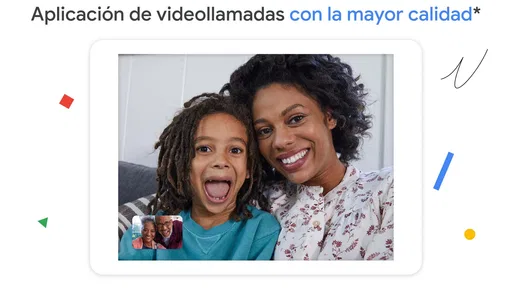
Análisis de Reviewed
En mi experiencia, Google Meet funciona mejor cuando lo que necesito es entrar a una videollamada sin complicarme: sirve para coordinar una reunión de trabajo, resolver algo cara a cara con la familia o compartir una pantalla durante una explicación. No la elegiría por tener una herramienta para cada situación imaginable, sino por hacer que la conversación sea el centro. Esa sencillez es su mayor acierto, aunque no siempre basta para quienes buscan opciones avanzadas de colaboración o una experiencia social más informal.
Una opción práctica para rutinas distintas
La veo especialmente útil para personas que alternan entre llamadas desde el móvil y reuniones desde un ordenador. Google Meet es una app de comunicación de Google LLC, gratuita y disponible para Android, iOS, Google Nest y la web. Ese alcance permite, por ejemplo, que alguien se conecte desde el teléfono mientras otra persona participa desde el navegador. No hace falta que todos estén sentados frente al mismo tipo de dispositivo para conversar.
Un caso cotidiano: tengo que revisar una presentación con un compañero que trabaja desde casa y, más tarde, llamar a un familiar que no puede desplazarse. En ambos casos puedo usar la misma aplicación, pero conviene preparar la reunión con un poco de cuidado: comprobar el micrófono y la cámara antes de entrar, elegir un lugar con menos ruido y tener abierto el material que voy a compartir. Son pasos sencillos que evitan perder tiempo al comienzo, sobre todo cuando la otra persona ya está esperando.
Compartir y escuchar mejor
Compartir pantalla resulta más útil cuando la llamada tiene un objetivo concreto: revisar un documento, enseñar una diapositiva o guiar a alguien por una tarea. Mi consejo es cerrar antes cualquier ventana que no quieras mostrar y dejar a mano solo lo necesario. Así la explicación se entiende mejor y reduces el riesgo de enseñar contenido personal por accidente. No sustituye a trabajar conjuntamente sobre un archivo, pero sí ayuda a señalar exactamente qué estás comentando.
Los subtítulos en tiempo real pueden facilitar el seguimiento si hay ruido alrededor o cuesta oír una frase. Aun así, no los trataría como una transcripción perfecta: si una conversación depende de nombres, cifras o instrucciones delicadas, lo prudente es confirmar esos detalles en voz alta o por otro canal. La función es un apoyo para entender, no una razón para dejar de comprobar que todos han captado lo importante.
Lo que conviene tener en cuenta
La facilidad de uso también implica cierta sencillez frente a alternativas de videollamada que ofrecen espacios de trabajo más elaborados o herramientas de colaboración integradas. Si mi prioridad es conversar, presentar algo y seguir con el día, Meet me resulta directo. Si necesito organizar un proyecto dentro de la propia llamada, quizá prefiera una plataforma que reúna más funciones de equipo en un mismo entorno. Para una charla espontánea entre amigos, además, una aplicación de mensajería que ya use todo el grupo puede requerir menos coordinación.
La experiencia depende de que el audio y la conexión acompañen; una red inestable puede afectar el ritmo aunque la aplicación intente mantener la llamada. Si algo se oye mal, primero comprobaría el micrófono, los auriculares y la conexión antes de reiniciar todo. También es buena idea acordar de antemano quién comparte pantalla y quién toma notas: Meet facilita la conversación, pero no organiza por sí solo el trabajo que el grupo debe hacer.
Más noticias de nuestra redacción

 Sniper 3D:Juegos de disparos
De correr a apuntar: cuándo compensa cambiar a Sniper 3D
Si vienes de partidas veloces y reflejos automáticos, este cambio exige paciencia, puntería y una nueva rutina. Te contamos qué ganas, qué cuesta y cuándo compensa.

 Car Race
 3D: carreras rápidas, comunidad casi ausente
Su ritmo invita a repetir cada recorrido, pero la experiencia social queda en segundo plano: el juego convence por la competición inmediata, no por una comunidad consolidada.

 Smule: Canta Karaoke y Graba
Smule convierte el karaoke en un dúo que invita a volver
Su mejor función no es cantar a solas, sino entrar en una interpretación ajena y dejar que la música se vuelva un encuentro. Ahí está su atractivo y también su límite.

 Block Blast!
Por Qué Block Blast! Te Mantiene Enganchado
Block Blast! reinventa los puzles con un ritmo adictivo y recompensas que te mantienen jugando sin parar.

 Google One
: La Revolución del Almacenamiento y Colaboración Móvil
Google One está capturando la atención por su capacidad de integrar almacenamiento y colaboración en una sola app, impulsando un cambio en cómo gestionamos nuestro espacio digital.

 Disney+
: El Gigante del Streaming que Conquista la Era Digital
Disney+ se consolida como un titán del entretenimiento digital, combinando nostalgia y novedades para atrapar a millones de usuarios.
Últimas noticias



Qué esperar antes de instalarla
Quien se pregunte si sirve para algo más que reuniones laborales encontrará usos domésticos claros: hablar con familiares a distancia, ayudar a alguien con una tarea mirando su pantalla o ponerse de acuerdo con un grupo pequeño. Para una llamada ocasional no hace falta convertirla en el centro de la vida digital; basta con abrirla cuando el vídeo aporte algo que un mensaje no resuelve. En cambio, si casi todos tus contactos prefieren otra plataforma, la comodidad de usar la misma herramienta que ellos puede pesar más que cualquier función concreta.
La grabación puede ser útil para repasar una sesión o compartirla con quien no asistió, pero no conviene dar por hecho que estará disponible en cualquier cuenta: el texto original la vincula a G Suite. Si dependes de conservar una reunión, comprueba antes las condiciones de tu cuenta y acuerda con los participantes cómo se manejará ese registro. Para una llamada informal, grabar suele ser innecesario; para una explicación o reunión de trabajo, puede ahorrar repetir información, siempre que todos sepan que se está grabando.
Una valoración equilibrada
Hoy en día, las aplicaciones de videollamadas se han convertido en una herramienta esencial para mantenernos conectados, y una de las más destacadas en el mercado es Google Meet. Desde reuniones de trabajo hasta encuentros familiares, esta app tiene mucho que ofrecer. Acompáñame mientras te cuento mi experiencia usándola.
Interfaz amigable y sencilla
Lo primero que noté al abrir Google Meet fue su interfaz limpia y minimalista. La aplicación está diseñada para que cualquier usuario, independientemente de su nivel de experiencia, pueda navegar con facilidad. Todo está ahí donde lo necesitas: iniciar una reunión, unirse a una existente o programar una para más tarde. Y sí, ¡todo a un clic de distancia!
Funciones destacadas
Una de las características que más me llamó la atención es la capacidad de compartir pantalla. Esto es perfecto para presentaciones o simplemente para mostrar algo en lo que estás trabajando. Además, la función de subtítulos en tiempo real es un salvavidas, especialmente en entornos ruidosos o si tienes dificultades auditivas. Y, por supuesto, la integración perfecta con otros productos de Google como Calendar facilita la vida de manera increíble.
También me encantó que la calidad de las llamadas es generalmente muy buena. Incluso en conexiones de internet algo inestables, Google Meet logra mantener la calidad del audio y del video de manera sorprendente. Esto es crucial cuando estás en medio de una discusión importante y no puedes permitirte interrupciones.
Seguridad y confiabilidad
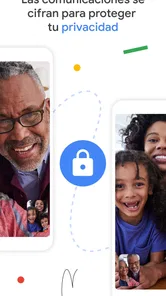
En cuanto a la seguridad, Google Meet no se queda atrás. Ofrece cifrado en las llamadas, lo cual es vital para proteger la privacidad de las conversaciones, especialmente en entornos laborales. Además, la app ha demostrado ser muy confiable, sin caídas inesperadas, lo que es un alivio para quienes dependemos de estas herramientas en nuestro día a día.
Finalmente, una característica que no puedo dejar de mencionar es la función de grabación de llamadas. Es ideal para cuando necesitas guardar una reunión para revisarla más tarde o compartirla con compañeros que no pudieron asistir. Sin embargo, es importante recordar que esta función solo está disponible para usuarios de G Suite.
Un uso que exige cierta preparación
En una reunión de clase o de trabajo, me resulta útil separar la conversación de la toma de decisiones: puedo mostrar el material en Meet y anotar aparte los acuerdos, las personas responsables y los pasos siguientes. Esa pequeña rutina evita que una buena explicación se pierda cuando termina la llamada. Si solo quiero confirmar una hora o mandar una respuesta breve, prefiero un mensaje; abrir vídeo aporta valor cuando ver una expresión, enseñar un objeto o revisar algo en pantalla cambia la conversación.
En el móvil, también conviene pensar en el contexto antes de entrar: buscar un sitio donde pueda hablar sin distraer a otros y tener auriculares a mano si el entorno es concurrido. Si participo desde un ordenador, preparo el documento antes de compartir y compruebo que estoy mostrando la ventana adecuada. Son cuidados prácticos, pero marcan la diferencia entre una llamada fluida y unos minutos iniciales dedicados a resolver detalles evitables.
Cuándo elegir otra herramienta
La comparación con otras opciones depende menos de cuál tenga más botones y más de lo que ya usa el grupo. Meet encaja si los participantes pueden acceder desde sus dispositivos y la reunión gira en torno a hablar, escuchar o mostrar contenido. Para una conversación rápida, una llamada dentro de la aplicación de mensajería que todos tienen abierta puede ser más inmediata. Para planificar proyectos con documentos, tareas y seguimiento compartido, elegiría una solución de equipo pensada para reunir esas actividades, en lugar de esperar que la videollamada las gestione por sí sola.
También la evitaría como primera opción si mi círculo no quiere instalar ni aprender otra herramienta, o si la conexión de alguien es demasiado irregular para sostener vídeo. En ese caso, una llamada de voz o mensajes pueden ser más fiables y menos exigentes. La ventaja de Meet no consiste en que el vídeo sea siempre necesario, sino en que resulta sencillo recurrir a él cuando mirar y mostrar algo realmente ayuda.
Conclusión
En resumen, Google Meet es una aplicación que cumple con creces lo que promete. Es intuitiva, eficiente y segura, convirtiéndose en una opción sólida para cualquiera que necesite realizar videollamadas. Ya sea para uso personal o profesional, esta app se adapta a tus necesidades de manera impecable. Así que, si aún no la has probado, te recomiendo que le des una oportunidad. ¡No te arrepentirás!
Para quién la recomiendo
La recomendaría a quien quiera resolver una conversación por vídeo sin dedicar tiempo a aprender una interfaz complicada, y a quienes ya organizan parte de su actividad con herramientas de Google. También puede venirle bien a docentes, equipos pequeños y familias que necesitan mostrar algo además de hablar. En cambio, quien no quiera usar una cuenta o entorno asociado a Google, o quien espere que la videollamada incluya por sí sola una gestión completa de tareas y archivos, debería comparar antes con las herramientas que su grupo ya utiliza.
Su popularidad ayuda a entender por qué es fácil encontrarla en distintos dispositivos: cuenta con una valoración media de 4,2 basada en alrededor de 12 millones de valoraciones, y supera los 10.000 millones de instalaciones. Es gratuita y tiene clasificación PEGI 3, así que su público potencial es amplio. Para mí, esas cifras no sustituyen una prueba propia: lo importante es que las personas con quienes quiero hablar puedan conectarse cómodamente y que las funciones que necesito encajen con mi cuenta.
En definitiva, me parece una opción sólida y práctica, no una solución universal. Su punto fuerte es quitar fricción a la videollamada; sus límites aparecen cuando la conversación exige herramientas de equipo más completas, cuando la conexión falla o cuando los demás prefieren otro servicio. Si buscas una forma familiar de reunirte desde Android, iOS, Nest o la web y valoras compartir pantalla y subtítulos, merece la pena probarla. Si solo necesitas mensajes rápidos, o tu círculo ya está cómodo en otra plataforma, probablemente no haya motivo para cambiar.
Antes de convertirla en rutina
Una pregunta práctica es si hace falta usar vídeo en cada encuentro. Yo no lo haría por costumbre: una llamada consume atención de ambas partes y obliga a buscar un entorno donde hablar con cierta tranquilidad. Si solo hay que resolver un cambio de horario, un mensaje es más respetuoso con el tiempo ajeno. En cambio, al explicar una tarea, revisar una propuesta o conversar con alguien a quien hace tiempo no veo, la imagen aporta contexto que el texto pierde.
También recomiendo decidir antes de empezar qué resultado se busca. En una tutoría, por ejemplo, quien ayuda puede pedir que la otra persona comparta lo que está viendo y guiarla paso a paso; al terminar, conviene resumir los dos o tres puntos importantes por escrito. Así la videollamada sirve para resolver el problema y el mensaje posterior deja una referencia sencilla, sin confiar en que todos recuerden cada detalle.
Acceso y coordinación del grupo
Que la aplicación funcione en móviles, Nest y navegador facilita mezclar dispositivos, pero no elimina la necesidad de acordar cómo se unirá cada persona. Si organizo una reunión, intento enviar la invitación con tiempo y explicar si espero que compartan pantalla o solo participen hablando. Para alguien que no usa videollamadas a menudo, esas instrucciones concretas son más útiles que asumir que encontrará todas las opciones por intuición.
Al elegir entre Meet y otra alternativa, también considero la costumbre del grupo. Una herramienta conocida por todos suele ganar frente a una más completa que nadie quiere abrir. Si la reunión incluye participantes con distintos hábitos digitales, una prueba breve antes de una sesión importante puede descubrir problemas de audio o de acceso con tiempo para resolverlos. No hace falta convertirlo en un ensayo largo: basta con verificar que cada persona puede entrar y escuchar.
Privacidad y límites de la grabación
La posibilidad de grabar merece una decisión deliberada, no un clic automático. Antes de hacerlo, aclararía por qué se conserva la conversación, quién podrá consultar el archivo y si realmente hace falta guardar imagen y voz. A veces basta con compartir las notas o el documento revisado. Si el propósito es que una persona ausente pueda seguir una explicación, acordar la grabación con el grupo evita sorpresas y mantiene claras las expectativas.
Del mismo modo, no usaría los subtítulos como registro oficial de una conversación importante. Pueden ayudar a seguir el hilo, pero para instrucciones, nombres propios o acuerdos delicados prefiero una recapitulación escrita y confirmada por quienes participaron. Esta combinación resulta más fiable: Meet permite hablar y mostrar, mientras que las notas dejan constancia de lo que el equipo decidió.
Mi recomendación final
Google Meet me parece una elección sensata para quien valora entrar a una videollamada conocida y pasar pronto a la conversación. Destaca cuando el vídeo, la pantalla compartida o los subtítulos aportan algo concreto; no pretende sustituir la mensajería cotidiana ni un espacio de trabajo completo. Por eso la instalaría para reuniones, clases o llamadas familiares que requieren verse, pero mantendría otra vía para los recados y la organización detallada.
La aplicación cuenta con una media de 4,2 y alrededor de 28.000 reseñas, además de haber sido publicada el 18 de agosto de 2016. Esa trayectoria y su disponibilidad amplia pueden hacer que sea fácil proponerla a otras personas, aunque la mejor prueba sigue siendo una llamada real con quienes la van a usar. Si el grupo necesita sencillez para hablar y enseñar contenido, la recomendaría; si necesita gestionar tareas, archivos y decisiones en un mismo espacio, elegiría una herramienta de colaboración más completa.
Google Meet Preguntas frecuentes
¿Google Meet necesita mucho espacio en el dispositivo?
Google Meet es una aplicación de comunicación para realizar videollamadas en dispositivos móviles. Antes de instalarla, es útil comprobar que el teléfono o la tableta tengan espacio disponible y que el sistema permita instalar la app. También puedes usar Meet desde la Web, una alternativa si prefieres conectarte con un navegador en lugar de descargar la aplicación móvil.
¿Puedo usar Google Meet solo con audio, sin encender la cámara?
Sí, puedes participar en una videollamada sin activar la cámara y comunicarte mediante el micrófono. Esto puede ser práctico si tienes una conexión limitada, estás en un lugar donde no quieres mostrar el entorno o simplemente prefieres participar sin video. Comprueba los controles de audio y cámara antes de intervenir; el anfitrión también puede configurar cómo se desarrolla la reunión.
¿Qué permisos debo conceder a Google Meet?
Para aprovechar las videollamadas, Google Meet necesita acceso al micrófono y a la cámara cuando quieras transmitir audio y video. Puedes revisar los permisos desde la configuración de tu dispositivo y decidir cuándo permitirlos. Si los deniegas, algunas funciones de la llamada podrían no estar disponibles, aunque todavía puedes conectarte y participar según las opciones que ofrezca la reunión.
¿Puedo utilizar Google Meet con una conexión a Internet móvil?
Sí, puedes conectarte a Google Meet mediante una conexión a Internet móvil, además de usar una red Wi-Fi. La calidad de la videollamada dependerá de la estabilidad de la conexión, por lo que una señal irregular puede afectar la imagen o el sonido. Si notas cortes, acercarte a una zona con mejor cobertura o cambiar de red puede ayudar a que la conversación resulte más cómoda.
¿Google Meet sirve para hablar con personas que están lejos?
Sí, Google Meet permite realizar videollamadas con personas que se encuentran en otros lugares, desde móviles compatibles o la Web. Basta con que los participantes puedan acceder a la reunión y dispongan de conexión a Internet. Puede ser una opción práctica para mantener conversaciones personales, coordinar actividades o reunirse a distancia, sin tener que estar en el mismo espacio físico.
Ventajas
- Interfaz intuitiva y fácil de usar.
- Integración perfecta con Google Workspace.
- Alta calidad de video y audio.
- Función de subtítulos automáticos.
- Acceso gratuito con cuenta de Google.
Contras
- Requiere conexión a Internet estable.
- Límites en la versión gratuita.
- Consumo elevado de datos móviles.
- Falta de algunas funciones avanzadas.
- Dependencia de servicios de Google.