McDroid
- 7.00
- 1,0
- Instalaciones
- 10.00K
- Precio
- 3,59 €

Capturas de pantalla
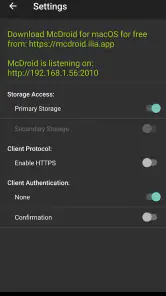
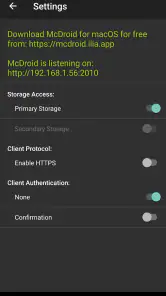
Análisis de Reviewed
Cuando necesito mover archivos entre un teléfono Android y un Mac, normalmente busco algo más directo que enviarme documentos por correo o subirlos primero a una nube. Ahí es donde entra McDroid, una herramienta de gavz pensada para navegar, previsualizar y transferir archivos de forma inalámbrica entre ambos dispositivos. Su propuesta es sencilla, pero en el uso diario la experiencia depende bastante de cómo tengas organizada la red y de lo que quieras transferir.
La he encontrado especialmente útil para tareas puntuales: sacar fotografías del móvil para editarlas en el ordenador, pasar un PDF al teléfono antes de salir de casa o recuperar un documento sin tener que buscar un cable. No pretende sustituir a un sistema completo de sincronización, y esa diferencia es importante. Su punto fuerte es resolver un intercambio concreto con pocos pasos, no mantener dos dispositivos perfectamente iguales todo el tiempo.
El punto de partida: dos dispositivos y un archivo que necesita cambiar de sitio
El escenario más claro es este: tienes un Android con un archivo y quieres llevarlo al Mac, o al revés, pero no quieres depender de cables, memorias externas ni servicios de almacenamiento intermedio. McDroid se sitúa justo en ese hueco. La aplicación pertenece a la categoría de herramientas y tiene una clasificación PEGI 3, así que su planteamiento es práctico y apto para un público amplio.
En mi caso, el flujo tiene sentido cuando el archivo ya está en uno de los dos equipos y solo necesito que aparezca en el otro. Por ejemplo, después de hacer varias fotos de un recibo, puedo localizarlas desde el Mac, previsualizarlas y transferir únicamente las que necesito. Eso evita subir toda la carpeta a una nube o seleccionar imágenes a ciegas desde una pantalla pequeña.
También resulta razonable para estudiantes, personas que trabajan con documentos entre plataformas o usuarios que alternan un móvil Android con un ordenador de Apple. La combinación no siempre recibe la misma integración que existe dentro de un único ecosistema, y una herramienta dedicada puede ahorrar pasos. Aun así, conviene entenderla como un puente manual, no como una copia de seguridad automática.
Cómo preparo la conexión antes de mover nada
El primer consejo que aplicaría es preparar los dos dispositivos antes de abrir la aplicación. Compruebo que el Android y el Mac estén conectados a la misma red inalámbrica y que el ordenador esté disponible. Si uno de los equipos está usando otra conexión, el problema puede parecer un fallo de McDroid cuando en realidad el punto de partida ya está roto.
Después abro la aplicación en el teléfono y dejo listo el archivo que quiero localizar. Tener una carpeta ordenada ayuda bastante: si las imágenes, descargas y documentos están mezclados, navegar se vuelve más lento y aumenta la posibilidad de transferir algo equivocado. La ventaja de poder previsualizar antes de enviar se aprovecha mejor cuando el contenido tiene nombres claros o está agrupado por carpetas.
Más noticias de nuestra redacción

Car Race 3D: carreras rápidas, comunidad casi ausente

Smule convierte el karaoke en un dúo que invita a volver

Domina Google Meet: Trucos Avanzados para Reuniones Efectivas

Por Qué Block Blast! Te Mantiene Enganchado

Google One: La Revolución del Almacenamiento y Colaboración Móvil

Disney+: El Gigante del Streaming que Conquista la Era Digital
En el Mac, la idea es acceder a la interfaz de McDroid para explorar el contenido disponible en el Android. El proceso no se siente como conectar una unidad física al escritorio; se parece más a entrar en un explorador remoto y decidir qué elemento pasa de un lado al otro. Esa diferencia marca el ritmo de trabajo: es cómodo para selecciones pequeñas, pero menos apropiado si esperas gestionar grandes volúmenes como si fueran un disco local.
La navegación y la previsualización son el filtro más útil
La parte que más valor aporta no es simplemente enviar archivos, sino poder revisar qué estás a punto de mover. En un caso cotidiano, puedo buscar entre varias fotografías, abrir una vista previa y descartar las que salieron borrosas antes de iniciar la transferencia. Es un detalle pequeño, pero evita llenar el Mac con material innecesario.
Con documentos, la previsualización también cambia el flujo. Si tengo varias versiones de un texto o distintos archivos descargados, puedo identificar el correcto sin transferirlos todos. Mi recomendación es usar esta fase como un filtro: primero localizar, después comprobar y solo al final copiar. Saltarse la comprobación ahorra unos segundos, pero puede obligarte a repetir el proceso.
Hay otra consecuencia práctica: la organización del almacenamiento del teléfono importa más de lo que parece. McDroid puede ayudarte a recorrer el contenido, pero no convierte automáticamente una carpeta desordenada en una biblioteca fácil de administrar. Si mantienes una estructura simple para trabajo, fotos y documentos temporales, las transferencias son mucho más previsibles.
El flujo de Android al Mac: seleccionar, revisar y recibir
Para pasar un archivo del Android al Mac, empiezo buscando la carpeta adecuada desde la navegación inalámbrica. En vez de seleccionar todo lo que aparece, elijo solo los elementos necesarios y reviso su contenido cuando la vista previa lo permite. Después inicio la transferencia y espero a que el ordenador reciba la copia.
Este orden es especialmente útil con fotografías. Imagina que vuelves de una excursión con muchas imágenes y quieres editar tres en el Mac. La forma menos eficiente sería mover la carpeta completa y limpiar después. Con McDroid, el enfoque más sensato es inspeccionar las miniaturas o vistas disponibles, marcar las tres imágenes y transferirlas como un lote pequeño.
Para un PDF, una presentación o una hoja de cálculo, el procedimiento es parecido, aunque aquí los nombres de archivo adquieren más importancia. Antes de copiar, reviso que la extensión y el nombre correspondan al documento que necesito. La aplicación facilita el transporte, pero la responsabilidad de escoger la versión correcta sigue siendo del usuario.
El resultado de este lado del flujo es una copia en el Mac, no una edición compartida en tiempo real. Si modifico el documento después, esa modificación no debe darse por reflejada automáticamente en el Android. Para evitar confusiones, suelo tratar el archivo recibido como una nueva versión y le añado una organización coherente desde el ordenador.
El flujo inverso: llevar contenido del Mac al teléfono
La dirección contraria es igual de útil cuando preparo algo para usarlo fuera de casa. Puedo tener un documento en el Mac y pasarlo al Android antes de salir, o enviar una imagen editada para compartirla desde el móvil. En este caso, el beneficio principal es no tener que buscar un cable compatible o recurrir a un servicio externo.
Un escenario realista sería preparar una carpeta con billetes, reservas o documentos de viaje. En lugar de enviar cada archivo por separado, organizo primero el material en el Mac, compruebo que los nombres sean reconocibles y transfiero lo necesario al teléfono. Después, desde el propio Android, puedo localizar la copia cuando la necesite.
Para este tipo de uso recomiendo no mezclar archivos temporales con los definitivos. Si transfiero varias versiones de un documento, el teléfono puede acabar con nombres parecidos y crear dudas justo cuando estoy fuera de casa. Una carpeta específica para el viaje o el proyecto hace que el beneficio de la transferencia inalámbrica no se pierda por una mala organización posterior.
También hay un intercambio de expectativas importante. McDroid facilita que el archivo llegue al otro dispositivo, pero no sustituye a una aplicación especializada para abrir todos los formatos ni garantiza que el programa de destino interprete el documento exactamente igual. Si el archivo depende de una aplicación concreta del Mac, conviene comprobar antes que el Android tenga una forma adecuada de visualizarlo.
El momento de la entrega: qué ocurre con las copias
La transferencia es solo una parte del trabajo. Cuando el archivo aparece en el dispositivo receptor, reviso que esté en la carpeta esperada y que pueda abrirse. Esta comprobación es más importante con documentos de trabajo que con imágenes, porque un archivo mal ubicado puede parecer perdido aunque la copia se haya completado.
En un flujo de oficina, la entrega puede tener varios pasos: localizar el original en Android, enviarlo al Mac, editarlo y devolver una versión al teléfono. Para no confundir las versiones, uso nombres como “borrador” y “final” o separo cada etapa en carpetas. McDroid hace posible el traspaso, pero no administra por mí el historial del documento.
Ese es uno de los puntos donde la aplicación se diferencia de alternativas como el almacenamiento en la nube. Una nube suele ofrecer acceso desde varios equipos y puede conservar versiones o sincronizar carpetas, mientras que aquí el control es más manual y puntual. A cambio, no necesito convertir cada archivo en parte de una biblioteca online si solo quiero moverlo una vez.
Frente a un cable USB, la comodidad está en no depender de una conexión física. El cable, sin embargo, suele ser más fácil de entender cuando hay muchos gigabytes, cuando la red inalámbrica es inestable o cuando quiero una ruta directa entre dispositivos. Para una transferencia ocasional y selectiva, prefiero la libertad de McDroid; para una migración completa, elegiría otro método.
Lo que ocurre cuando el flujo se atasca
La primera fuente de fricción es la red. Si el Android y el Mac no se ven, la experiencia deja de ser inmediata. Antes de culpar a la aplicación, revisaría que ambos estén en la misma red y que no haya una red de invitados o una configuración que aísle los dispositivos. En entornos públicos, de oficina o de hotel, este tipo de aislamiento es bastante habitual.
La segunda limitación aparece con transferencias grandes. Aunque el intercambio inalámbrico resulta cómodo, no lo trataría como mi primera opción para mover una biblioteca completa de vídeos o una colección extensa de fotografías. El tiempo de espera y la estabilidad pueden depender de la calidad de la red. Para lotes pequeños, el equilibrio entre comodidad y control es mucho mejor.
También puede haber dudas cuando el usuario espera una sincronización automática. McDroid no debería ser la elección principal de quien quiere que una carpeta del Mac y otra del Android permanezcan idénticas sin intervención. En ese caso, una solución de nube o sincronización dedicada encaja mejor, aunque implique configurar cuentas y aceptar un flujo menos directo.
Otro punto práctico es la seguridad de la red donde se usa. Yo evitaría realizar transferencias delicadas desde una red pública o desconocida, y preferiría una conexión doméstica de confianza. La aplicación está diseñada para facilitar el intercambio, pero el contexto de red sigue siendo parte de la responsabilidad del usuario.
Compatibilidad, coste y expectativas razonables
McDroid requiere Android 5.0 o una versión posterior, así que puede funcionar en dispositivos que no sean recientes. La versión actual es la 2025.2, un detalle relevante para quien quiera comprobar que su teléfono puede instalarla y que está usando una edición vigente. En la práctica, la compatibilidad del Android es solo una parte: también importan la red y el acceso disponible desde el Mac.
La aplicación cuesta 3,59 €. Ese precio cambia la forma en que la valoro: no la instalaría solo por curiosidad si ya tengo un método gratuito que me funciona, pero puede tener sentido para alguien que repite con frecuencia el mismo intercambio entre Android y Mac y quiere evitar pasos intermedios. Antes de pagar, pensaría en la frecuencia real de uso y en el tamaño habitual de los archivos.
La recepción pública es un aspecto que me hace mantener una postura prudente: aparece con una media de 1,0 a partir de más de un centenar de valoraciones, además de contar con varias reseñas. No lo interpreto automáticamente como una prueba de que cada instalación vaya a fallar, pero sí como una señal para no recomendarla a ciegas. Probaría primero el flujo con un archivo sin importancia y confirmaría que encaja con mi red y mi forma de trabajar.
En cuanto a la edad, su clasificación PEGI 3 no plantea una barrera especial para un uso familiar. Eso no significa que cualquier menor deba gestionar documentos privados sin supervisión; simplemente refleja que no se trata de una aplicación con contenido adulto o de riesgo por su temática.
Un flujo concreto que sí repetiría
Mi procedimiento ideal para una transferencia puntual sería el siguiente:
- Conecto el Android y el Mac a la misma red inalámbrica de confianza.
- Ordeno previamente los archivos en una carpeta fácil de reconocer.
- Abro McDroid y navego hasta esa ubicación, sin seleccionar contenido de forma masiva.
- Uso la previsualización para comprobar imágenes o identificar el documento correcto.
- Transfiero solo el lote necesario y espero a que termine.
- Busco la copia en el Mac y la abro antes de borrar o mover el original.
La parte menos obvia es el último paso. No borraría el original inmediatamente después de ver que la transferencia finalizó. Primero confirmaría que el archivo está completo, que abre correctamente y que se encuentra donde esperaba. Esta pequeña pausa evita convertir un intercambio inalámbrico en una pérdida accidental de información.
Para devolver una versión editada al Android, mantendría la misma lógica, pero con un nombre diferente. Así puedo distinguir el original de la versión revisada y no dependo de recordar cuál de los dos archivos es el más reciente. Es una disciplina sencilla que compensa el hecho de que la aplicación se centra en transferir, no en controlar versiones.
Quién puede sacarle partido y quién debería elegir otra vía
Yo recomendaría McDroid a quien use un Android y un Mac de forma habitual, haga transferencias selectivas y valore poder revisar los archivos antes de copiarlos. También puede resultar interesante para quien comparte material entre ambos equipos varias veces por semana y está cansado de enviarse adjuntos o subirlos a servicios externos.
No la escogería como herramienta principal para copias de seguridad, migraciones completas o sincronización permanente. Tampoco sería mi primera opción si trabajo habitualmente con archivos enormes, si la red disponible es irregular o si necesito un historial detallado de cambios. En esos casos, un cable, una unidad externa o una plataforma de almacenamiento sincronizado ofrecen un control más adecuado.
El coste también pesa para los usuarios ocasionales. Si solo necesitas mover un archivo una vez al año, quizá no compense pagar por una herramienta específica. Si, en cambio, la transferencia inalámbrica entre estas dos plataformas forma parte de tu rutina y el flujo de previsualización te ahorra errores, el valor está en la comodidad acumulada, no en una función espectacular.
Mi conclusión después de seguir el recorrido completo
McDroid tiene una idea clara: convertir el paso de archivos entre Android y Mac en un proceso inalámbrico de localizar, revisar y transferir. En mi experiencia, funciona mejor cuando el objetivo está bien delimitado y los lotes son pequeños o moderados. La previsualización aporta un filtro útil, especialmente con fotografías y documentos parecidos, mientras que la ausencia de cables hace más cómodo el intercambio ocasional.
Su principal debilidad es que exige expectativas realistas. No lo trataría como una nube, un sistema de sincronización ni una solución universal para grandes volúmenes. La red puede convertirse en el punto crítico, y la valoración media de 1,0 me invita a recomendar una prueba cuidadosa antes de confiarle archivos importantes.
Con todo, si tu problema concreto es mover archivos seleccionados entre un Android y un Mac sin pasar por cables o servicios intermedios, puede encajar. Yo empezaría con un documento prescindible, verificaría la conexión y observaría si el flujo se adapta a mi rutina. Es una herramienta de transferencia puntual, no un gestor completo de archivos entre ecosistemas; entendida así, su propuesta resulta mucho más fácil de valorar.
McDroid Preguntas frecuentes
¿Qué ofrece McDroid para transferir archivos entre Android y Mac?
McDroid es una aplicación de herramientas para navegar, previsualizar y transferir archivos de forma inalámbrica entre Android y Mac. Puede ser útil si quieres revisar archivos del teléfono desde el ordenador y moverlos sin depender de una conexión por cable. Antes de descargarla, ten en cuenta que su propuesta está centrada en esa comunicación entre dispositivos.
¿Qué es McDroid y cómo funciona?
McDroid es un juego de estrategia y gestión en el que debes administrar un restaurante de comida rápida, atender pedidos y mantener satisfechos a los clientes. Durante las partidas tendrás que organizar las tareas, mejorar las instalaciones y reaccionar rápidamente ante los momentos de mayor actividad. Su propuesta combina gestión, acción y planificación, por lo que resulta accesible al principio, aunque exige más coordinación conforme avanzas.
¿McDroid es gratuito o incluye compras dentro de la aplicación?
McDroid cuesta 3,59 €. Antes de descargarlo, conviene comprobar el precio que aparece en la tienda correspondiente, ya que puede variar según la plataforma y la región. También es recomendable revisar los permisos y configurar controles parentales si lo utilizarán menores.
¿Se necesita conexión a Internet para jugar a McDroid?
La necesidad de conexión depende de la versión instalada y de las funciones disponibles. Las partidas principales pueden estar diseñadas para jugarse sin conexión, pero algunas características, como anuncios, sincronización de progreso, actualizaciones, compras o servicios en línea, podrían requerir acceso a Internet. Para evitar problemas, es aconsejable abrir el juego por primera vez conectado a una red estable y consultar los requisitos indicados por el desarrollador.
¿En qué dispositivos es compatible McDroid?
La compatibilidad de McDroid puede cambiar con las actualizaciones y entre Android e iOS. Antes de instalarlo, revisa la versión mínima del sistema operativo, el espacio de almacenamiento necesario y los requisitos publicados en Google Play o App Store. Aunque no suele ser un título especialmente exigente, el rendimiento puede variar en teléfonos antiguos, sobre todo durante escenas con muchos personajes, efectos o elementos activos en pantalla.
Ventajas
- Controles sencillos y cómodos para jugar en pantalla táctil.
- Partidas breves
- ideales para entretenerse durante unos minutos.
- La dificultad aumenta de forma progresiva y mantiene el reto.
- Incluye mejoras que permiten adaptar la estrategia de cada partida.
- Funciona sin conexión
- útil para jugar fuera de casa.
Contras
- Puede resultar repetitivo tras varias partidas.
- La interfaz puede verse pequeña en algunos teléfonos.
- No ofrece demasiadas opciones de personalización.
- Algunos niveles exigen precisión y pueden frustrar al principio.
- El progreso puede sentirse lento si no se juega con frecuencia.
- Categoría
- Herramientas
- Versión
- 2025.2









