Lower Brightness Pro
- 0.00
- 0.0
- Instalaciones
- 10.00K
- Precio
- 2,69 €
Capturas de pantalla
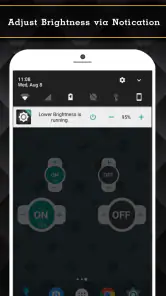
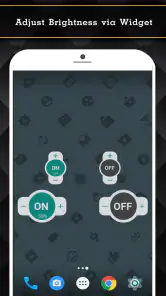
Análisis de Reviewed
Hay noches en las que incluso el nivel mínimo de brillo del móvil sigue pareciendo demasiado fuerte. Me pasó mientras intentaba leer en la cama sin despertar a nadie: bajar la barra rápida ya no servía, y cubrir parcialmente la pantalla hacía más difícil tocar los controles. En ese punto es donde una herramienta como Lower Brightness Pro tiene sentido: no busca sustituir el control habitual del teléfono, sino llevar la luminosidad por debajo del límite que normalmente impone el sistema.
La aplicación pertenece a la categoría de herramientas para Android y está desarrollada por Wormhole Space. Su propuesta es muy concreta, algo que agradezco porque no obliga a aprender un sistema complejo para resolver una molestia puntual. Se ofrece por 2,69 €, tiene clasificación PEGI 3 y acumula más de diez mil instalaciones. No es una aplicación para cambiar la pantalla por completo ni para añadir filtros de color: su interés está en conseguir una pantalla más tenue cuando el ajuste estándar se queda corto.
De una pantalla demasiado intensa a una lectura más cómoda
En esta sección me centro en el caso que mejor explica por qué busqué una atenuación adicional: usar el teléfono en una habitación compartida cuando ya he bajado el brillo habitual y todavía parece demasiado intenso. También anticipo una decisión útil para ese momento: probar el ajuste con la pantalla que realmente voy a leer, en vez de elegirlo solo desde los controles. Así es más fácil encontrar un nivel cómodo sin perder de vista lo que viene después, que es cómo integrar la herramienta en una rutina sin confundirla con los ajustes propios del dispositivo.
El punto de partida: cuando el mínimo del sistema no basta
El flujo empieza con una situación muy reconocible. Estoy en una habitación oscura, abro un lector, una conversación o una página web y reduzco el brillo todo lo posible. Aun así, el fondo blanco continúa iluminando demasiado. La alternativa habitual es activar el modo oscuro, invertir colores o buscar un filtro de pantalla en los ajustes del fabricante. Esas opciones pueden ayudar, pero no siempre están disponibles, no siempre funcionan igual en todas las aplicaciones y, sobre todo, no siempre reducen la intensidad luminosa de la forma que necesito.
Aquí conviene entender bien qué problema resuelve esta app. No convierte una pantalla brillante en una pantalla de tinta electrónica, ni mejora la visibilidad bajo el sol. Su escenario fuerte es el contrario: ambientes con poca luz, lectura nocturna, uso discreto en una sala oscura o momentos en los que los ojos agradecen que la pantalla emita menos luz. La diferencia importante está en bajar más allá del mínimo normal, no en añadir una colección de ajustes decorativos.
Primer paso: instalarla con una expectativa realista
Antes de pagar, yo tendría claro que se trata de una compra muy específica. Si normalmente uso el teléfono en exteriores, necesito más luminosidad o busco controlar el color de la pantalla, esta no sería mi primera elección. En cambio, si el problema aparece varias veces por semana al acostarme, durante un viaje nocturno o al consultar el móvil junto a otra persona dormida, la propuesta resulta bastante más fácil de justificar.
La clasificación PEGI 3 encaja con una herramienta de este tipo, pensada para ajustar la visualización y no para ofrecer contenido. El desarrollador es Wormhole Space, y el nombre comercial también deja clara su función: Lower Brightness Pro. La aplicación salió el 5 de julio de 2018, así que no la elegiría esperando una experiencia de diseño reciente o una larga lista de novedades. La compraría por una necesidad concreta y por la posibilidad de mantener el teléfono utilizable cuando el control integrado ya alcanzó su límite.
Más noticias de nuestra redacción

Car Race 3D: carreras rápidas, comunidad casi ausente

Smule convierte el karaoke en un dúo que invita a volver

Domina Google Meet: Trucos Avanzados para Reuniones Efectivas

Por Qué Block Blast! Te Mantiene Enganchado

Google One: La Revolución del Almacenamiento y Colaboración Móvil

Disney+: El Gigante del Streaming que Conquista la Era Digital
Segundo paso: preparar el uso antes de abrir una aplicación sensible
Mi recomendación práctica es configurar el brillo antes de entrar en la actividad que quiero proteger. Por ejemplo, si voy a leer, primero bajo el control normal del sistema y después aplico la reducción adicional. Así puedo distinguir qué parte del cambio procede del teléfono y cuál de la herramienta. Este orden también facilita volver atrás: si la pantalla queda demasiado oscura, recupero primero el nivel habitual y luego ajusto la reducción.
Este pequeño hábito evita una confusión frecuente. Cuando se modifica la luminosidad mientras se está dentro de un lector, una galería o una aplicación con fondo oscuro, es fácil pensar que el contenido ha cambiado, cuando en realidad solo ha cambiado la intensidad de la pantalla. Separar ambos pasos hace que el resultado sea más predecible y ayuda a encontrar un punto cómodo sin estar entrando y saliendo continuamente de los ajustes.
El recorrido diario: del control normal al nivel extra
En mi flujo ideal, la aplicación entra después del ajuste rápido del sistema. Primero uso el deslizador del teléfono para llegar a un nivel bajo pero todavía cómodo. Después recurro a Lower Brightness Pro cuando necesito un descenso adicional. Esta secuencia conserva el control familiar del dispositivo y reserva la herramienta para el tramo que Android normalmente no ofrece.
El beneficio se nota especialmente con fondos claros. Una página web, un documento o una pantalla de configuración pueden resultar mucho más agresivos por la noche que una interfaz oscura. En esos casos, no necesito cambiar de lector ni editar cada aplicación: reduzco la intensidad general y continúo con la tarea. Es una solución más directa que buscar una alternativa distinta para cada tipo de contenido.
También veo un uso interesante en los desplazamientos. En un autobús o en un avión con la iluminación apagada, el brillo mínimo puede llamar demasiado la atención y molestar a quien está sentado al lado. Una reducción adicional permite consultar un billete, leer unas páginas o contestar un mensaje sin crear un destello tan fuerte. No elimina la responsabilidad de usar el móvil con discreción, pero sí resuelve una parte concreta del problema.
El traspaso entre aplicaciones y pantallas
Una de las preguntas más importantes es qué ocurre cuando paso de una aplicación a otra. El valor de una herramienta de brillo está precisamente en no obligarme a repetir todo el proceso cada vez que cambio de actividad. En la práctica, yo la trataría como una capa de uso general: ajusto la pantalla y después salto entre el lector, el navegador o la mensajería según lo que necesite.
Ese traspaso, sin embargo, exige atención. Algunas aplicaciones tienen fondos, vídeos o controles que ya son difíciles de distinguir con poca luz. Un ajuste que resulta perfecto para una página blanca puede ser excesivo para una interfaz negra. Por eso no recomiendo buscar el nivel más bajo posible como si fuera automáticamente el mejor. El objetivo es reducir la molestia sin perder botones, texto o información importante.
Mi consejo es crear dos rutinas mentales. Para lectura nocturna, bajo el brillo del sistema y aplico una reducción moderada. Para una consulta rápida, puedo usar un nivel más tenue, pero reviso que los elementos interactivos sigan siendo visibles. Esta diferencia parece pequeña, aunque evita el error de mantener una configuración extrema cuando después necesito navegar por menús o introducir texto.
Un escenario completo: leer antes de dormir
Imaginemos una situación cotidiana. Apago la luz de la habitación, dejo el teléfono en modo oscuro si la aplicación lo permite y abro un libro o un artículo. El nivel mínimo del sistema todavía me resulta incómodo. En lugar de aumentar la distancia entre la pantalla y mis ojos o taparla con la mano, activo la reducción adicional. Tras unos minutos, la pantalla llama menos la atención y puedo concentrarme en el texto.
Después recibo un mensaje y cambio a una aplicación de conversación. Ahí compruebo si las letras y los botones siguen siendo claros. Si el teclado se vuelve difícil de leer, no considero que la app haya fallado: simplemente el ajuste que era adecuado para leer no es necesariamente el mejor para escribir. Restauro un poco de luminosidad, respondo y vuelvo a reducirla cuando regreso al contenido nocturno.
Al terminar, conviene devolver la pantalla a un nivel normal antes de salir a una zona iluminada. Si olvido hacerlo, durante el día puedo pensar que el teléfono ha perdido brillo o que la pantalla funciona mal. Este es uno de los detalles prácticos que más importan: una herramienta de reducción extrema es útil en un contexto concreto, pero puede convertirse en una molestia si se deja activa fuera de él.
Qué aporta frente a las alternativas habituales
El control de brillo incluido en Android sigue siendo la primera opción para la mayoría de las personas. Es inmediato, conocido y suficiente en interiores con iluminación normal. El modo oscuro también puede reducir la sensación de deslumbramiento, aunque cambia el aspecto de la interfaz y no siempre afecta a todas las pantallas. Los filtros de luz nocturna, por su parte, suelen modificar el tono hacia colores más cálidos; eso puede resultar agradable, pero no equivale necesariamente a emitir menos luz.
Lower Brightness Pro ocupa un espacio diferente. Su ventaja no está en automatizar una rutina completa ni en sustituir las funciones del teléfono, sino en ampliar el margen inferior del brillo. Para mí, esa especialización es una fortaleza porque evita menús llenos de opciones que quizá nunca usaría. También es una limitación: quien busque horarios, perfiles, temperatura de color, ajustes por aplicación o herramientas de accesibilidad más amplias probablemente encontrará soluciones del sistema o alternativas más completas.
Hay otro matiz importante. En algunos teléfonos, el fabricante ya incluye una función de atenuación adicional dentro de accesibilidad o pantalla. Si esa opción existe y funciona bien, puede ser suficiente y no tendría sentido pagar por otra capa. La aplicación resulta más atractiva cuando el dispositivo no ofrece ese control, cuando está escondido en los ajustes o cuando quiero una solución dedicada para el problema del brillo mínimo.
El resultado: menos impacto visual, con un coste en comodidad
El resultado que busco no es que la pantalla se vea espectacular, sino que deje de dominar la habitación. En una escena nocturna, esa diferencia puede ser más valiosa que cualquier cambio estético. Puedo mantener la misma aplicación, el mismo tamaño de texto y el mismo teléfono, pero con una intensidad más llevadera. Para lectura, consultas breves y uso discreto, ese enfoque me parece eficaz.
La contrapartida es que una pantalla demasiado tenue puede reducir el contraste práctico. El texto pequeño exige más esfuerzo, las imágenes pierden presencia y los controles de algunas interfaces pueden dejar de destacar. Por eso no presentaría la reducción máxima como una configuración universal. La mejor experiencia llega cuando ajusto el nivel al contenido, a la iluminación de la habitación y a la distancia desde la que estoy mirando.
También hay que distinguir comodidad de salud visual. Que una pantalla parezca menos agresiva no convierte automáticamente el uso nocturno en una actividad sin consecuencias. Sigo necesitando pausas, una distancia razonable y una iluminación ambiental adecuada cuando la tarea es larga. La aplicación puede reducir el deslumbramiento, pero no reemplaza buenos hábitos de uso ni resuelve problemas de visión.
Dónde se rompe el flujo
El primer punto de fricción aparece cuando cambio de un entorno oscuro a uno luminoso. Una configuración pensada para la cama o para un asiento en penumbra se queda corta en exteriores. En ese momento tengo que recordar que la reducción adicional sigue aplicada y recuperar el nivel normal. Si uso el brillo automático del teléfono, también debo observar cómo se comportan ambas capas juntas, porque una pantalla puede quedar más tenue de lo que esperaba.
El segundo problema es la legibilidad. No todas las aplicaciones están diseñadas para verse con una luminosidad muy baja. Un mapa, una pantalla con texto gris o un formulario con controles discretos pueden exigir más atención. Si mi actividad principal consiste en trabajar con documentos, editar fotografías o revisar detalles pequeños, prefiero un brillo moderado y una buena iluminación ambiental antes que forzar la reducción.
El tercer límite es la dependencia del contexto del dispositivo. La experiencia puede variar según la versión de Android, la interfaz del fabricante y la forma en que cada teléfono gestiona la pantalla. No asumiría que una misma configuración se sentirá idéntica en todos los modelos. Si el móvil ya dispone de una atenuación nativa clara y estable, probaría primero esa opción; si no, esta herramienta puede ser una compra razonable para cubrir justamente ese hueco.
Quién debería usarla y quién debería pasar
Yo la recomendaría a quien lee en la cama, comparte habitación, usa el móvil en viajes nocturnos o siente que el mínimo del sistema continúa siendo demasiado intenso. También puede encajar a personas que alternan entre muchas aplicaciones y no quieren modificar cada una por separado. El precio de 2,69 € se entiende mejor cuando la necesidad es recurrente, no cuando solo aparece una vez al mes.
La dejaría en segundo plano para quien busca una suite de personalización, automatizaciones, filtros de color o perfiles avanzados. Tampoco es mi elección para uso exterior, edición visual o tareas en las que necesito distinguir con absoluta claridad cada detalle. En esos casos, el control estándar, el modo oscuro, un filtro nocturno o una función de accesibilidad integrada pueden ser más adecuados y menos propensos a olvidos.
Mi forma de incorporarla sin complicarme
Después de probar una herramienta tan específica, me quedo con un procedimiento sencillo: ajustar primero el brillo normal, aplicar después la reducción extra, comprobar la legibilidad en la aplicación que voy a usar y restaurar el nivel al cambiar de ambiente. Si la pantalla queda demasiado apagada, no intento compensarlo aumentando el tamaño de letra sin límite; prefiero recuperar un poco de luz y conservar el contraste.
También recomiendo comprobar el resultado con varias clases de contenido antes de decidir si merece la pena mantenerla instalada. Una página blanca, una conversación, una pantalla de ajustes y una imagen revelan problemas distintos. Si funciona bien solo en una de esas situaciones, quizá el modo oscuro o el filtro nocturno del propio teléfono sea una solución más equilibrada. Si resuelve las cuatro sin obligarme a buscar ajustes continuamente, entonces su especialización empieza a tener verdadero valor.
Valoración final desde el uso cotidiano
Lower Brightness Pro no intenta ser más de lo que necesita ser. Su atractivo está en resolver una molestia muy concreta: el teléfono llega a su brillo mínimo, pero yo todavía necesito menos luz. En ese recorrido desde una pantalla incómoda hasta una lectura más tranquila, la aplicación puede ahorrar pasos y evitar cambiar de herramienta según el contenido.
Mi opinión es favorable para ese público específico, con una condición: hay que aceptar que el resultado depende del contexto y que el nivel más bajo no siempre es el más útil. Si el móvil carece de una atenuación adicional y uso la pantalla con frecuencia en lugares oscuros, la compra de 2,69 € me parece defendible. Si solo quiero un modo nocturno, una tonalidad cálida o controles automáticos, buscaría otra opción.
En definitiva, la recomendaría como una herramienta pequeña para un problema real, no como una mejora imprescindible para todos los teléfonos. Su mejor momento llega cuando el brillo normal se queda corto y necesito proteger la comodidad visual sin abandonar la aplicación que estoy usando. Si esa escena forma parte de tu rutina, esta solución directa puede encajar muy bien; si no, las funciones integradas del sistema probablemente bastarán.
Lower Brightness Pro Preguntas frecuentes
¿Qué significa que Lower Brightness Pro reduzca el brillo por debajo del mínimo del sistema?
La aplicación permite oscurecer la pantalla más allá del nivel mínimo que ofrece el control de brillo habitual de Android. Esto puede ser útil si incluso el ajuste más bajo te parece demasiado intenso, por ejemplo, al consultar el teléfono en una habitación poco iluminada. El efecto suele aplicarse mediante una capa sobre la pantalla, así que no necesariamente cambia la retroiluminación física.
¿Cuánto cuesta Lower Brightness Pro y qué debo tener en cuenta antes de comprarla?
Lower Brightness Pro es una aplicación de herramientas de Wormhole Space, con un precio de 2,69 €. Antes de comprarla, piensa si necesitas reducir el brillo por debajo del mínimo habitual de Android y revisa que tu dispositivo admita el funcionamiento de filtros superpuestos. La aplicación tiene una clasificación PEGI 3, por lo que está considerada apta para todas las edades.
¿Qué es Lower Brightness Pro y para qué sirve?
Lower Brightness Pro es una aplicación diseñada para reducir el brillo de la pantalla por debajo del nivel mínimo que normalmente permite Android. Puede resultar útil cuando utilizas el teléfono en una habitación oscura, antes de dormir o en situaciones donde la iluminación estándar sigue siendo demasiado intensa. La app normalmente aplica un filtro o capa de oscurecimiento sobre la pantalla, por lo que no modifica necesariamente la potencia física de la retroiluminación.
¿Lower Brightness Pro funciona en todos los dispositivos Android?
La compatibilidad puede variar según el fabricante, la versión de Android y las restricciones de cada dispositivo. En la mayoría de teléfonos modernos debería funcionar mediante un filtro superpuesto, pero algunos modelos pueden limitar este tipo de aplicaciones o gestionar el brillo de forma diferente. Antes de descargarla, conviene revisar la versión de Android requerida, los comentarios recientes y los permisos solicitados en Google Play.
¿La aplicación necesita permisos especiales para oscurecer la pantalla?
Para mostrar una capa de oscurecimiento sobre otras aplicaciones, Lower Brightness Pro puede solicitar el permiso para aparecer encima de otras aplicaciones. Este acceso es necesario para que el filtro permanezca visible mientras utilizas otras funciones del teléfono. Es recomendable conceder únicamente los permisos indispensables, comprobar la información oficial de la aplicación y desactivar el acceso desde los ajustes si dejas de utilizarla.
Ventajas
- Reduce el brillo por debajo del nivel mínimo del sistema.
- La superposición se activa y desactiva rápidamente desde la app.
- Ayuda a descansar la vista en ambientes oscuros.
- Puede resultar útil para leer o usar el móvil por la noche.
- Su funcionamiento es sencillo
- sin configuraciones complicadas.
Contras
- Puede requerir permiso para mostrarse sobre otras aplicaciones.
- Algunas capas del sistema pueden limitar su funcionamiento.
- La pantalla podría verse demasiado oscura en exteriores.
- No sustituye los filtros de luz azul ni los modos nocturnos.
- El consumo de batería puede aumentar ligeramente si queda activo.
- Categoría
- Herramientas
- Versión
- Varía según el dispositivo









