Lector PDF: Editor Y Escáner
- 4.00
- 3,9
- Instalaciones
- 100.00K
- Precio
- Free
Capturas de pantalla
Análisis de Reviewed
Cuando necesito abrir un PDF, hacer una anotación rápida o convertir varios documentos sin cambiar de aplicación, Lector PDF: Editor Y Escáner me parece una herramienta práctica para tener a mano. No intenta presentarse como una suite de oficina completa: su propuesta está más centrada en leer, escanear, marcar y organizar archivos PDF desde el móvil. Después de probar ese enfoque, diría que resulta especialmente útil para estudiantes, trabajadores autónomos y cualquiera que reciba documentos con frecuencia y quiera resolver tareas concretas sin encender el ordenador.
La aplicación pertenece a la categoría de herramientas y está desarrollada por PocketUtilities. Se puede instalar gratis, aunque incluye compras dentro de la aplicación de entre 20,99 € y 31,99 € cuando se tramitan mediante Google Play. Su clasificación PEGI 3 también deja claro que está pensada para un público general, no para un uso especializado o restringido.
Su valoración media es de 3,9 y reúne más de doscientas valoraciones, con más de cien mil instalaciones. No lo interpreto como una garantía absoluta de calidad, pero sí como una señal de que ya ha encontrado un público suficiente para probar su flujo de trabajo. La versión que revisé es la 1.0.6-Pocket y funciona desde Android 8.0.
Un flujo básico que evita cambiar de aplicación
Mi manera más cómoda de utilizarla empieza en la pantalla de lectura. Abro el archivo, compruebo que las páginas se muestran correctamente y, antes de editar, decido qué quiero hacer con él: leerlo, marcarlo, convertirlo o combinarlo con otro documento. Parece una decisión sencilla, pero ayuda a no llenar el almacenamiento con copias innecesarias ni a editar un archivo que en realidad solo necesitaba una consulta rápida.
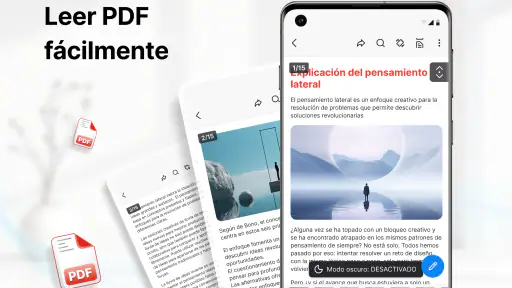
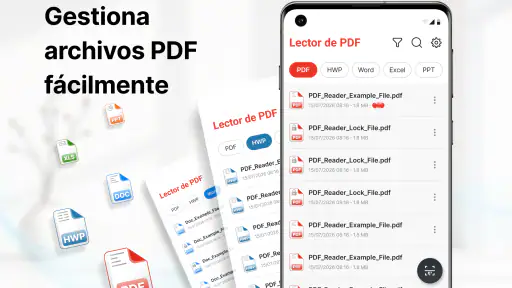
Para leer, la aplicación cumple con lo esencial. Es útil cuando recibo un contrato, un manual, una factura o un formulario y quiero revisarlo desde el teléfono. En documentos largos, recomiendo localizar primero la página relevante y después hacer las anotaciones. Así no se mezclan comentarios importantes con marcas hechas simplemente para orientarse durante la lectura.
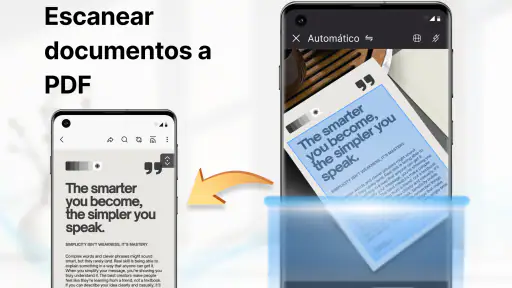
La función de escaneo tiene sentido para transformar una hoja física en un documento que pueda guardar o compartir como PDF. Mi consejo es colocar el papel sobre una superficie plana, con buena luz y sin sombras marcadas. La calidad del resultado depende mucho más de esa preparación que de tocar repetidamente el botón de captura. Si el documento tiene texto pequeño, conviene revisar la página antes de añadir más hojas al mismo archivo.
El flujo de escaneo es especialmente útil para recibos, apuntes, autorizaciones y documentos que necesito conservar temporalmente. Para una digitalización ocasional, evita buscar una aplicación independiente. En cambio, para archivar grandes cantidades de papeles con una estructura documental muy rigurosa, yo seguiría prefiriendo una solución dedicada a gestión documental.
Más noticias de nuestra redacción

Car Race 3D: carreras rápidas, comunidad casi ausente

Smule convierte el karaoke en un dúo que invita a volver

Domina Google Meet: Trucos Avanzados para Reuniones Efectivas

Por Qué Block Blast! Te Mantiene Enganchado

Google One: La Revolución del Almacenamiento y Colaboración Móvil

Disney+: El Gigante del Streaming que Conquista la Era Digital
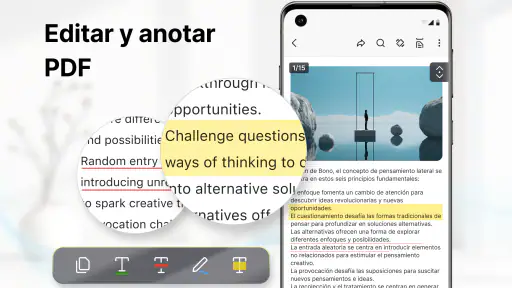
Las anotaciones son otro punto práctico. Cuando reviso un PDF, intento utilizar una marca para cada propósito: destacar información, señalar una duda o dejar una nota pendiente. Esa disciplina hace que el documento siga siendo comprensible cuando vuelvo a abrirlo días después. Un resaltado excesivo puede convertir una página clara en una superficie difícil de leer, así que conviene reservar las marcas más visibles para las partes realmente importantes.
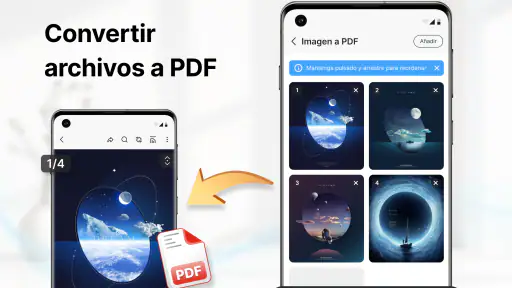
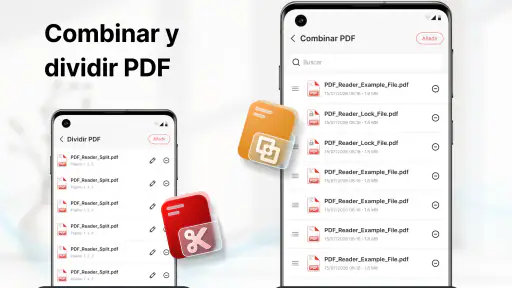
También agradezco que el enfoque reúna operaciones habituales en un mismo lugar. Convertir un archivo, unir varios documentos o dividir páginas son tareas que muchas veces obligan a saltar entre aplicaciones o servicios web. Aquí puedo mantener el proceso dentro del teléfono, algo valioso cuando trabajo con documentos personales o cuando no quiero subirlos a una página desconocida.
Un ejemplo cotidiano que muestra su utilidad
Imaginemos que recibo por correo un formulario de varias páginas, necesito conservar solo dos de ellas y quiero añadir una observación antes de enviarlo. Con una rutina ordenada, lo abro, reviso el contenido, separo las páginas necesarias, escribo la anotación y guardo una copia final con un nombre reconocible. Después puedo comprobar el resultado abriendo el archivo creado, en lugar de dar por hecho que la operación salió bien.
Ese último paso es importante. En documentos que voy a entregar, no me fío únicamente de la vista previa. Reviso que la primera y la última página sean las correctas, que las anotaciones no tapen texto y que el archivo conserve el orden esperado. Es una costumbre sencilla, pero evita enviar una versión incompleta o conservar un documento con páginas duplicadas.
Qué conviene revisar antes de usarla a diario
La primera revisión que haría es la ubicación y el nombre de los archivos resultantes. En una aplicación con funciones de unión, división y conversión, es fácil terminar con varias versiones parecidas. Yo uso nombres que indican la acción realizada, como “revisado”, “selección” o “final”, y elimino los borradores cuando ya no los necesito. Esto no es una función especial de la aplicación, sino un hábito que mejora mucho su uso real.
También compruebo el documento original antes de modificarlo. Si contiene información importante, prefiero conservarlo intacto y trabajar sobre una copia. La posibilidad de editar o dividir no sustituye a una estrategia de respaldo. Esta precaución resulta todavía más útil cuando se trabaja desde el móvil, donde una pulsación rápida puede llevar a guardar una versión que no era la prevista.
Otro ajuste práctico es la forma de revisar páginas después de una operación. Cuando uno une documentos, no basta con comprobar que el archivo se abre: hay que confirmar el orden. Cuando uno divide, hay que confirmar que el intervalo elegido corresponde a las páginas deseadas. El lector puede ahorrar tiempo si convierte estas comprobaciones en una rutina fija en vez de hacerlas solo cuando algo sale mal.
En cuanto a la lectura, prefiero reducir las interrupciones. Si voy a estudiar, primero abro el material completo y localizo los apartados que necesito. Después anoto. Si voy a preparar un documento para enviar, hago lo contrario: edito lo mínimo, guardo y reviso. Separar el modo de lectura del modo de edición evita llenar el archivo de marcas accidentales.
La versión mínima de Android es 8.0, un requisito razonable para muchos teléfonos todavía en uso. Aun así, la experiencia dependerá del tamaño de los documentos y de la capacidad del dispositivo. Un PDF pesado con muchas imágenes puede ser menos cómodo que un documento breve, por lo que no esperaría el mismo comportamiento en todos los casos.
Hábitos rápidos para trabajar con menos toques
El primer patrón que recomiendo es agrupar tareas. Si tengo varios archivos relacionados, no los proceso de manera aislada sin una idea del resultado final. Primero decido si quiero un documento único o varios archivos separados; después preparo los originales y ejecuto las operaciones en ese orden. Esta planificación reduce el riesgo de unir una versión anotada con una versión sin revisar.
Para estudiar, mi secuencia preferida es leer una sección completa, marcar solo las ideas clave y añadir notas breves. No uso las anotaciones como sustituto de un resumen. Una nota corta que explique por qué algo es importante suele ser más útil que colorear media página. Con este enfoque, el PDF sigue funcionando como material de consulta y no se convierte en un archivo saturado de marcas.
Para trámites, la prioridad cambia. Aquí me interesa que el resultado sea claro y fácil de identificar. Escaneo las páginas en el orden correcto, reviso que no haya bordes o sombras que oculten información y guardo una copia final. Si tengo que unir un documento escaneado con otro PDF, compruebo la continuidad entre ambos, especialmente cuando una página termina con una instrucción que continúa en la siguiente.
La división de archivos también tiene usos menos evidentes. Puede servir para extraer un anexo, separar una página firmada o enviar únicamente el apartado que otra persona necesita. El beneficio no está solo en reducir el tamaño del archivo, sino en compartir menos información de la necesaria. Aun así, antes de enviar una selección, reviso que no haya páginas que contengan datos complementarios o condiciones importantes.
La conversión requiere un poco de criterio. No todos los documentos necesitan cambiar de formato, y convertir por costumbre puede alterar la presentación o hacer más difícil comparar con el original. Yo la utilizaría cuando el nuevo formato resuelve una tarea concreta, no como paso automático. Después abriría el resultado y comprobaría títulos, saltos de página y elementos visuales antes de darlo por terminado.
Una costumbre que me ha resultado útil es mantener separados los documentos de trabajo y los documentos terminados. Los primeros pueden contener anotaciones, páginas provisionales o versiones incompletas. Los segundos deberían estar listos para compartir. Aunque la aplicación ayude a manipular el PDF, la organización final depende de cómo se nombren y clasifiquen los archivos.
Cuándo las alternativas habituales pueden ser mejores
Frente al lector de PDF integrado en muchos teléfonos, esta aplicación ofrece un abanico más amplio de tareas. Un lector básico suele ser suficiente para abrir un documento y buscar información, pero se queda corto cuando necesito escanear, dividir o unir. En ese escenario, tener varias acciones reunidas resulta más cómodo que instalar una herramienta para cada operación.
Frente a una plataforma web de edición, el atractivo está en trabajar desde el dispositivo. No tengo que abrir el navegador, buscar un servicio y cargar el archivo cada vez. Sin embargo, una web especializada puede ser más adecuada para trabajos puntuales que requieran una operación muy concreta o una interfaz de escritorio más amplia. Yo elegiría esta aplicación para tareas frecuentes y sencillas, no necesariamente para una producción documental compleja.
Frente a una suite profesional, el intercambio es claro: se gana simplicidad y se pierde profundidad. Quien solo necesita leer, marcar, escanear y reorganizar páginas probablemente agradecerá una herramienta directa. Quien trabaja con procesos empresariales, plantillas avanzadas, control detallado de cambios o grandes volúmenes debería buscar una solución especializada antes de depender de un lector móvil.
Los límites que conviene tener presentes
Mi principal reserva es que reunir muchas funciones no significa que todas tengan la misma profundidad. Para una tarea ocasional, la combinación es conveniente; para convertirla en el centro de un flujo profesional, conviene probar primero con documentos reales. La comodidad inicial puede no compensar si el trabajo exige controles muy precisos sobre el resultado.
También hay que considerar el coste potencial de las compras integradas. La descarga es gratuita, pero las opciones de pago se sitúan entre 20,99 € y 31,99 € si se facturan mediante Google Play. Antes de adoptar la aplicación para un uso continuo, revisaría qué parte del flujo necesito exactamente y si esa función queda cubierta sin convertir el uso en un gasto que no tenía previsto.
Otro límite práctico es la pantalla del móvil. Leer y anotar una página es cómodo; revisar documentos muy extensos, comparar dos versiones o corregir muchos detalles puede resultar cansado. Para esas situaciones, prefiero preparar el contenido en el teléfono y hacer la revisión final en una pantalla mayor cuando sea posible.
No la recomendaría como primera opción a alguien que solo quiere abrir un PDF de vez en cuando y no necesita editarlo. El visor del sistema puede bastar y requiere menos aprendizaje. Tampoco la elegiría sin probarla antes para un archivo especialmente complejo o para un proceso en el que cada detalle de formato sea crítico.
En cambio, sí la veo adecuada para quien alterna entre documentos físicos y digitales. El hecho de poder escanear una hoja, añadir una marca, separar páginas y preparar un archivo final en el mismo entorno reduce pasos. La clave está en mantener una rutina de revisión y no confundir rapidez con ausencia de comprobaciones.
Mi veredicto después de integrarla en la rutina
Lector PDF: Editor Y Escáner me parece una opción equilibrada para necesidades cotidianas de PDF. Su valor no está en una sola función extraordinaria, sino en juntar lectura, escaneo, anotaciones, conversión, unión y división en una herramienta que puedo llevar en el teléfono. Esa combinación resulta especialmente útil cuando quiero terminar una tarea concreta sin recurrir a varias aplicaciones.
La recomendaría a estudiantes que revisan apuntes, a profesionales que manejan formularios y a usuarios que digitalizan documentos ocasionalmente. También puede servir a quien necesite preparar rápidamente una selección de páginas para compartir. En todos esos casos, los mejores resultados aparecen cuando se trabaja con copias, se mantienen nombres claros y se revisa el archivo final antes de enviarlo.
Mi opinión es más prudente para usuarios avanzados. Si necesitas un sistema completo de archivo, edición profesional o control detallado sobre documentos complejos, una solución especializada puede ser mejor inversión. La presencia de compras integradas también merece atención, sobre todo si esperas utilizar funciones avanzadas con mucha frecuencia.
En conjunto, la aplicación cumple una función concreta y útil: convertir el móvil en un pequeño espacio de trabajo para PDF, sin obligarme a saltar continuamente entre herramientas. No sustituye a un entorno profesional completo, pero sí puede ahorrar tiempo en tareas repetitivas. La mejor forma de aprovecharla es tratarla como un flujo ordenado, no como un simple visor con botones adicionales.
Lector PDF: Editor Y Escáner Preguntas frecuentes
¿Qué requisitos debe cumplir mi móvil para instalar Lector PDF: Editor Y Escáner?
Lector PDF: Editor Y Escáner está disponible para dispositivos Android que funcionen con la versión 8.0 del sistema operativo o una posterior. Antes de descargarla, comprueba la versión de Android instalada en tu teléfono o tableta para evitar problemas de compatibilidad. La aplicación pertenece a la categoría de herramientas y está pensada para consultar y gestionar documentos PDF desde el dispositivo.
¿Qué es Lector PDF: Editor Y Escáner y para qué sirve?
Lector PDF: Editor Y Escáner es una aplicación móvil pensada para abrir, consultar y gestionar documentos PDF desde el teléfono o la tableta. Además de funcionar como lector, permite escanear documentos mediante la cámara y, según las herramientas disponibles en la versión instalada, realizar tareas básicas de edición, anotación, organización y conversión. Es útil para estudiantes, profesionales y usuarios que necesitan trabajar con archivos sin depender de un ordenador.
¿La aplicación permite escanear documentos con la cámara del móvil?
Sí, una de sus funciones principales es utilizar la cámara del dispositivo para digitalizar documentos, recibos, apuntes o formularios. Normalmente, la aplicación detecta los bordes de la página, mejora el contraste y guarda el resultado como imagen o archivo PDF. La calidad final depende de la iluminación, el enfoque y la estabilidad del teléfono, por lo que conviene escanear sobre una superficie plana y bien iluminada.
¿Se pueden editar y firmar archivos PDF desde Lector PDF: Editor Y Escáner?
La aplicación ofrece herramientas para trabajar con documentos PDF, aunque el alcance exacto puede variar según la versión, el sistema operativo y el tipo de cuenta. Generalmente, los usuarios pueden añadir anotaciones, resaltar texto, escribir, dibujar o completar determinados campos. Si necesitas editar el contenido original de un PDF, modificar párrafos o utilizar firmas avanzadas, es recomendable comprobar previamente qué funciones están incluidas gratuitamente y cuáles requieren una suscripción.
¿Lector PDF: Editor Y Escáner es gratis o incluye compras dentro de la aplicación?
La descarga puede estar disponible sin coste, pero algunas funciones avanzadas suelen estar limitadas mediante compras integradas o planes de suscripción. Estas restricciones pueden afectar al número de escaneos, la eliminación de marcas de agua, la exportación, el reconocimiento de texto, el almacenamiento o las herramientas de edición. Las compras dentro de la aplicación pueden oscilar entre 20,99 y 31,99 euros si se facturan a través de Google Play. Antes de aceptar una prueba gratuita, revisa cuidadosamente su duración, el precio posterior y las condiciones de renovación automática.
Ventajas
- Permite editar texto
- imágenes y anotaciones directamente en los documentos.
- Incluye escáner para convertir documentos físicos en archivos PDF.
- Facilita firmar documentos sin necesidad de imprimirlos.
- La búsqueda interna ayuda a localizar rápidamente palabras en archivos extensos.
- Permite organizar documentos y acceder a ellos desde un mismo lugar.
Contras
- Algunas funciones avanzadas pueden requerir una suscripción de pago.
- El reconocimiento de texto puede fallar con documentos borrosos o mal iluminados.
- Los archivos escaneados pueden ocupar bastante espacio en el dispositivo.
- La edición de PDFs complejos no siempre conserva el formato original.
- Puede mostrar anuncios o solicitar permisos que no todos los usuarios desean aceptar.
- Categoría
- Herramientas
- Versión
- 1.0.6-Pocket










