Edge Side Bar - App Shortcuts
- 22.00
- 4,1
- Instalaciones
- 10.00K
- Precio
- 0,69 €

Capturas de pantalla
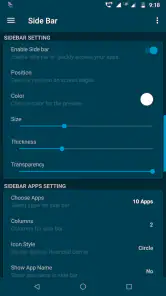
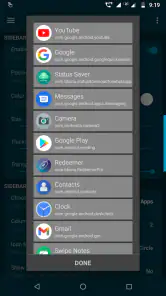
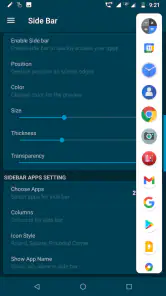
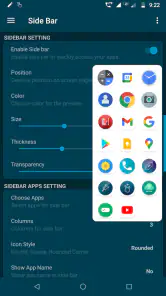
Análisis de Reviewed
Cuando una aplicación de barra lateral no aparece justo cuando la necesito, la primera sospecha suele ser que está fallando. Después de probar Edge Side Bar - App Shortcuts, mi impresión es más matizada: su utilidad depende mucho de que el gesto de acceso, la posición de la pestaña y el comportamiento del sistema estén bien ajustados. No es una herramienta complicada por concepto, pero sí una de esas aplicaciones que puede parecer invisible si se espera que funcione como un botón permanente.
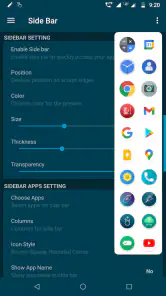
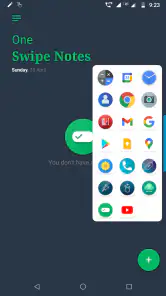
La propuesta es sencilla: tener accesos rápidos a otras aplicaciones desde el borde de la pantalla, sin volver continuamente al escritorio o abrir la vista de aplicaciones recientes. En mi uso, esa idea resulta especialmente cómoda cuando estoy alternando entre dos tareas, por ejemplo, leer un mensaje y consultar una nota, una calculadora o el navegador. La aplicación pertenece a la categoría de herramientas y está desarrollada por Neelam Govind Bhanushali.
Su valoración media es de 4,1, con alrededor de 1.400 valoraciones, y reúne más de 10.000 instalaciones. Es una aplicación pequeña y muy concreta, no un lanzador completo ni un sustituto de la pantalla de inicio. Esa diferencia es importante: funciona mejor como un acceso lateral auxiliar que como el centro de toda la navegación del teléfono.
Lo que más confunde al empezar
El primer punto de fricción es entender dónde se encuentra el acceso. Una barra lateral de este tipo no necesariamente ocupa la pantalla de forma evidente. Normalmente se espera una zona lateral desde la que se pueda desplegar el panel, pero si el usuario toca demasiado lejos del borde, desliza en una dirección distinta o intenta usarla dentro de una pantalla con gestos propios, puede pensar que no está activa.
Yo recomiendo hacer la primera prueba desde una pantalla sencilla, como el escritorio del teléfono. Ahí es más fácil comprobar si el panel responde. Si funciona en el escritorio pero no dentro de una aplicación concreta, el problema probablemente está en la interacción entre el gesto lateral y esa aplicación, no en el acceso rápido en sí. Esta comprobación evita cambiar ajustes al azar.
También conviene recordar que el nombre puede llevar a una expectativa equivocada. Edge Side Bar - App Shortcuts no convierte cada aplicación abierta en una ventana flotante ni añade funciones internas a las aplicaciones que se colocan en la barra. Su papel es más modesto: ofrecer una vía rápida para abrirlas. Para quien busca multitarea avanzada, ventanas divididas o controles de sistema, una función integrada del fabricante puede ser más adecuada.
Otro detalle que puede desconcertar es la diferencia entre abrir una aplicación y regresar a una aplicación que ya estaba abierta. Android decide en buena medida cómo gestiona esa transición. A veces se recupera la pantalla anterior; otras, la aplicación se inicia desde su estado habitual. No interpretaría automáticamente ese comportamiento como un error de la barra lateral. El acceso rápido inicia la acción, pero no controla por completo la memoria, el estado o la navegación interna de cada aplicación.
Más noticias de nuestra redacción

Car Race 3D: carreras rápidas, comunidad casi ausente

Smule convierte el karaoke en un dúo que invita a volver

Domina Google Meet: Trucos Avanzados para Reuniones Efectivas

Por Qué Block Blast! Te Mantiene Enganchado

Google One: La Revolución del Almacenamiento y Colaboración Móvil

Disney+: El Gigante del Streaming que Conquista la Era Digital
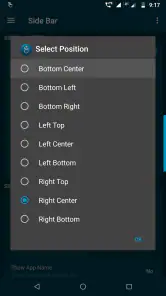
La ubicación importa más de lo que parece
En un teléfono con funda gruesa, protector de pantalla o bordes curvados, el gesto puede sentirse menos natural. No hace falta desmontar nada de inmediato: primero probaría con un deslizamiento lento y preciso desde el borde, sin empezar demasiado hacia el centro. Si el panel aparece solo algunas veces, mover ligeramente el punto de inicio del gesto puede ser más útil que repetirlo con fuerza.
La posición elegida también debe convivir con los controles de la aplicación que se está usando. En un lector, una galería o un juego, el borde puede formar parte de los gestos habituales. En esos casos, una barra lateral puede competir con la propia interfaz. Mi consejo práctico es colocarla en el lado que menos se utiliza para volver atrás, desplazarse por contenido o pulsar botones. La mejor ubicación no es necesariamente la más accesible en teoría, sino la que interrumpe menos el uso diario.
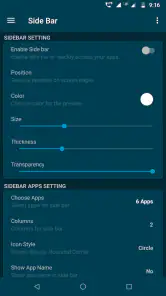
Hay una segunda decisión importante: cuántos accesos colocar. Aunque resulte tentador añadir todas las aplicaciones frecuentes, una lista demasiado amplia hace que el panel deje de ser rápido. Yo empezaría con las herramientas que realmente alterno durante el día: mensajería, navegador, notas, calculadora o correo, por ejemplo. La barra funciona mejor cuando reduce decisiones, no cuando se convierte en otro cajón de aplicaciones.
Comprobaciones de configuración antes de culpar a la aplicación
La instalación es solo el comienzo. Después de abrirla, dedicaría unos minutos a comprobar que el acceso lateral está habilitado y que las aplicaciones elegidas aparecen en el panel. Si una aplicación no figura ahí, no tiene sentido probar repetidamente el gesto: primero hay que revisar la selección y guardar los cambios disponibles en la propia interfaz.
También comprobaría que el teléfono no esté mostrando una barra lateral propia. Algunos dispositivos incluyen funciones de borde integradas, y dos accesos superpuestos pueden producir una experiencia confusa. Si aparecen dos zonas sensibles o un gesto abre el panel equivocado, conviene decidir cuál de las dos soluciones se adapta mejor al uso personal. En muchos teléfonos, la herramienta del sistema tendrá una integración más profunda; esta aplicación puede ser preferible si se busca una opción más directa y centrada en accesos.
El sistema operativo mínimo indicado es Android 6.0. En un dispositivo compatible, la antigüedad del sistema no debería impedir la instalación, pero sí puede cambiar la sensación de fluidez o la forma en que Android conserva las aplicaciones abiertas. En equipos más antiguos, yo mantendría una lista breve y evitaría esperar una experiencia idéntica a la de un teléfono moderno.
La versión actual es la 1.11. Al revisar una aplicación de este tipo, no me fijaría solo en que abra una vez. Haría varias pruebas desde el escritorio, desde una aplicación de lectura y desde una pantalla con teclado abierto. Así se descubre rápidamente si el gesto es cómodo en las situaciones reales, que es donde una barra lateral demuestra su valor.
El precio también influye en la decisión: cuesta 0,69 €. No es una barrera alta, pero sí cambia mi criterio. Antes de pagar, probaría con calma la posición del gesto y confirmaría que el flujo de acceso rápido encaja con mi teléfono. Si el panel no aparece de manera fiable durante esa prueba inicial, no esperaría que el pago resolviera por sí solo un conflicto de gestos o una restricción del sistema.
Una prueba breve que ahorra frustración
Mi método sería crear una selección mínima y probarla durante una tarea concreta. Por ejemplo, abrir una conversación, desplegar el lateral, pasar a la calculadora, volver al lateral y abrir una nota. Si el gesto obliga a repetirlo muchas veces o aparece encima de controles importantes, cambiaría la ubicación antes de añadir más aplicaciones.
Después probaría el teléfono en orientación vertical y horizontal si suelo girarlo. Una posición cómoda en vertical puede resultar incómoda cuando el dispositivo cambia de orientación. No hace falta convertir esto en una sesión técnica: basta con comprobar el patrón que se repite en la rutina personal.
También observaría si el panel sigue siendo fácil de encontrar con el teclado en pantalla. Escribir mensajes o buscar información suele ocupar buena parte de la pantalla inferior, y un acceso lateral colocado cerca de esa zona puede competir con el teclado. Si ocurre, elegiría el lado y la altura que dejen libre la zona donde se escribe con más frecuencia.
Cómo recuperar el flujo cuando deja de responder
Si la barra deja de aparecer, empezaría por lo más simple: salir de la aplicación actual, volver al escritorio y probar el gesto allí. Esta comparación separa un fallo general de un conflicto localizado. Si tampoco aparece en el escritorio, revisaría el estado de activación y volvería a abrir la aplicación para comprobar que la configuración sigue guardada.
Cuando el panel aparece pero una aplicación no se abre, revisaría el acceso concreto en lugar de reiniciar todo. Puede tratarse de una selección incorrecta, de un cambio en la aplicación de destino o de una respuesta lenta del propio sistema. Probar otro acceso ayuda a identificar si el problema pertenece a un elemento específico o a la barra completa.
En un teléfono con muchos procesos abiertos, Android puede cerrar aplicaciones en segundo plano para liberar recursos. En ese escenario, el acceso lateral puede seguir funcionando, pero la aplicación elegida tardará en cargar o comenzará desde una pantalla inicial. Es una diferencia importante: la barra ofrece el atajo, mientras que el sistema decide si puede recuperar la sesión anterior.
Yo evitaría tocar varias opciones a la vez. Si se cambia la posición, se modifica la selección y se reinicia el teléfono al mismo tiempo, luego resulta imposible saber qué medida ayudó. Es mejor hacer un cambio, probarlo en dos o tres situaciones y continuar solo si sigue siendo necesario.
Una recuperación razonable consiste en cerrar la aplicación que está causando el conflicto, regresar al escritorio y repetir el gesto con una sola aplicación seleccionada. Si el acceso vuelve a funcionar, añadiría las demás de una en una. Así se descubre si el problema estaba relacionado con una entrada concreta o con una barra demasiado cargada.
Cuando el gesto compite con otra función
El conflicto más probable no siempre está dentro de esta herramienta. Android y las capas de personalización de cada fabricante pueden reservar los bordes para volver atrás, cambiar de pantalla, abrir asistentes o mostrar paneles propios. En un teléfono con navegación por gestos, la zona lateral puede estar especialmente ocupada.
En ese caso, probaría temporalmente con la navegación del sistema que resulte más fácil de controlar, si el teléfono ofrece esa posibilidad. No lo planteo como una solución universal, sino como una prueba: si el panel se vuelve fiable al cambiar el método de navegación, ya se sabe que existe una competencia de gestos. Después se puede decidir si merece la pena conservar ese método o buscar una posición distinta para la barra.
Las aplicaciones a pantalla completa presentan otro caso. Un juego o un reproductor puede interpretar cualquier deslizamiento lateral como parte de su propio control. Para esas situaciones, no consideraría esta herramienta una solución ideal. Su mayor valor está en pantallas normales, donde abrir un acceso rápido no interrumpe una acción sensible.
Situaciones en las que la aplicación no es la causa
Si el teléfono está muy cargado, se calienta o responde con retraso en general, una barra lateral no puede corregir esa lentitud. Antes de juzgarla, probaría otras acciones básicas del dispositivo: abrir una aplicación desde el escritorio, cambiar entre pantallas y usar la navegación habitual. Si todo responde tarde, el síntoma pertenece al funcionamiento general del teléfono.
También puede influir el modo de ahorro de batería o la gestión agresiva de procesos del fabricante. No afirmaría que esas opciones desactiven siempre la barra, pero sí pueden alterar el comportamiento de las aplicaciones que se abren desde ella. Si el panel aparece pero los destinos tardan demasiado o se reinician, revisaría las opciones generales de batería del dispositivo y haría una prueba con una aplicación ligera.
Las actualizaciones del sistema pueden cambiar la forma en que se reconocen los gestos. Si el comportamiento cambió después de una actualización, anotaría qué ocurre exactamente: si no aparece el panel, si aparece en otra posición o si solo falla al abrir determinados accesos. Esa descripción concreta es mucho más útil que concluir simplemente que “la aplicación no funciona”.
El espacio libre y el estado de las aplicaciones de destino también cuentan. Si varias aplicaciones tardan en abrir desde cualquier lugar, el problema no está en el atajo. La barra no reemplaza el almacenamiento, la memoria ni la conexión que cada aplicación necesita para funcionar.
Por eso, mi recomendación es comparar siempre tres rutas: abrir la aplicación desde el panel, abrirla desde el escritorio y abrirla desde la lista de aplicaciones recientes. Si las tres rutas tienen el mismo retraso, la causa está fuera de la barra. Si solo falla el panel, entonces sí merece la pena revisar su configuración o la interacción con los gestos.
Para quién resulta realmente útil
La veo especialmente adecuada para quien cambia varias veces entre un pequeño grupo de aplicaciones y quiere reducir el número de pasos. Un escenario real sería estar leyendo una dirección en el navegador, abrir la mensajería para enviarla, pasar a la calculadora para comprobar un importe y regresar al navegador. En ese recorrido, el panel puede ahorrar vueltas al escritorio y mantener la atención en la tarea.
También puede ser práctica en teléfonos con muchas aplicaciones instaladas, donde encontrar una herramienta concreta exige buscar entre varias pantallas. La ventaja no está en ofrecer más aplicaciones, sino en mantener visibles las que se usan con mayor frecuencia. Para una persona que prefiere una pantalla de inicio limpia, ese enfoque tiene bastante sentido.
La recomendaría menos a quien ya utiliza con comodidad la barra lateral integrada de su fabricante. Una función nativa suele tener una relación más directa con la navegación del dispositivo y puede evitar que dos sistemas compitan por el mismo borde. Instalar esta alternativa tendría sentido si la solución integrada no ofrece el tipo de accesos que se necesitan o resulta menos cómoda.
Tampoco la elegiría como herramienta principal para la multitarea profesional. No sustituye por sí sola las ventanas divididas, los accesos contextuales ni la gestión avanzada de tareas. Su fortaleza está en lanzar aplicaciones rápidamente, no en cambiar la forma en que Android muestra su contenido.
La comparación con las alternativas habituales
Frente a los iconos de la pantalla de inicio, la barra lateral gana cuando se quiere acceder a una aplicación desde cualquier pantalla sin regresar al escritorio. A cambio, añade un gesto que hay que recordar y que puede chocar con otros controles. Los iconos son más visibles; el panel es más discreto y potencialmente más rápido después de acostumbrarse.
Frente a la lista de aplicaciones recientes, ofrece una selección estable. Las aplicaciones recientes cambian según el uso, mientras que una barra de accesos está pensada para mantener a mano las mismas herramientas. Eso es útil para rutinas repetitivas, pero menos útil si cada día se necesitan aplicaciones distintas.
Frente a un lanzador completo, esta propuesta es más limitada y también más fácil de entender. No obliga a reorganizar toda la pantalla de inicio ni a cambiar la forma general de buscar aplicaciones. Si solo se necesita un pequeño panel lateral, esa sencillez puede ser una ventaja. Si se busca personalización profunda, búsqueda global o automatizaciones, conviene mirar soluciones de otra categoría.
Mi valoración después de usarla
Edge Side Bar - App Shortcuts cumple mejor cuando se instala con una expectativa concreta: crear una pequeña puerta lateral hacia unas pocas aplicaciones. El resultado depende menos de la cantidad de opciones que de la elección del lugar correcto y de la convivencia con los gestos del teléfono. Para mí, ese es el punto decisivo de la experiencia.
Me gusta que resuelva una molestia cotidiana sin exigir cambiar todo el sistema. La idea es directa, la edad de contenido es PEGI 3 y el coste de 0,69 € es bajo para quien vaya a utilizar el acceso con frecuencia. Aun así, no pagaría sin probar primero el gesto en el propio dispositivo, especialmente si uso navegación por gestos, una funda rígida o aplicaciones a pantalla completa.
Su principal limitación es también su naturaleza: depende de una zona de la pantalla que puede estar ocupada por otras funciones. Además, abrir rápidamente una aplicación no garantiza que esta recupere exactamente la pantalla anterior ni que responda con rapidez si el teléfono está bajo presión. Entender esos límites evita atribuirle capacidades que no pretende ofrecer.
Mi consejo final es configurar una lista corta, probarla desde el escritorio y desde dos aplicaciones de uso frecuente, y comprobar después si el gesto interfiere con volver atrás o escribir. Si el recorrido resulta natural, esta herramienta puede convertirse en un atajo diario muy cómodo. Si ya tienes una barra nativa bien integrada o necesitas multitarea avanzada, la alternativa del sistema probablemente será mejor.
En resumen, la considero una compra razonable para quien quiere accesos rápidos y discretos desde el borde de la pantalla, siempre que acepte dedicar unos minutos a ajustar el flujo. No es una aplicación imprescindible para todos, pero sí una solución específica y práctica para reducir pasos repetidos en Android. Su versión 1.11 mantiene una propuesta clara: menos búsqueda, más acceso directo, con la condición de que el teléfono y sus gestos le dejen espacio para trabajar.
Edge Side Bar - App Shortcuts Preguntas frecuentes
¿Qué versión de Android necesito para instalar Edge Side Bar - App Shortcuts?
Edge Side Bar - App Shortcuts es una herramienta para Android y requiere Android 6.0 o una versión posterior. Antes de descargarla, revisa la versión del sistema de tu teléfono en los ajustes. Cumplir este requisito permite instalarla, aunque la experiencia también puede variar según el fabricante y la capa de personalización del dispositivo.
¿Quién desarrolla Edge Side Bar - App Shortcuts y qué tipo de aplicación es?
La aplicación está desarrollada por Neelam Govind Bhanushali y pertenece a la categoría de herramientas. Su propuesta se centra en ofrecer accesos rápidos desde una barra lateral, para que puedas abrir aplicaciones y otras opciones sin volver continuamente a la pantalla de inicio. Es una solución pensada para quienes quieren tener funciones habituales siempre a mano.
¿Qué es Edge Side Bar - App Shortcuts y para qué sirve?
Edge Side Bar - App Shortcuts es una herramienta de personalización y acceso rápido para Android que añade una barra lateral en el borde de la pantalla. Desde ella puedes abrir aplicaciones, contactos, ajustes u otras funciones sin regresar al escritorio. Resulta especialmente útil cuando utilizas el teléfono con una sola mano o quieres cambiar rápidamente entre varias aplicaciones.
¿Edge Side Bar - App Shortcuts funciona en cualquier teléfono Android?
La aplicación está diseñada principalmente para dispositivos Android, pero su funcionamiento puede variar según la marca, la versión del sistema y la capa de personalización instalada. En algunos teléfonos tendrás que permitir que aparezca sobre otras aplicaciones o activar servicios de accesibilidad. También es posible que ciertos fabricantes limiten su actividad en segundo plano para ahorrar batería, por lo que conviene revisar los permisos y las opciones de inicio automático.
¿Qué permisos necesita Edge Side Bar - App Shortcuts?
Para mostrar la barra lateral sobre otras aplicaciones, normalmente necesita permiso de superposición de pantalla. Dependiendo de las funciones que quieras utilizar, también podría solicitar accesibilidad, notificaciones o permiso para ejecutarse en segundo plano. Es recomendable leer cada solicitud antes de aceptarla y conceder únicamente los permisos necesarios. Si desactivas alguno, determinadas funciones de acceso rápido pueden dejar de estar disponibles.
Ventajas
- Acceso rápido a aplicaciones desde cualquier pantalla.
- Permite personalizar las aplicaciones y contactos del panel lateral.
- El panel puede ocultarse para no interferir con el contenido.
- Incluye opciones para ajustar posición
- tamaño y sensibilidad.
- Resulta útil para mejorar la multitarea en móviles con pantallas grandes.
Contras
- Puede activarse accidentalmente al deslizar desde el borde.
- Algunas funciones de personalización pueden estar limitadas en la versión gratis.
- Añade un proceso activo que podría consumir algo de batería.
- La publicidad puede resultar molesta durante la configuración.
- Puede entrar en conflicto con gestos de navegación del sistema.
- Categoría
- Herramientas
- Versión
- 1.11









