EasyClean - Junk Cleaner
- 9.00
- 3,7
- Instalaciones
- 1.00M
- Precio
- Free

Capturas de pantalla
Análisis de Reviewed
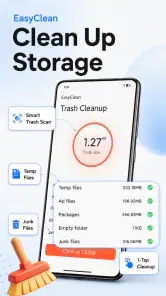
Cuando un teléfono empieza a mostrar avisos de almacenamiento lleno, la reacción habitual es borrar fotos, desinstalar aplicaciones o entrar carpeta por carpeta buscando archivos prescindibles. EasyClean - Junk Cleaner propone una ruta más directa: revisar la basura digital, la caché y los archivos temporales desde una herramienta de limpieza para Android. Después de probarlo como una aplicación de herramientas, mi impresión es que resulta más útil para quien necesita una revisión rápida y guiada que para quien espera una solución automática capaz de transformar por completo el rendimiento del móvil.
La aplicación está desarrollada por Smart Net Tools Studio, se distribuye gratis y tiene una clasificación PEGI 3. Su versión actual es la 1.0.0 y funciona desde Android 8.0. En la tienda aparece con una valoración media de 3,7 basada en alrededor de 3.100 valoraciones, además de superar el millón de instalaciones. Es una adopción considerable para una herramienta sencilla, aunque esa cifra no sustituye a la experiencia real: limpiar espacio depende mucho de cómo esté organizado cada teléfono y de qué archivos haya acumulado.
EasyClean - Junk Cleaner frente al problema real del almacenamiento
Lo primero que conviene entender es qué tipo de ayuda ofrece. No la veo como un sustituto del administrador de archivos ni como una aplicación para hacer copias de seguridad. Su función central consiste en localizar elementos que suelen acumularse con el uso diario, como restos temporales, caché y otros archivos que pueden ocupar espacio sin ser necesarios para conservar los documentos importantes.
Ese enfoque tiene una ventaja clara: evita que el usuario tenga que interpretar nombres de carpetas poco intuitivos. En vez de buscar manualmente en distintas ubicaciones, la idea es iniciar un escaneo y revisar lo que la herramienta presenta antes de eliminarlo. Para alguien que no distingue entre una carpeta de sistema, una descarga y un archivo temporal, esa separación puede ser más cómoda que explorar el almacenamiento interno sin orientación.
También tiene un límite importante. Liberar espacio no significa necesariamente que el teléfono vaya a funcionar como si fuera nuevo. Si el problema procede de vídeos personales, descargas grandes, aplicaciones pesadas o conversaciones con muchos archivos multimedia, una limpieza de caché tendrá un efecto reducido. En ese caso, el trabajo decisivo sigue siendo revisar el contenido que sí queremos conservar y moverlo, respaldarlo o eliminarlo de forma consciente.
El punto donde muchos usuarios se quedan atascados
El primer tropiezo suele aparecer antes de la limpieza: abrir la aplicación esperando que el resultado sea inmediato. Una herramienta de este tipo necesita examinar el almacenamiento y clasificar lo que encuentra. Si la pantalla parece tardar, cambia de estado o muestra un resultado más pequeño de lo imaginado, no significa automáticamente que haya fallado. Puede estar reflejando que el teléfono no tiene mucha basura prescindible.
Otro error frecuente es pulsar la opción de limpieza sin leer el resumen. Aunque el objetivo sean elementos temporales, yo recomiendo detenerme en la pantalla previa y comprobar qué se va a retirar. La caché suele poder regenerarse, pero el usuario debe mantener el hábito de revisar cualquier selección antes de confirmarla. Una aplicación de limpieza puede simplificar una tarea, pero no elimina la necesidad de prestar atención.
Más noticias de nuestra redacción

Car Race 3D: carreras rápidas, comunidad casi ausente

Smule convierte el karaoke en un dúo que invita a volver

Domina Google Meet: Trucos Avanzados para Reuniones Efectivas

Por Qué Block Blast! Te Mantiene Enganchado

Google One: La Revolución del Almacenamiento y Colaboración Móvil

Disney+: El Gigante del Streaming que Conquista la Era Digital
También puede generar confusión comparar el espacio libre antes y después de la operación esperando que el sistema refleje el cambio al instante. Android puede tardar un poco en actualizar sus cálculos, especialmente si había muchos elementos pequeños. Mi consejo es cerrar la pantalla de almacenamiento del sistema y volver a consultarla después, en lugar de repetir varias limpiezas seguidas por impaciencia.
Comprobaciones sencillas antes de empezar
Antes de usar EasyClean, yo haría una revisión básica del teléfono. Conviene cerrar descargas activas, comprobar que no se está instalando una actualización y evitar iniciar la limpieza mientras otra aplicación está generando archivos. Si una aplicación de mensajería está descargando imágenes en segundo plano, el resultado puede cambiar pocos minutos después y dar la impresión de que la limpieza no sirvió.
El espacio disponible también importa. Si el móvil está casi completamente lleno, algunas tareas del sistema pueden comportarse de forma irregular. En esa situación, no intentaría resolverlo todo desde una sola herramienta. Primero liberaría un elemento grande y fácil de identificar, como una descarga olvidada o un vídeo que ya está respaldado, y después usaría EasyClean para retirar residuos menores.
La compatibilidad desde Android 8.0 hace que pueda encajar en teléfonos que todavía no son recientes. Aun así, la experiencia puede variar entre fabricantes porque cada capa de Android organiza el almacenamiento y muestra sus propios avisos. Por eso, si el sistema ofrece una pantalla nativa de almacenamiento, la usaría como referencia para comprobar el resultado, no como rival de la aplicación.
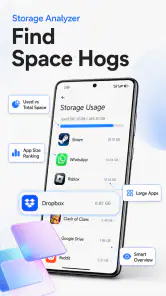
Hay una comprobación especialmente útil: mirar cuánto espacio ocupan las aplicaciones y los archivos personales antes de escanear. Si la mayor parte del almacenamiento está en fotografías, vídeos o documentos, EasyClean no debería ser la primera solución. Si, en cambio, el teléfono ha acumulado datos temporales y el usuario no sabe dónde localizarlos, entonces la herramienta tiene un caso de uso más convincente.
Un flujo de limpieza que reduce errores
Mi forma de utilizarla sería bastante conservadora. Primero abriría el escaneo y esperaría a que terminara sin cambiar continuamente de pantalla. Después revisaría el resultado con calma, separando mentalmente lo que parece prescindible de lo que podría tener valor personal. La aplicación está pensada para hacer más accesible la limpieza, pero el criterio final debe seguir siendo del propietario del teléfono.
Una vez confirmada la selección, iniciaría la eliminación y dejaría que el proceso concluyera. No recomiendo forzar el cierre ni lanzar otra tarea de mantenimiento al mismo tiempo. Si el flujo se interrumpe, lo más sensato es volver a abrir la aplicación y realizar un nuevo análisis, en lugar de asumir que todos los elementos anteriores siguen seleccionados o que la operación quedó a medias.
Después comprobaría tres cosas: el espacio libre del sistema, el funcionamiento de las aplicaciones que uso a diario y la presencia de los archivos personales importantes. Esta última revisión es una buena costumbre incluso cuando la limpieza parece rutinaria. Si una aplicación que uso mucho tarda más en abrirse justo después, esperaría un poco y la volvería a iniciar; algunas cachés se reconstruyen de forma normal tras ser eliminadas.
Un uso práctico sería preparar el móvil antes de grabar un viaje o descargar contenido para un trayecto. En vez de borrar aplicaciones al azar, haría una limpieza de residuos, revisaría las descargas grandes y dejaría espacio suficiente para los archivos que realmente voy a necesitar. Aquí la aplicación funciona como una primera pasada, no como un sistema completo de gestión del almacenamiento.
Cómo recuperar el flujo si algo parece no funcionar
Si el análisis no avanza, empezaría por lo más sencillo: cerrar EasyClean, abrirla de nuevo y comprobar que el teléfono no está bajo una carga intensa. También revisaría si otras tareas del sistema están ocupando el almacenamiento. Reiniciar el dispositivo puede ayudar cuando Android lleva tiempo ejecutando procesos en segundo plano, pero no lo presentaría como una reparación específica de la aplicación; es una medida general para descartar un estado temporal del sistema.
Si la pantalla de resultados aparece vacía o muestra muy poco, no repetiría el escaneo de inmediato. Primero compararía esa lectura con el apartado de almacenamiento de Android. Puede que el dispositivo simplemente tenga poco contenido temporal que eliminar. También puede que el espacio esté ocupado por elementos que no pertenecen al objetivo de esta herramienta, como archivos personales, aplicaciones instaladas o datos que el sistema considera necesarios.
Cuando el espacio no aumenta después de limpiar, revisaría la papelera de las aplicaciones que la utilicen y las descargas que se hayan quedado pendientes. Algunas aplicaciones conservan archivos eliminados en una papelera propia durante un tiempo. En ese caso, la limpieza inicial puede haber retirado residuos, pero el espacio no se recuperará por completo hasta vaciar el lugar donde el sistema mantiene esos elementos.
Si el teléfono continúa mostrando avisos de almacenamiento después de una limpieza correcta, evitaría encadenar aplicaciones limpiadoras. Dos herramientas distintas pueden analizar categorías parecidas y ofrecer resultados difíciles de interpretar. Prefiero usar una sola para la revisión y después pasar al administrador de archivos o a la pantalla de almacenamiento del sistema para localizar los elementos grandes.
Cuándo el problema no lo causa la aplicación
Una parte importante de la experiencia consiste en no atribuir cada dificultad a EasyClean. Si el teléfono se ralentiza cuando la memoria interna está casi llena, la causa puede ser la falta de margen para que Android trabaje con normalidad. Si una aplicación concreta falla, puede tratarse de un problema de esa aplicación, de una actualización pendiente o de una conexión inestable, no de los archivos temporales que se hayan eliminado.
También hay casos en los que limpiar la caché produce un efecto contrario al esperado durante un rato. Una aplicación puede necesitar reconstruir miniaturas, índices o recursos temporales que antes ya tenía preparados. Eso puede aumentar temporalmente la actividad y hacer que el primer inicio parezca más lento. Por esa razón no juzgaría el resultado en los primeros segundos; observaría el comportamiento después de volver a utilizar el teléfono con normalidad.
Si el almacenamiento se llena otra vez con rapidez, buscaría la fuente del crecimiento. Una carpeta de descargas, una aplicación de vídeo, una cámara configurada con archivos grandes o un servicio de mensajería pueden generar más datos de los que una limpieza puntual puede compensar. En ese escenario, la solución duradera es ajustar el hábito que produce los archivos, no ejecutar un escaneo cada vez que aparece el aviso.
Para usuarios preocupados por documentos importantes, mi recomendación es separar claramente limpieza y respaldo. Antes de borrar, guardaría fotografías, vídeos y archivos de trabajo que no tengan otra copia. EasyClean puede ayudar a localizar residuos, pero no debería convertirse en el lugar donde confiamos la conservación de nuestros recuerdos. Esa distinción evita usar una herramienta de mantenimiento como si fuera un servicio de almacenamiento seguro.
Qué aporta frente a las alternativas habituales
La alternativa más obvia es el administrador de almacenamiento integrado en Android. Esa opción suele ofrecer una visión más cercana a las categorías del sistema y puede ser suficiente para quien quiere controlar cada archivo. EasyClean resulta más atractiva para quien prefiere una revisión enfocada en basura, caché y temporales, con menos necesidad de navegar por carpetas y decidir qué significa cada nombre.
Los administradores de archivos son mejores cuando el problema está en descargas, vídeos duplicados o documentos grandes. Permiten abrir un archivo, reconocerlo y decidir con más contexto. Una herramienta de limpieza gana en rapidez para los residuos, pero pierde precisión cuando el usuario necesita saber exactamente qué contiene cada elemento antes de borrarlo.
Las aplicaciones de seguridad que incluyen funciones de limpieza pueden reunir más tareas en una sola interfaz, aunque esa amplitud no siempre es una ventaja. Si solo quiero revisar espacio, prefiero una herramienta centrada en ese objetivo y evitar funciones que no necesito. EasyClean encaja mejor en ese uso acotado que en la expectativa de tener un paquete completo de mantenimiento, protección y optimización.
También conviene desconfiar de cualquier promesa implícita de aceleración absoluta. Retirar archivos innecesarios puede aliviar un teléfono con poco espacio, pero no cambia la edad del procesador, la cantidad de memoria ni el estado de la batería. En mi opinión, el valor de EasyClean está en ordenar una tarea concreta, no en presentar la limpieza como una cura universal para todos los problemas de rendimiento.
Para quién la recomendaría y para quién no
La recomendaría a quien recibe avisos de almacenamiento y no sabe por dónde empezar, especialmente si utiliza un teléfono compatible con Android 8.0 o posterior y quiere una herramienta gratuita para hacer una revisión inicial. También puede ser práctica para familiares que se sienten incómodos explorando carpetas del sistema, siempre que alguien les explique que deben leer la selección antes de confirmar.
Me parece adecuada para limpiezas ocasionales, antes de un viaje, antes de descargar archivos grandes o cuando el móvil lleva tiempo acumulando datos temporales. Su utilidad aumenta cuando se combina con una revisión manual de vídeos, descargas y aplicaciones que ya no se usan. El resultado más sensato no es depender de la aplicación cada día, sino incorporarla a un mantenimiento razonable.
No la elegiría como única solución si el teléfono está lleno principalmente de contenido personal. Tampoco la pondría por delante de un administrador de archivos cuando necesito localizar duplicados, mover documentos a una tarjeta o decidir qué conservar. Quien busca controles muy detallados, informes técnicos o una gestión avanzada del almacenamiento probablemente estará más cómodo con las herramientas nativas y una revisión manual.
La valoración media de 3,7 refleja una recepción aceptable, pero no perfecta. Yo la interpretaría como una señal para mantener expectativas realistas: puede resolver una parte concreta del desorden, aunque la experiencia dependerá de la organización del dispositivo y de la claridad con la que el usuario revise los resultados. El hecho de contar con más de un millón de instalaciones habla de interés, no garantiza que cada teléfono obtenga el mismo beneficio.
Mi veredicto después de usarla
EasyClean - Junk Cleaner me parece una opción sencilla para iniciar una limpieza de archivos temporales, caché y residuos sin enfrentarse de entrada a una estructura de carpetas complicada. Su mejor virtud es reducir la fricción del primer paso: escanear, revisar y liberar espacio con una tarea enfocada. Para un usuario que solo necesita recuperar algo de margen y no quiere aprender a manejar un explorador de archivos, esa claridad puede ser suficiente.
Su principal limitación es igualmente clara: no sustituye una estrategia de almacenamiento. No resolverá por sí sola una galería saturada, una carpeta de descargas olvidada o una aplicación que genera datos constantemente. Además, cualquier limpieza exige revisar lo que se va a eliminar y comprobar después que las aplicaciones importantes siguen funcionando como esperamos.
Mi consejo final sería usarla como una herramienta de mantenimiento puntual, no como un botón mágico de optimización. Haz una copia de lo importante, cierra procesos intensivos, ejecuta el análisis, revisa la selección y confirma el resultado desde Android. La decisión más segura es limpiar primero lo prescindible y dejar los archivos personales para una revisión consciente.
En ese contexto, sí recomendaría probarla a quien busca una solución gratuita y directa dentro de la categoría de herramientas. Si el problema principal son archivos grandes o una gestión detallada, elegiría el administrador de almacenamiento del teléfono. Si lo que necesitas son residuos temporales y una guía sencilla para empezar, EasyClean - Junk Cleaner cumple una función concreta, siempre que se utilice con expectativas razonables y sin confundir limpieza con reparación completa del dispositivo.
EasyClean - Junk Cleaner Preguntas frecuentes
¿Qué versiones de Android son compatibles con EasyClean - Junk Cleaner?
EasyClean - Junk Cleaner requiere Android 8.0 o una versión posterior. Antes de descargarla, comprueba la versión instalada en tu teléfono o tableta para evitar problemas de compatibilidad. Es una aplicación de herramientas desarrollada por Smart Net Tools Studio, pensada para escanear y eliminar archivos basura, caché y archivos temporales con el objetivo de liberar espacio de almacenamiento.
¿Cuánto espacio puede liberar EasyClean - Junk Cleaner en mi dispositivo?
La cantidad depende de los archivos temporales, la caché y otros elementos innecesarios que haya en el dispositivo; por eso, el resultado puede variar de un teléfono a otro. EasyClean está diseñada para escanear y eliminar esos archivos y ayudar a recuperar almacenamiento, pero conviene revisar lo que detecta antes de confirmar la limpieza. Así puedes conservar cualquier contenido que quieras mantener.
¿Qué es EasyClean - Junk Cleaner y para qué sirve?
EasyClean - Junk Cleaner es una aplicación diseñada para ayudar a liberar espacio en dispositivos Android mediante la detección de archivos temporales, cachés, residuos de aplicaciones y otros elementos que ya no son necesarios. También puede ofrecer herramientas de organización para localizar archivos grandes o duplicados. Antes de eliminar cualquier contenido, conviene revisar los resultados para asegurarte de que no incluya documentos, fotografías o datos importantes.
¿EasyClean - Junk Cleaner es segura para borrar archivos del teléfono?
La aplicación puede facilitar la limpieza del almacenamiento, pero ninguna herramienta automática debería utilizarse sin revisar sus recomendaciones. Algunos archivos considerados innecesarios podrían ser datos que una aplicación necesita para conservar preferencias o sesiones iniciadas. Durante la prueba, lo más recomendable es comprobar la lista de elementos detectados, desmarcar aquello que quieras conservar y crear una copia de seguridad de tus archivos personales antes de realizar una limpieza profunda.
¿EasyClean - Junk Cleaner mejora realmente el rendimiento del dispositivo?
Eliminar archivos temporales y liberar espacio puede ayudar a que un teléfono con el almacenamiento casi lleno funcione de forma más fluida, especialmente al instalar aplicaciones o guardar contenido nuevo. Sin embargo, EasyClean no puede solucionar problemas relacionados con una batería desgastada, poca memoria RAM, hardware antiguo o aplicaciones mal optimizadas. Sus resultados dependerán de cuánto espacio innecesario exista realmente en tu dispositivo.
Ventajas
- Limpia archivos basura con pocos toques y sin configuraciones complicadas.
- Permite revisar los elementos detectados antes de eliminarlos.
- La interfaz es clara y fácil de usar para cualquier usuario.
- Ayuda a recuperar espacio ocupado por cachés y archivos temporales.
- Incluye herramientas útiles para mantener el almacenamiento organizado.
Contras
- Algunas funciones pueden estar limitadas en la versión gratuita.
- Los resultados de limpieza pueden variar según el dispositivo y Android.
- Puede mostrar anuncios durante la navegación o el proceso de limpieza.
- Es recomendable revisar las sugerencias para evitar borrar archivos importantes.
- El análisis puede consumir batería y tardar más en teléfonos con poco espacio.
- Categoría
- Herramientas
- Versión
- 1.0.0









