DeskDock PRO
- 14.00
- 3,8
- Instalaciones
- 10.00K
- Precio
- 8,49 €
Capturas de pantalla
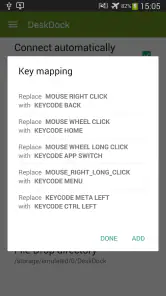
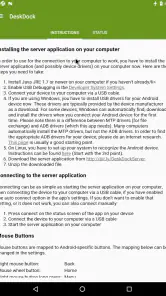
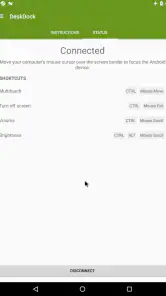
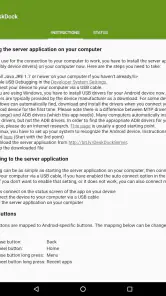
Análisis de Reviewed
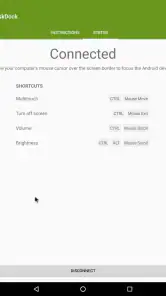
La primera vez que probé DeskDock PRO, lo que más me interesó no fue la promesa de convertir el móvil en un accesorio más del ordenador, sino la posibilidad de mantener una sola mesa de trabajo para ambos dispositivos. Si sueles alternar entre un PC y un teléfono Android, la idea es sencilla: usar el ratón y el teclado del ordenador para manejar el dispositivo móvil, evitando cambiar de periféricos constantemente.
Es una aplicación de herramientas desarrollada por Florian Draschbacher y pensada para un uso bastante concreto. No intenta sustituir a una suite de productividad completa ni funciona como un escritorio remoto convencional. Su valor está en unir dos equipos que ya tienes delante, especialmente cuando necesitas escribir en el móvil, copiar información o desplazarte por su interfaz sin levantar la mano del teclado y el ratón del ordenador.
En la tienda aparece con una valoración media de 3,8 basada en algo más de ochocientas valoraciones, y supera las diez mil instalaciones. Cuesta 8,49 €, así que no la considero una compra impulsiva: tiene sentido cuando realmente vas a aprovechar la conexión entre el ordenador y Android. La edad recomendada es PEGI 3, y su versión actual es la 1.2.4-pro, compatible desde Android 4.4.
Qué puedes esperar antes de instalarla
Conviene entender desde el principio qué problema resuelve. DeskDock PRO permite compartir el teclado y el ratón del ordenador con un dispositivo Android. En la práctica, puedes escribir mensajes largos, introducir texto en formularios o moverte por aplicaciones del teléfono usando los periféricos que ya tienes sobre el escritorio.
Esto resulta distinto de duplicar la pantalla del móvil en el ordenador. Una herramienta de control remoto suele centrarse en mostrar el teléfono dentro de una ventana del PC. Aquí el enfoque es más discreto: el móvil puede seguir en su soporte o junto al monitor, mientras el cursor pasa de un equipo al otro y el teclado sirve para introducir texto donde corresponda.
La diferencia parece pequeña hasta que aparece una tarea repetitiva. Por ejemplo, imagina que estás preparando una lista en el ordenador y necesitas introducir varios datos en una aplicación Android. Cambiar continuamente entre el teclado físico y el teclado táctil rompe el ritmo. Con DeskDock PRO, el teléfono conserva su pantalla y sus aplicaciones, pero la entrada de texto se vuelve mucho más cómoda.
También puede ser útil si tienes un móvil antiguo que quieres consultar mientras trabajas. En vez de buscar un teclado Bluetooth independiente, puedes aprovechar el conjunto que ya utilizas con el ordenador. Eso sí, no lo veo como una solución universal para cualquier combinación de dispositivos: su utilidad depende de que el ordenador, el móvil y la conexión estén preparados para trabajar juntos sin demasiada fricción.
Más noticias de nuestra redacción

Car Race 3D: carreras rápidas, comunidad casi ausente

Smule convierte el karaoke en un dúo que invita a volver

Domina Google Meet: Trucos Avanzados para Reuniones Efectivas

Por Qué Block Blast! Te Mantiene Enganchado

Google One: La Revolución del Almacenamiento y Colaboración Móvil

Disney+: El Gigante del Streaming que Conquista la Era Digital
La compra se justifica mejor en tres perfiles. El primero es quien escribe con frecuencia en Android y encuentra incómodo el teclado táctil. El segundo es quien usa el teléfono como pantalla secundaria para una aplicación concreta. El tercero es quien quiere reducir el número de periféricos en una mesa pequeña. Si solo vas a responder un mensaje ocasional, probablemente el precio resulte difícil de amortizar.
La diferencia frente a las alternativas habituales
La alternativa más sencilla es un teclado Bluetooth. Es más directa para quien solo quiere escribir en el móvil y no necesita compartir el ratón. También suele ser más cómoda si utilizas Android lejos del ordenador, porque no depende de mantener ambos equipos dentro del mismo espacio de trabajo.
Otra opción es una aplicación de control remoto o de duplicación de pantalla. Ese camino puede ser mejor si quieres abrir aplicaciones del teléfono desde una ventana del ordenador, ver todo su contenido en un monitor grande o manejar el dispositivo sin tocarlo. DeskDock PRO tiene otro objetivo: conservar la experiencia visual del móvil y añadir los periféricos del PC.
También hay funciones integradas en algunos sistemas operativos que conectan ordenador y teléfono. Pueden ofrecer una experiencia más amplia, con notificaciones, transferencia de archivos y otras herramientas. Sin embargo, suelen estar ligadas a determinadas plataformas o modelos. La propuesta de esta aplicación es más específica y, precisamente por eso, puede resultar interesante para quien solo necesita compartir teclado y ratón sin adoptar un ecosistema completo.
Mi consejo es decidir primero qué quieres controlar. Si la respuesta es “quiero ver y manejar todo el móvil desde el ordenador”, buscaría una solución de escritorio remoto. Si la respuesta es “quiero escribir y usar el cursor del PC dentro de Android”, esta aplicación encaja mucho mejor.
Cómo preparar la primera conexión sin frustraciones
El primer paso es instalar DeskDock PRO en el dispositivo Android y tener claro qué ordenador será el equipo principal. Antes de intentar hacer nada complejo, recomiendo colocar el móvil en una posición estable y dejar visibles tanto su pantalla como el monitor. La primera experiencia mejora mucho cuando puedes observar qué dispositivo está recibiendo cada acción.
No empezaría probando con una tarea importante. Es preferible abrir una pantalla sencilla de Android donde puedas introducir texto y mover el puntero con tranquilidad. Así sabrás si la conexión está funcionando antes de depender de ella para una sesión de trabajo.
La configuración exige paciencia porque no basta con instalar una aplicación en el móvil y esperar que aparezca mágicamente el cursor. Este tipo de herramienta necesita que el ordenador y Android se reconozcan mediante el método de conexión compatible con tu equipo. Si la comunicación no queda establecida, el problema no suele estar en el campo de texto que estás intentando usar, sino en el enlace entre ambos dispositivos.
Un detalle práctico: durante la configuración, evita tener varias conexiones o accesorios compitiendo por la entrada de datos. Si ya utilizas un teclado Bluetooth con el móvil, desconectarlo temporalmente puede ayudarte a identificar qué periférico está actuando en cada momento. No es una regla permanente, pero simplifica mucho la primera prueba.
También aconsejo comprobar el comportamiento del teclado antes de juzgar la aplicación. Las distribuciones de teclado, los caracteres especiales y las teclas modificadoras pueden variar entre el ordenador y Android. Una letra que funciona correctamente no garantiza que todos los atajos tengan exactamente el mismo resultado. Para escribir texto normal, la experiencia puede ser fluida; para combinaciones avanzadas, conviene probarlas una por una.
La primera acción que confirma que todo funciona
La prueba más clara consiste en abrir una aplicación de notas o cualquier campo editable del teléfono y escribir una frase corta desde el teclado del ordenador. Después, mueve el ratón hacia el dispositivo Android y comprueba si puedes seleccionar una zona distinta de la pantalla. Esta secuencia confirma dos cosas separadas: que la entrada de texto llega al móvil y que el puntero puede cambiar de equipo.
Yo no empezaría copiando grandes bloques de información ni intentando navegar por menús complicados. Una frase breve permite detectar rápidamente si el teclado está conectado, si el foco está en el lugar correcto y si Android está interpretando la entrada como esperas.
Cuando esa prueba funciona, el siguiente ejercicio útil es editar una frase: colocar el cursor en medio, borrar una palabra y escribir otra. Esta acción revela mejor la utilidad cotidiana que simplemente introducir texto al final. Si puedes corregir contenido sin tocar el teclado virtual, ya tienes una señal real de que la aplicación puede ahorrarte tiempo.
El tercer ensayo que recomiendo es pasar de una ventana del ordenador a una pantalla del móvil y volver. Hazlo despacio, observando dónde termina el cursor. El objetivo no es conseguir velocidad, sino construir una referencia mental de los límites entre ambos dispositivos. Después de unas cuantas transiciones, el movimiento se vuelve más natural.
Un uso especialmente práctico es mantener Android abierto en una aplicación de mensajería, autenticación o notas mientras trabajas en el ordenador. En ese escenario, el teléfono sigue siendo el dispositivo que muestra la aplicación, pero el teclado compartido evita escribir con los pulgares. Para textos largos, la diferencia se nota mucho más que para respuestas de una línea.
Confusiones habituales durante el uso
La primera confusión suele ser pensar que el teléfono debe desaparecer dentro de la pantalla del ordenador. No es esa la experiencia principal. Si esperas una ventana que replique todo Android, puedes creer que algo falla aunque el teclado y el ratón estén funcionando correctamente.
La segunda tiene que ver con el foco. El teclado escribe donde Android considera que está activo el cursor, no necesariamente donde estás mirando. Si una aplicación tiene varios campos, toca o selecciona primero el campo adecuado y luego empieza a escribir. Cuando una frase aparece en el lugar equivocado, normalmente el problema está en el foco, no en la conexión.
Otra fuente de dudas es el desplazamiento del puntero. La frontera entre el monitor y la pantalla del móvil puede no resultar intuitiva al principio, sobre todo si los dispositivos están colocados con una orientación distinta a la que imaginas. Dedicar unos minutos a ajustar mentalmente esa transición evita movimientos bruscos y clics accidentales.
El teclado virtual también puede generar comportamientos diferentes. Al utilizar un teclado físico, Android puede cambiar la forma en que muestra o interpreta la entrada. Algunas aplicaciones están diseñadas pensando principalmente en la pantalla táctil y no responden a todos los comandos como lo haría un programa de ordenador. Esto no convierte la aplicación en defectuosa, pero sí marca sus límites: compartir periféricos no transforma una aplicación móvil en una aplicación de escritorio.
Hay que distinguir además entre controlar una interfaz y transferir archivos. DeskDock PRO está orientada a compartir el ratón y el teclado; no la elegiría esperando que sustituya una herramienta dedicada para sincronizar carpetas, enviar documentos o gestionar copias de seguridad. Para esas tareas, una solución de transferencia específica será más adecuada.
La estabilidad también depende del entorno. Si el ordenador entra en reposo, si el móvil cambia de estado o si se interrumpe el enlace, es posible que tengas que restablecer la conexión. Por eso no la usaría como único método de entrada durante una tarea crítica sin conservar una alternativa disponible. Tener el teclado táctil o un periférico independiente cerca puede evitar una interrupción incómoda.
Trucos para sacarle más partido
El primer truco es reservarla para sesiones en las que el teléfono tenga una función definida. Si Android permanece abierto sin propósito mientras trabajas, compartir el teclado no aporta gran cosa. En cambio, si lo conviertes en una pantalla dedicada para una aplicación concreta, la conexión adquiere sentido y resulta más fácil medir si realmente te ahorra pasos.
El segundo es separar las tareas de escritura de las tareas táctiles. Para redactar, buscar o introducir datos, el teclado del ordenador es la ventaja principal. Para gestos, desplazamientos complejos o controles diseñados para los dedos, tocar directamente la pantalla puede seguir siendo más rápido. No intentaría forzar todas las interacciones mediante el ratón.
El tercer consejo es probar primero con textos que puedas corregir. Una nota de prueba o un borrador permite descubrir cómo se comportan las teclas antes de introducir información en un formulario definitivo. Esta precaución es especialmente útil si dependes de símbolos, mayúsculas, números o caracteres que no utilizas habitualmente.
Un cuarto uso poco evidente es emplear el móvil como dispositivo auxiliar sin añadir otro teclado a la mesa. Puedes dejarlo junto al monitor para consultar una aplicación y escribir en ella cuando sea necesario. La ventaja no está en hacer muchas cosas a la vez, sino en reducir el cambio físico entre dispositivos.
También conviene pensar en la ergonomía. Si el teléfono queda plano sobre la mesa, mirar constantemente hacia abajo puede ser incómodo. Un soporte sencillo, colocado de forma que puedas ver la pantalla sin girar demasiado el cuello, mejora más la experiencia que cualquier ajuste de software. La aplicación facilita la entrada, pero no resuelve la postura.
¿Para quién merece la pena pagar?
En mi opinión, DeskDock PRO es una herramienta de nicho con una utilidad muy clara cuando coincide con tu rutina. La versión de pago tiene más sentido para quien utiliza Android junto al ordenador de manera frecuente y quiere que ambos dispositivos compartan periféricos. Si escribes mucho desde el móvil, mantienes una aplicación Android abierta durante horas o trabajas con poco espacio, puede convertirse en una comodidad diaria.
No la recomendaría a quien busca una solución de control remoto completa, una plataforma de sincronización entre dispositivos o una forma de convertir Android en un segundo monitor. Tampoco la compraría solo por curiosidad si el uso previsto se limita a contestar mensajes breves. En esos casos, el teclado táctil, un teclado Bluetooth o una herramienta integrada del sistema probablemente sean opciones más sencillas.
El precio de 8,49 € obliga a valorar la frecuencia de uso. Si la empleas varias veces por semana y cada sesión evita cambios constantes entre periféricos, la inversión puede ser razonable. Si solo la necesitas una vez al mes, es probable que una alternativa gratuita o el método convencional resulte suficiente.
La trayectoria de la aplicación se remonta al 23 de agosto de 2016, y su versión 1.2.4-pro mantiene una propuesta muy concreta: conectar la experiencia de entrada del ordenador con Android. Esa antigüedad no me parece un problema por sí sola, pero sí refuerza la necesidad de probarla con tu combinación concreta de dispositivos antes de convertirla en una pieza esencial de tu flujo de trabajo.
Mi veredicto es favorable, aunque selectivo. Lo mejor no es que añada muchas funciones llamativas, sino que puede eliminar una molestia muy específica: escribir y manejar Android con los mismos periféricos que ya estás utilizando en el ordenador. La primera configuración requiere atención y algunas aplicaciones móviles no se comportarán como programas de escritorio, pero la recompensa aparece en cuanto completas una tarea real sin tocar el teclado virtual.
Si esa escena encaja contigo, empezaría con una nota de prueba, una frase corta y una transición sencilla del cursor. Después probaría la aplicación que más utilizas y decidiría con honestidad si el ahorro de movimientos compensa el coste. Para mí, ese es el criterio correcto: no comprarla por la promesa de controlar dos dispositivos, sino porque la conexión resuelve una incomodidad concreta de tu día a día.
DeskDock PRO Preguntas frecuentes
¿Qué requisitos debo revisar antes de descargar DeskDock PRO?
DeskDock PRO es una herramienta para Android cuya versión actual es la 1.2.4-pro y requiere Android 4.4 o posterior. Antes de instalarla, comprueba la versión del sistema de tu teléfono o tableta y ten en cuenta que también necesitarás configurar la conexión con un ordenador para utilizar sus funciones principales. La aplicación tiene una valoración media de 3,8 y una clasificación PEGI 3.
¿Qué es DeskDock PRO y para qué sirve?
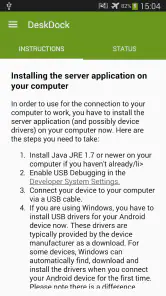
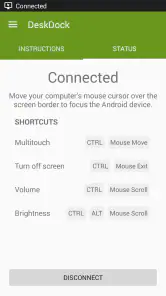
DeskDock PRO es una aplicación que permite utilizar el teclado y el ratón del ordenador para controlar un dispositivo Android conectado mediante USB. Después de instalar el servidor correspondiente en el ordenador y configurar la conexión, el cursor puede pasar de la pantalla del PC al teléfono o tableta. Es especialmente útil para escribir mensajes largos, trabajar con varias pantallas o manejar Android con mayor precisión.
¿DeskDock PRO funciona con cualquier ordenador y dispositivo Android?
La compatibilidad depende de la versión de Android, el sistema operativo del ordenador y la configuración de conexión USB. Antes de descargarla, conviene comprobar que el dispositivo permite la depuración USB dentro de las opciones de desarrollador y que el ordenador puede ejecutar el componente de servidor de DeskDock. Algunos modelos o configuraciones corporativas pueden bloquear esta función, por lo que el funcionamiento no está garantizado en todos los equipos.
¿Es necesario tener permisos root para utilizar DeskDock PRO?
En la mayoría de los casos, DeskDock PRO puede utilizarse sin acceso root, pero requiere activar la depuración USB y completar correctamente la configuración del servicio en el ordenador. Dependiendo de la versión de Android y de las restricciones del fabricante, pueden aparecer pasos adicionales o limitaciones. La aplicación guía parte del proceso, aunque los usuarios menos experimentados quizá necesiten consultar las instrucciones oficiales.
¿Qué diferencias ofrece DeskDock PRO frente a la versión gratuita?
La versión PRO está pensada para quienes necesitan una experiencia más completa y sin las limitaciones habituales de la edición gratuita. Puede incluir funciones adicionales relacionadas con la personalización, el control de dispositivos y la comodidad de uso, según la versión disponible en la tienda. Recomendamos revisar la descripción actual antes de comprar, ya que las características y condiciones pueden cambiar con las actualizaciones. DeskDock PRO cuesta 8,49 €, así que también es buena idea valorar si sus funciones se ajustan a tu forma de trabajar.
Ventajas
- Permite usar el teclado y el ratón del ordenador con el dispositivo Android.
- La conexión por USB ofrece una respuesta rápida y estable.
- Facilita copiar y pegar texto entre el ordenador y el móvil.
- Es útil para probar aplicaciones Android desde un entorno de escritorio.
- La versión PRO elimina varias limitaciones de la edición gratuita.
Contras
- Requiere activar la depuración USB en las opciones de desarrollador.
- La configuración inicial puede resultar complicada para usuarios sin experiencia.
- Necesita instalar un servidor complementario en el ordenador.
- No es compatible de forma nativa con dispositivos iPhone o iPad.
- Algunos cables o controladores USB pueden causar problemas de conexión.
- Categoría
- Herramientas
- Versión
- 1.2.4-pro









