Desenfoque y Mosaico
- 47.00
- 4,7
- Instalaciones
- 1.00M
- Precio
- Free

Capturas de pantalla
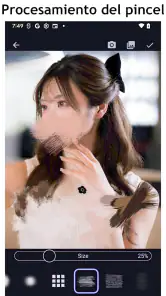
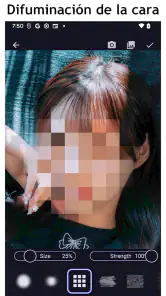
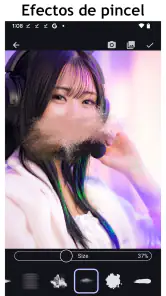
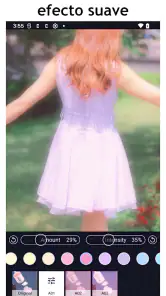
Análisis de Reviewed
Hay aplicaciones que parecen útiles durante unos minutos y luego desaparecen de la pantalla de inicio. Desenfoque y Mosaico intenta evitar ese destino con una tarea muy concreta: ocultar partes sensibles de una fotografía sin obligarme a entrar en un editor complejo. En mis primeras pruebas me resultó especialmente práctico para rostros, fondos, documentos y pequeños detalles que no quería publicar tal cual.
La propuesta encaja dentro de la fotografía móvil y está desarrollada por A application. Es gratuita para empezar, tiene una valoración media de 4,7 y supera el millón de instalaciones, señales de que ha encontrado un público amplio. Aun así, su utilidad real no depende tanto de la cifra de descargas como de algo más sencillo: si compartes imágenes con frecuencia, ¿te ahorra pasos cada vez que necesitas proteger una zona?
Lo que ofrece al principio y por qué resulta convincente
La primera semana es la etapa más favorable para esta aplicación. La idea se entiende enseguida: elegir una imagen, marcar el área que quiero ocultar y decidir entre un acabado desenfocado o uno pixelado. No necesito aprender un editor fotográfico completo ni buscar una herramienta escondida entre menús de ajustes.
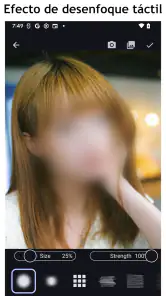
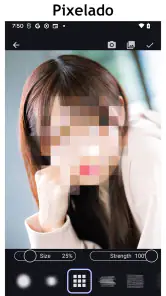
El desenfoque suele ser la opción más discreta cuando quiero conservar el aspecto general de la foto. Por ejemplo, si aparece una persona al fondo de una imagen familiar, suavizar sus rasgos puede integrarse mejor con el resto de la escena. El mosaico, en cambio, llama más la atención, pero comunica con claridad que esa zona ha sido cubierta. Para capturas de pantalla, números, nombres o fragmentos de documentos, esa diferencia es importante.
En un uso cotidiano, imagino esta situación: estoy en una cafetería, tomo una fotografía de mi mesa y quiero compartirla, pero en el fondo aparece una pizarra con un número de teléfono o una persona que no me ha dado permiso para salir. Con una herramienta centrada en difuminar y pixelar, puedo corregir ese detalle antes de publicar, en lugar de abrir un editor general, recortar la imagen de forma torpe o renunciar a ella.
También me parece útil para capturas de pantalla. Una conversación puede contener un nombre, una foto de perfil o una dirección que no quiero mostrar. Pixelar solo esa parte conserva el contexto de la captura, algo que un recorte no siempre consigue. Este es uno de los puntos donde la aplicación tiene más sentido: no intenta mejorar toda la fotografía, sino resolver una pequeña urgencia de privacidad.
La edad recomendada es PEGI 7, una clasificación coherente con una herramienta de edición sencilla y orientada a ocultar contenido visual. Funciona desde Android 8.0, así que puede servir en muchos teléfonos que ya no reciben las versiones más recientes del sistema. Su versión actual es la 1.8.9, un dato que conviene revisar si alguna opción se comporta de forma distinta después de una actualización.
Más noticias de nuestra redacción

Car Race 3D: carreras rápidas, comunidad casi ausente

Smule convierte el karaoke en un dúo que invita a volver

Domina Google Meet: Trucos Avanzados para Reuniones Efectivas

Por Qué Block Blast! Te Mantiene Enganchado

Google One: La Revolución del Almacenamiento y Colaboración Móvil

Disney+: El Gigante del Streaming que Conquista la Era Digital
Desenfoque frente a mosaico: no son intercambiables
Una decisión que parece menor cambia bastante el resultado final. El desenfoque mantiene una transición suave entre la zona protegida y la imagen original. Eso queda mejor en rostros, matrículas o personas situadas lejos. El mosaico crea una barrera visual más evidente y puede ser preferible cuando no quiero que el lector intente interpretar lo que hay debajo.
Mi consejo es no usar siempre el efecto más fuerte. En una fotografía personal, un desenfoque amplio puede ser suficiente y evita que el resultado parezca una censura llamativa. En cambio, para información escrita, el pixelado debe cubrir toda la línea y sus bordes. Si dejo visible una parte del texto, el contexto puede revelar más de lo que pretendía ocultar.
Hay otro detalle práctico: conviene ampliar la imagen antes de marcar zonas pequeñas. Cuando intento tapar una palabra o un número diminuto sin acercarme, es fácil dejar una esquina expuesta. En rostros, además, no me limitaría a los ojos si la intención es proteger la identidad; cubrir una región demasiado pequeña puede dejar rasgos reconocibles alrededor.
Esta forma de trabajar revela una fortaleza que no aparece en una descripción breve: la aplicación es más valiosa como paso de revisión antes de compartir que como editor creativo. No la abriría para preparar una publicación completa, corregir colores o crear un collage. La abriría justo antes de enviar una imagen, cuando detecto un elemento que debe quedar fuera.
Un flujo sencillo para fotografías, capturas y documentos
Para que el proceso sea realmente seguro, yo seguiría siempre el mismo orden. Primero seleccionaría la imagen original y decidiría qué información es privada. Después aplicaría el efecto con un margen ligeramente mayor que el objeto que quiero esconder. Finalmente revisaría la imagen completa, no solo la zona editada, antes de guardarla o compartirla.
Ese margen adicional es especialmente importante con documentos fotografiados. Si cubro únicamente el número principal, quizá queden visibles otros datos secundarios, como una dirección, una fecha o una referencia. La aplicación puede ocultar una región, pero la responsabilidad de identificar todas las regiones sensibles sigue siendo mía.
Para rostros en movimiento o fondos con muchas personas, prefiero revisar la composición completa varias veces. Un solo rostro desenfocado puede pasar desapercibido, mientras que otro situado en un extremo de la imagen puede quedar fuera de la selección. La herramienta ayuda a ejecutar la corrección, pero no sustituye una inspección cuidadosa.
También usaría una copia de la fotografía cuando la imagen original tenga valor. Así puedo comparar el antes y el después y evitar perder una versión limpia por accidente. Esta recomendación no es un defecto exclusivo de la aplicación; es una buena costumbre con cualquier editor que modifique imágenes personales.
El coste real: gratis, pero con compras opcionales
La descarga es gratuita y las compras integradas van desde 0,69 € hasta 35,99 € si se facturan a través de Google Play. Para alguien que solo necesita ocultar un rostro de vez en cuando, la decisión de pagar dependerá de la frecuencia de uso y de las opciones que encuentre durante el trabajo diario.
Yo no evaluaría el precio solo por la primera sesión. La pregunta importante es si la aplicación se convierte en una herramienta recurrente. Si la uso una vez cada varios meses, una compra dentro de la aplicación puede tener menos sentido que recurrir a un editor que ya tengo instalado. Si comparto capturas, fotografías de eventos o documentos con regularidad, la rapidez acumulada puede justificar pagar por una experiencia más cómoda, siempre que las condiciones que aparecen en Google Play encajen con mis necesidades.
La ausencia de compras obligatorias no convierte automáticamente la aplicación en la mejor opción. Su valor está en reducir fricción. Si el proceso gratuito ya resuelve mis casos habituales, no tendría motivo para pagar solo por tenerla instalada. En cambio, si las interrupciones o las limitaciones de uso me hacen abandonar el flujo, el coste pasa a ser parte de la decisión práctica, no un detalle secundario.
¿Mantiene su utilidad después del entusiasmo inicial?
Con el paso de las semanas, yo mediría su utilidad menos por cuántas veces la abro y más por si recuerdo revisar una imagen antes de enviarla. En esta sección valoro qué hábitos sencillos pueden mantener vigente una herramienta tan específica y cuándo conviene volver al editor que ya uso. También importa distinguir entre una ayuda rápida y una garantía: la última comprobación de cada zona sigue dependiendo de mí.
El valor de usarla mes a mes
Después de la novedad, la aplicación no necesita convertirse en una herramienta diaria para justificar su espacio. Su utilidad es más parecida a la de una linterna o un escáner: puede pasar semanas sin abrirse, pero resulta conveniente tenerla lista cuando aparece una necesidad concreta. En mi opinión, ese patrón de uso es razonable para una aplicación de privacidad fotográfica.
Su valor mensual crece en personas que publican imágenes de familiares, administran grupos, comparten anuncios o envían capturas de pantalla de soporte. En todos esos casos, ocultar información no es una tarea creativa, sino una revisión previa que conviene hacer sin perder tiempo. La especialización juega a su favor porque evita recorrer herramientas que no voy a utilizar.
Para quien solo edita fotografías artísticas, la utilidad recurrente es menor. Un editor completo puede ofrecer desenfoque selectivo junto con ajustes de luz, recorte, capas y retoque. Tener dos aplicaciones puede parecer innecesario si la privacidad visual aparece solo de forma ocasional. La ventaja de esta propuesta surge cuando la prioridad es tapar algo rápido, no construir una imagen elaborada.
También la veo adecuada para pequeños negocios y usuarios que publican productos de segunda mano. Una fotografía de un artículo puede incluir accidentalmente una etiqueta, un documento o una dirección en el fondo. Corregir ese detalle antes de subir el anuncio reduce el riesgo de exponer información que no forma parte de la venta. No hace falta modificar toda la foto para solucionar ese problema.
Cuánta atención exige mantenerla
La carga de mantenimiento parece baja porque la función principal es muy específica. No tengo que organizar una biblioteca fotográfica ni preparar proyectos complejos. La verdadera tarea es acordarme de abrirla antes de compartir una imagen sensible. Esa costumbre es más importante que colocarla en la pantalla de inicio.
Yo la incorporaría a una rutina sencilla: antes de publicar una fotografía, revisar los bordes, el fondo, las pantallas reflejadas y cualquier documento visible. Si encuentro algo comprometido, aplico el desenfoque o el mosaico y vuelvo a mirar la imagen desde el principio. Convertirlo en un paso fijo evita confiar demasiado en una revisión rápida.
La aplicación no elimina la posibilidad de cometer errores. Una selección incompleta, un área demasiado pequeña o una imagen exportada antes de terminar la edición pueden dejar información a la vista. Por eso, su facilidad debe entenderse como ayuda, no como garantía automática. El control final sigue correspondiendo al usuario.
En teléfonos con Android 8.0 o posterior, la compatibilidad amplia puede facilitar que la herramienta acompañe a dispositivos antiguos. Sin embargo, también conviene mantener una expectativa realista: que funcione en un sistema compatible no significa que la experiencia visual sea idéntica en todos los tamaños de pantalla. Para zonas diminutas, una pantalla grande puede resultar más cómoda que un móvil compacto.
Dónde aparece la fatiga
La primera fuente de cansancio es la repetición. Si tengo que ocultar muchas caras en una fotografía de grupo o corregir una serie completa de imágenes, marcar cada región manualmente puede hacerse pesado. En ese escenario, una solución especializada sigue siendo útil, pero deja de sentirse instantánea. Para lotes grandes, un editor con herramientas de selección más avanzadas puede ser una alternativa mejor.
La segunda es la precisión. El desenfoque y el mosaico funcionan bien cuando el objeto está claro y separado, pero los fondos complejos exigen más cuidado. Una persona parcialmente tapada, un texto inclinado o una matrícula pequeña pueden requerir varias pasadas. Si busco una edición perfecta para un uso profesional, no elegiría esta aplicación como única herramienta sin comprobar antes cómo responde a mis imágenes concretas.
La tercera tiene que ver con el aspecto final. Pixelar demasiado una zona puede atraer más atención que el elemento original. Desenfocar poco puede dejar detalles reconocibles. Encontrar el equilibrio exige criterio y, en ocasiones, repetir la operación. El resultado no depende únicamente de pulsar el efecto; depende de cuánto cubro y de cómo encaja con el resto de la fotografía.
También puede aparecer fatiga cuando una herramienta de privacidad se convierte en parte de demasiados flujos distintos. Si quiero corregir color, añadir texto, quitar objetos, crear una composición y ocultar datos, saltar entre aplicaciones rompe el ritmo. En ese caso, un editor fotográfico completo puede ofrecer una experiencia más coherente, aunque sea menos directo para una sola tarea.
Quién debería usarla y quién debería pasar
La recomendaría a quien comparte fotografías con frecuencia y quiere una forma clara de ocultar rostros, fondos o información escrita. También a quienes envían capturas de pantalla en chats, foros o grupos de trabajo y necesitan eliminar datos antes de pulsar el botón de enviar. Su enfoque concreto puede ser más tranquilizador que improvisar con herramientas de dibujo.
Es especialmente adecuada para usuarios que no quieren estudiar un editor avanzado. La curva de aprendizaje corta tiene valor cuando la necesidad aparece de repente. Si alguien me preguntara qué instalar para proteger una imagen puntual sin convertirse en experto en edición, esta sería una de las opciones que consideraría.
No la elegiría como editor principal para una persona que trabaja con fotografía de manera intensiva. Tampoco como solución ideal para procesar muchas imágenes de una vez, crear diseños o realizar retoques detallados. En esos casos, un editor completo o una herramienta de escritorio puede ofrecer más control, aunque requiera más tiempo.
Quien sea muy sensible a los pagos integrados debería revisar con atención qué parte del flujo puede utilizar sin coste y qué opciones aparecen asociadas a compras. La aplicación es gratuita, pero existe un rango de compras dentro de Google Play. La decisión correcta dependerá de si las funciones que necesito están disponibles de forma cómoda sin convertir cada edición en una negociación.
Mi veredicto después de dejar pasar la novedad
Lo que más me convence es que resuelve un momento concreto y frecuente: la fotografía ya está hecha, quiero compartirla, y descubro un detalle que no debería salir. En lugar de transformar la tarea en un proyecto de edición, la aplicación la trata como una corrección puntual. Esa claridad le da posibilidades de permanecer instalada incluso cuando desaparece el entusiasmo de la primera prueba.
Su permanencia, eso sí, depende del hábito. Si recuerdo revisar mis imágenes antes de publicarlas, puede convertirse en una herramienta discreta pero valiosa. Si solo la abro para experimentar con efectos, probablemente pierda interés pronto. No es una aplicación pensada para entretenerme durante mucho tiempo; su éxito se mide por lo rápido que puedo volver a mi actividad principal.
La valoración media de 4,7 y sus más de 81 mil valoraciones sugieren una recepción positiva, pero no sustituyen mi propio criterio. Lo importante es que la propuesta sea adecuada para mi tipo de imágenes. En fotografías sencillas, capturas y pequeños documentos, la especialización juega a favor. En trabajos masivos o creativos, sus límites pesan más.
En definitiva, yo la mantendría instalada si compartiera contenido con regularidad y quisiera una barrera sencilla contra exposiciones accidentales. No la presentaría como un editor fotográfico universal ni como una solución que decide por mí qué debe ocultarse. Su valor duradero está en convertir la privacidad visual en un paso rápido y repetible, justo antes de enviar o publicar una imagen.
Para una aplicación gratuita de la categoría de fotografía, con clasificación PEGI 7 y una función tan delimitada, el resultado me parece equilibrado. Puede ahorrar tiempo, evitar recortes innecesarios y ayudarme a pensar un segundo antes de compartir. Si esa necesidad aparece en mi rutina, merece un lugar estable; si no, un editor que ya uso probablemente sea suficiente.
Desenfoque y Mosaico Preguntas frecuentes
¿Puedo usar Desenfoque y Mosaico en mi teléfono?
La compatibilidad indicada para la aplicación comienza en Android 8.0, así que conviene comprobar la versión del sistema operativo del teléfono antes de descargarla. Desenfoque y Mosaico es una aplicación de fotografía pensada para editar imágenes desde el móvil. Si tu dispositivo cumple ese requisito, podrás probar sus herramientas para difuminar o pixelar zonas de una foto.
¿La aplicación es gratuita o tiene compras?
Desenfoque y Mosaico se puede descargar gratis. La aplicación también ofrece compras dentro de la app, con importes que van de 0,69 € a 35,99 € si se facturan a través de Google Play. Antes de confirmar una compra, revisa el precio y las condiciones que aparecen en la tienda, especialmente si el teléfono lo utilizan menores.
¿Qué es Desenfoque y Mosaico y para qué sirve?
Desenfoque y Mosaico es una aplicación de edición fotográfica diseñada para ocultar, suavizar o pixelar partes concretas de una imagen. Puede resultar útil para proteger rostros, matrículas, documentos, direcciones, conversaciones y cualquier otro dato privado antes de compartir una fotografía en redes sociales o aplicaciones de mensajería. Su funcionamiento está orientado a tareas rápidas, sin necesidad de utilizar herramientas profesionales complejas.
¿Cómo se aplica el desenfoque o mosaico a una fotografía?
Después de seleccionar una imagen desde la galería o tomar una nueva fotografía, normalmente solo hay que elegir el área que se desea modificar mediante un pincel, selección o gesto sobre la pantalla. La aplicación permite aplicar un efecto de desenfoque o mosaico y ajustar su intensidad según el resultado buscado. Antes de guardar, conviene revisar los bordes para confirmar que ninguna información sensible haya quedado visible.
¿Desenfoque y Mosaico permite proteger completamente la información privada?
La aplicación puede ayudar a ocultar información visual, pero ningún efecto debe considerarse una garantía absoluta de seguridad. Si el desenfoque es demasiado suave o la zona seleccionada es pequeña, algunos detalles podrían seguir siendo reconocibles. Para documentos, números, contraseñas o datos especialmente delicados, es recomendable cubrirlos por completo con un mosaico intenso, recortar la imagen o evitar compartirla.
Ventajas
- Permite ajustar la intensidad del desenfoque y el tamaño del mosaico.
- Incluye herramientas sencillas para proteger rostros y datos sensibles.
- El procesamiento suele ser rápido incluso en imágenes de tamaño medio.
- Interfaz intuitiva
- adecuada para usuarios sin experiencia en edición.
- Resulta útil para preparar fotos antes de compartirlas en redes sociales.
Contras
- Algunas funciones pueden estar limitadas en la versión gratuita.
- El mosaico puede verse poco natural si se aplica sobre áreas irregulares.
- No sustituye a un editor fotográfico completo para trabajos avanzados.
- La calidad final puede reducirse al guardar o exportar ciertas imágenes.
- Puede incluir anuncios que interrumpan ocasionalmente la edición.
- Categoría
- Fotografía
- Versión
- 1.8.9