Conversor de imagen a texto
- 3.00
- 3,9
- Instalaciones
- 500.00K
- Precio
- Free
Capturas de pantalla
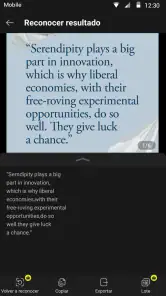
Análisis de Reviewed
Copiar a mano el texto de una factura, una página de apuntes o un cartel fotografiado es una de esas tareas pequeñas que terminan robando bastante tiempo. Conversor de imagen a texto intenta resolver justo ese problema: tomar una imagen, reconocer sus palabras y convertirlas en un contenido que pueda editarse en lugar de obligarme a teclearlo todo desde cero. Después de probarlo como herramienta de apoyo para documentos y notas, mi impresión es que resulta más útil cuando necesito extraer información rápidamente que cuando busco una solución completa para gestionar archivos.
La aplicación pertenece a la categoría de herramientas y está desarrollada por Video Editor & Music Video Maker. Se puede instalar gratis, tiene clasificación PEGI 3 y funciona desde Android 5.0. En la ficha aparece con una valoración media de 3,9 basada en alrededor de siete mil valoraciones, así que la experiencia parece razonable para muchos usuarios, aunque no la consideraría una garantía de precisión perfecta en cualquier fotografía.
Una forma práctica de dejar de escribir documentos enteros
En este apartado me centro en el valor más inmediato de la herramienta: transformar una página fotografiada en texto que pueda corregir y reutilizar, en vez de teclearla completa. También importa distinguir entre recuperar las palabras y conservar el aspecto del documento, porque esa diferencia determina cuánto trabajo queda después y qué tipo de material conviene procesar.
El primer contacto y la configuración que realmente importa
Lo primero que haría es preparar una imagen clara antes de abrir el reconocimiento. Parece un consejo básico, pero en este tipo de aplicaciones la calidad de la foto suele influir más que cualquier ajuste. Una hoja bien iluminada, tomada de frente y sin sombras ofrece muchas más posibilidades de producir un resultado aprovechable que una captura inclinada o borrosa. Si fotografío un documento sobre una mesa, intento que los bordes queden dentro del encuadre y que el texto ocupe la mayor parte de la pantalla.
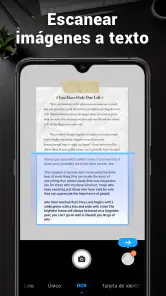
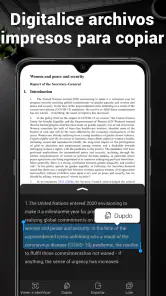
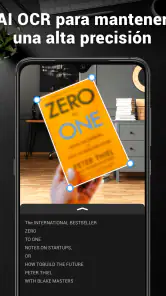
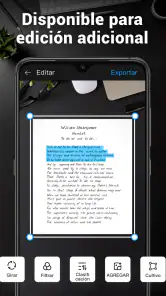
Su propuesta gira alrededor del OCR, es decir, el reconocimiento óptico de caracteres. En la práctica, esto significa que puedo partir de una imagen y obtener texto editable. También se presenta como escáner de documentos y lector de texto, por lo que encaja en tareas como digitalizar apuntes, recuperar fragmentos de un papel o transformar una fotografía en un documento que después pueda corregir.
La aplicación no exige que cambie por completo mi forma de trabajar. Puedo empezar con una imagen ya guardada o capturar el documento en el momento, según lo que tenga a mano. Mi recomendación es hacer una prueba con una sola página antes de procesar un conjunto grande. Así compruebo si el tipo de letra, el contraste y el idioma del material producen un resultado que me ahorra trabajo de verdad.
Hay un detalle importante: reconocer palabras no equivale necesariamente a conservar el diseño original. Un texto puede aparecer correctamente transcrito, pero las columnas, los saltos de línea, los encabezados o las tablas pueden necesitar una revisión manual. Para un párrafo continuo, la conversión tiene mucho sentido. Para un formulario complejo, conviene verla como un primer borrador y no como una copia final lista para entregar.
Más noticias de nuestra redacción

Car Race 3D: carreras rápidas, comunidad casi ausente

Smule convierte el karaoke en un dúo que invita a volver

Domina Google Meet: Trucos Avanzados para Reuniones Efectivas

Por Qué Block Blast! Te Mantiene Enganchado

Google One: La Revolución del Almacenamiento y Colaboración Móvil

Disney+: El Gigante del Streaming que Conquista la Era Digital
Cómo preparar una captura para reducir errores
En mis pruebas, el flujo más sensato es dividir los documentos difíciles en partes manejables. Si una página contiene un título grande, una tabla y notas pequeñas, una única fotografía puede mezclar elementos con tamaños muy distintos. Recortar la zona relevante antes de reconocerla ayuda a concentrar el análisis en el texto que realmente necesito. No es una función espectacular, pero sí una costumbre que puede marcar la diferencia entre corregir unas pocas palabras y rehacer todo el resultado.
También evitaría fotografiar una pantalla con reflejos. Las pantallas suelen introducir brillos y patrones que confunden las letras, especialmente en tamaños pequeños. Si no tengo el archivo original, bajo el brillo, cambio ligeramente el ángulo y compruebo la imagen antes de iniciar la conversión. Para documentos impresos, una superficie plana y una luz lateral suave suelen ser una combinación más fiable que el flash directo.
La versión actual es la 2.7.6, y la aplicación cuenta con más de quinientas mil instalaciones. Estos datos me hacen verla como una herramienta con cierta presencia, pero no como un sustituto automático de una solución profesional de archivo. Su punto fuerte está en quitarme la parte repetitiva de la escritura; la revisión posterior sigue siendo necesaria cuando el documento tiene valor legal, cifras delicadas o una maquetación que deba conservarse.
Un escenario cotidiano donde sí ahorra tiempo
Imaginemos que recibo una hoja con instrucciones de un aparato y quiero guardar solo algunos pasos en mis notas. En lugar de copiar varios párrafos, puedo fotografiar la página, convertirla y limpiar el texto sobrante. Después reviso nombres propios, números y signos de puntuación. El ahorro no está únicamente en los segundos de la captura: también evito cambiar continuamente entre la cámara, el teclado y la aplicación de notas.
Otro caso frecuente es el de un estudiante que tiene apuntes impresos o una página de un libro y necesita preparar un resumen. La aplicación puede servir para crear una base editable sobre la que trabajar, pero yo no confiaría en ella para sustituir la lectura. Las palabras reconocidas deben compararse con el original, sobre todo si hay fórmulas, vocabulario técnico, abreviaturas o anotaciones a mano. En ese contexto funciona mejor como acelerador de la transcripción que como herramienta de estudio autónoma.
Cuándo resulta más útil que escribir desde cero
El mayor beneficio aparece con textos medianos y claramente impresos: recibos, cartas, apuntes mecanografiados, etiquetas o páginas con párrafos sencillos. En todos ellos, incluso una conversión imperfecta puede ser valiosa porque me deja corregir errores puntuales en vez de introducir cada carácter manualmente. Si solo necesito rescatar una dirección, un código o una frase concreta, el proceso puede ser especialmente cómodo.
También puede ayudarme a crear un archivo de búsqueda a partir de papeles que normalmente quedarían olvidados en un cajón. No lo usaría como un sistema completo de organización, pero sí como un paso intermedio: convierto el contenido, lo reviso y lo traslado al lugar donde suelo guardar mis documentos. Esa separación es importante, porque la utilidad de la aplicación está en la extracción y edición inicial, no en reemplazar todas las herramientas de almacenamiento del teléfono.
La diferencia frente a una cámara normal y un escáner tradicional
La cámara del móvil captura una imagen, pero no convierte por sí sola las palabras en contenido editable. Para mirar un documento, basta con una foto; para reutilizarlo, la conversión de imagen a texto resulta mucho más práctica. La ventaja aquí es que el reconocimiento está integrado en una herramienta cuyo propósito es precisamente transformar el material visual en texto aprovechable.
Frente a un escáner físico, la aplicación gana en disponibilidad. No necesito estar delante de un ordenador ni buscar un dispositivo adicional para digitalizar una página. Puedo actuar en el momento, algo útil cuando estoy fuera de casa o cuando solo tengo que procesar una hoja. El escáner tradicional, en cambio, suele ofrecer una captura más estable para lotes grandes y documentos que deben conservar una presentación cuidada.
También la compararía con las funciones de reconocimiento que algunos teléfonos incluyen dentro de la galería o de la cámara. Esas alternativas pueden ser suficientes si solo necesito copiar una frase ocasional. Esta aplicación tiene más sentido cuando la tarea de extraer texto aparece con frecuencia y prefiero abrir una herramienta dedicada. Si ya dispongo de una función integrada que reconoce bien mis documentos y no quiero instalar nada más, la diferencia práctica puede ser pequeña.
Un flujo de trabajo que evita perder tiempo después
Yo organizaría el proceso en cuatro pasos sencillos. Primero, preparo una fotografía legible y recorto lo que no necesito. Después genero el texto y lo reviso empezando por números, fechas, nombres y direcciones, que son los errores más costosos. A continuación comparo los párrafos con la imagen original y, por último, guardo la versión corregida en mi aplicación habitual de notas o documentos.
Este orden tiene una ventaja: no me dejo llevar por la sensación de que el texto está listo solo porque aparece en pantalla. Un reconocimiento visual puede parecer correcto al leerlo deprisa y, sin embargo, cambiar un cero por una letra, eliminar un signo o unir dos palabras. Si el contenido va a servir para una compra, una inscripción o una referencia importante, la comprobación final no es opcional.
Para varias páginas, prefiero trabajar por bloques pequeños. Procesar todo de una vez puede parecer más rápido, pero dificulta detectar en qué página apareció un error. Revisar cada hoja inmediatamente permite corregir la captura si algo sale mal y evita acumular una larga lista de problemas al final.
Los puntos de fricción que conviene conocer
La principal limitación es inherente al reconocimiento de texto: no todas las imágenes presentan las mismas condiciones. Las letras manuscritas, las fuentes decorativas, el bajo contraste y las fotografías inclinadas pueden reducir la calidad del resultado. En esos casos, no esperaría una conversión limpia con un solo intento. A veces será más eficaz volver a tomar la foto que corregir manualmente cada línea.
Las tablas merecen una precaución especial. Aunque las palabras individuales se reconozcan, el orden en que se extraen puede no coincidir con la lectura visual de filas y columnas. Para una lista sencilla quizá sea suficiente; para un presupuesto o un inventario, revisaría cada dato y reconstruiría la estructura en una hoja de cálculo. La aplicación puede ahorrar la transcripción, pero no necesariamente la maquetación.
El nombre del desarrollador puede llevar a pensar en una herramienta enfocada a edición multimedia, pero aquí lo que me interesa es su función de escáner y conversión. No la elegiría esperando un paquete avanzado de gestión documental, sincronización o edición profesional de archivos. Su valor está en resolver una tarea concreta con el teléfono que ya tengo.
Otro aspecto que tendría presente es el modelo de uso. Aunque la descarga es gratuita, aparecen compras dentro de la aplicación que van desde alrededor de dos euros hasta cerca de ciento diez euros cuando se facturan a través de Google Play. Antes de convertir muchos documentos, revisaría qué parte del flujo está disponible sin pagar y qué opciones quedan asociadas a esas compras. Para un uso ocasional, el coste puede no justificar cambiar de herramienta si ya tengo una alternativa integrada.
Quién debería usarla y quién debería buscar otra opción
La recomendaría a quien necesita rescatar texto de fotografías con cierta frecuencia y quiere reducir el tiempo de tecleo. Estudiantes, personas que organizan documentos domésticos, usuarios que reciben instrucciones impresas y cualquiera que copie datos desde etiquetas pueden encontrarle un lugar práctico. También es adecuada para quien trabaja principalmente desde el móvil y no quiere depender de un escáner físico.
No sería mi primera elección para una oficina que digitaliza grandes volúmenes, para documentos legales que deben conservar su formato exacto o para materiales llenos de tablas y escritura manual. En esos casos buscaría una solución especializada en lotes, exportación estructurada o preservación de diseño. Del mismo modo, si solo necesito copiar una línea de vez en cuando y mi teléfono ya lo hace desde la galería, instalar otra aplicación puede añadir más pasos que beneficios.
La clasificación PEGI 3 encaja con una herramienta de uso general y no plantea una barrera de edad para las tareas habituales. Aun así, la edad recomendada no dice nada sobre la precisión del reconocimiento ni sobre si el resultado sirve para un trámite. Para esas decisiones, lo que importa es revisar el texto y conservar la imagen original como referencia.
Mi veredicto sobre el tiempo que realmente devuelve
Después de valorar su enfoque, diría que Conversor de imagen a texto cumple mejor como asistente de transcripción que como centro completo para documentos. Me gusta porque ataca una molestia concreta: pasar contenido visible en una foto a un formato que puedo editar. Cuando la imagen está bien tomada, evita bastante escritura repetitiva y hace que una tarea aburrida sea más llevadera.
Su utilidad disminuye cuando espero una copia perfecta del diseño, una lectura impecable de manuscritos o un proceso totalmente automático. La revisión sigue formando parte del trabajo, y las compras integradas hacen aconsejable comprobar qué necesito antes de convertirla en mi herramienta principal. Para documentos sensibles, además, mantendría siempre el original y verificaría cada cifra.
Con una valoración media de 3,9 y una base de usuarios que supera el medio millón de instalaciones, me parece una opción razonable para probar si el problema habitual es escribir desde fotografías. Yo la instalaría para tareas puntuales y para crear borradores editables, especialmente si no cuento con un escáner cercano. Si mi prioridad fuera conservar maquetaciones complejas o procesar muchas páginas de manera profesional, elegiría una alternativa más especializada. La recomendaría por el tiempo que puede ahorrar en textos impresos sencillos, no por prometer que una imagen difícil se convertirá mágicamente en un documento perfecto.
Conversor de imagen a texto Preguntas frecuentes
¿Qué requisitos debe cumplir mi móvil para instalar Conversor de imagen a texto?
La aplicación está disponible para dispositivos Android que utilicen la versión 5.0 o posterior del sistema operativo, así que conviene comprobar este requisito antes de descargarla. Es una herramienta de la categoría de utilidades y su descarga es gratuita, aunque algunas funciones pueden estar sujetas a compras dentro de la aplicación. La compatibilidad del dispositivo y el espacio disponible también influyen en una instalación sin contratiempos.
¿Qué es Conversor de imagen a texto y para qué sirve?
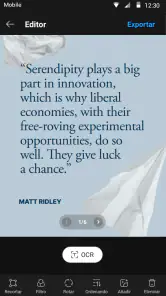
Conversor de imagen a texto es una herramienta diseñada para extraer palabras y frases de fotografías, capturas de pantalla, documentos escaneados o imágenes guardadas en el dispositivo. Utiliza tecnología OCR para reconocer los caracteres y convertirlos en texto editable, lo que resulta útil para copiar información, digitalizar apuntes, traducir contenido o reutilizar datos sin tener que escribirlos manualmente. Su descripción también la presenta como un escáner de texto y PDF.
¿Cómo se convierte una imagen en texto con la aplicación?
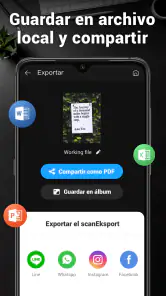
El proceso normalmente es sencillo: primero debes seleccionar una imagen de la galería o tomar una fotografía con la cámara del móvil. Después, la aplicación analiza el contenido y muestra el texto detectado para que puedas revisarlo, copiarlo, compartirlo o guardarlo. Para obtener mejores resultados, conviene utilizar imágenes nítidas, bien iluminadas y con el documento colocado de forma recta.
¿Puede reconocer cualquier idioma y tipo de letra?
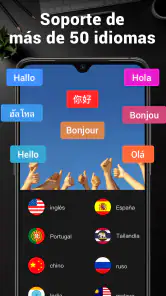
La capacidad de reconocimiento depende de los idiomas compatibles y del motor OCR utilizado por la aplicación. Generalmente funciona mejor con textos impresos y tipografías claras, mientras que la escritura manuscrita, los diseños decorativos, las tablas complejas o las imágenes borrosas pueden producir errores. Antes de descargarla, es recomendable comprobar si incluye el idioma que necesitas y revisar el resultado final.
¿Conversor de imagen a texto es gratis o incluye compras y limitaciones?
La descarga de Conversor de imagen a texto es gratuita, aunque la aplicación incluye compras dentro de la app que pueden variar desde importes bajos hasta cantidades más elevadas si se facturan a través de Google Play. Algunas versiones de este tipo de herramienta también pueden ofrecer funciones premium. Antes de realizar una compra, revisa las condiciones que aparecen en la tienda y confirma qué opciones están incluidas.
Ventajas
- Convierte capturas y fotos en texto editable en pocos segundos.
- Reconoce varios idiomas para facilitar traducciones y tareas.
- Permite copiar el resultado directamente a otras aplicaciones.
- Ahorra tiempo al digitalizar apuntes
- recibos y documentos impresos.
- Su uso resulta práctico para estudiantes
- profesionales y usuarios cotidianos.
Contras
- La precisión disminuye con imágenes borrosas o textos escritos a mano.
- Puede confundir caracteres en documentos con diseños complejos.
- Algunas funciones avanzadas podrían requerir conexión a Internet.
- Es necesario revisar el texto antes de usarlo en documentos importantes.
- La calidad de la cámara influye notablemente en el resultado del reconocimiento.
- Categoría
- Herramientas
- Versión
- 2.7.6









