Citrus 1 Tap Photo Enhancer AI
- 31.00
- 4,7
- Instalaciones
- 1.00M
- Precio
- Free

Capturas de pantalla


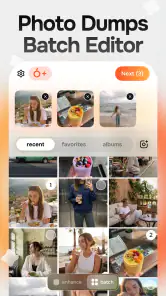


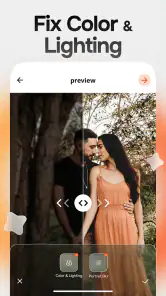
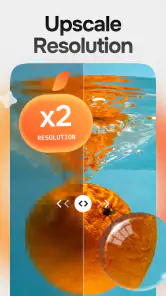
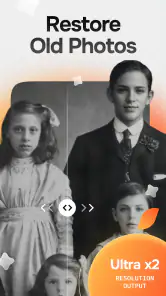
Análisis de Reviewed
Hay fotos que no necesitan una edición completa, sino una ayuda rápida para recuperar detalle y verse más limpias. Esa es la situación en la que probé Citrus 1 Tap Photo Enhancer AI, una aplicación de fotografía de Wemagine.AI centrada en mejorar imágenes con un proceso muy directo. Su propuesta resulta fácil de entender: elegir una foto, dejar que la aplicación la procese y comprobar si el resultado gana claridad sin obligarme a aprender herramientas complicadas.
Mi primera impresión fue la de una app pensada para resolver una tarea concreta, no para sustituir a un editor fotográfico tradicional. No encontré una interfaz cargada de controles que distraigan del objetivo principal. Esto puede ser una ventaja enorme cuando solo quiero arreglar una imagen antes de compartirla, aunque también marca sus límites: quien busque capas, máscaras, ajustes manuales o un control minucioso sobre cada zona probablemente necesitará otra herramienta.
La aplicación se puede instalar gratis y tiene una valoración media de 4,7, con más de ocho mil valoraciones y más de un millón de instalaciones. Esas cifras sugieren que ha encontrado un público amplio entre quienes prefieren una mejora automática. Aun así, conviene leerlas con perspectiva: una puntuación alta no garantiza que cada fotografía quede bien, porque el resultado depende mucho de la calidad original y del tipo de imagen que se procese.
Qué se siente al usarla y cuándo responde mejor
Al empezar con Citrus, me fijo menos en perseguir una imagen perfecta que en reconocer qué tipo de mejora puede resultar útil: aclarar una foto algo apagada sin entrar en una edición larga. La probaría primero con una imagen cotidiana y fácil de comparar, porque así puedo juzgar el cambio con calma y decidir si me convence antes de pasar a otras fotos.
Una experiencia rápida para arreglos puntuales
El atractivo principal está en reducir decisiones. En lugar de pasar varios minutos ajustando nitidez, contraste y definición por separado, Citrus intenta concentrar ese trabajo en una acción sencilla. En mi uso, esa orientación cambia la forma de pensar la edición: no entro a experimentar con controles, sino a comprobar si una fotografía concreta puede recuperar una apariencia más clara.
Esto resulta especialmente práctico con imágenes antiguas, capturas que han perdido definición al enviarse por mensajería o fotografías tomadas con poca luz. También puede servir para preparar una imagen pequeña antes de usarla en un perfil, una publicación o un documento. En estos casos, la rapidez percibida no depende solamente del procesamiento, sino de que la aplicación evita una cadena larga de decisiones manuales.
Hay una diferencia importante entre rapidez y calidad. Una mejora automática puede ahorrar tiempo, pero no siempre interpreta correctamente lo que aparece en la foto. En un retrato, por ejemplo, exagerar la nitidez puede hacer que la piel parezca artificial; en un texto fotografiado, puede aumentar el contraste sin conseguir que las letras borrosas se vuelvan realmente legibles. Por eso prefiero revisar el resultado con ampliación antes de darlo por bueno.
Más noticias de nuestra redacción

Car Race 3D: carreras rápidas, comunidad casi ausente

Smule convierte el karaoke en un dúo que invita a volver

Domina Google Meet: Trucos Avanzados para Reuniones Efectivas

Por Qué Block Blast! Te Mantiene Enganchado

Google One: La Revolución del Almacenamiento y Colaboración Móvil

Disney+: El Gigante del Streaming que Conquista la Era Digital
Mi consejo es utilizarla como primer intento, no como una garantía de restauración perfecta. Si la imagen original conserva formas reconocibles y solo necesita más limpieza, tiene más posibilidades de ofrecer una mejora convincente. Si está muy movida, completamente desenfocada o comprimida hasta perder detalles, ninguna mejora automática debería considerarse una reconstrucción fiel.
Un caso cotidiano donde sí tiene sentido
Imaginemos una foto de un recibo o de una nota impresa que hice deprisa con el móvil. La imagen está disponible, pero la iluminación es irregular y algunos caracteres no destacan. En vez de abrir un editor completo, probaría Citrus para obtener una versión más clara y después compararía ambas. Si el objetivo es leer mejor o conservar una copia visual más limpia, ese flujo resulta razonable.
También la veo útil para una fotografía familiar que quiero enviar a alguien sin dedicarle una sesión de edición. En ese escenario, la aplicación puede funcionar como un filtro de rescate: selecciono la imagen, espero el procesamiento y decido si el acabado conserva un aspecto natural. La palabra importante es “decido”. No conviene reemplazar el original hasta comprobar que los rostros, los bordes y los pequeños detalles no han quedado exagerados.
Otro uso menos evidente es preparar varias imágenes para una presentación personal o un álbum digital cuando todas tienen problemas parecidos. La automatización ayuda a mantener un proceso sencillo, pero yo revisaría cada resultado por separado. Una foto de paisaje tolera más nitidez que un retrato, y una imagen con letras exige comprobar detalles que no se perciben al verla como miniatura.
Qué ocurre cuando se utiliza de forma intensiva
El comportamiento puede sentirse distinto cuando encadeno muchas mejoras. Cada imagen exige procesamiento, y la sensación de agilidad de una sola foto no debe confundirse con un rendimiento idéntico al trabajar con una colección completa. Si tengo que preparar muchas fotografías, organizaría el trabajo por grupos pequeños y revisaría el almacenamiento disponible del teléfono antes de empezar.
La razón es práctica: guardar originales y resultados puede ocupar bastante más espacio que conservar una sola versión. Además, procesar imágenes seguidas puede exigir más al dispositivo que una edición ocasional. No afirmo una cifra de consumo ni un tiempo fijo, porque la experiencia depende del móvil, de la resolución de las fotos y de las condiciones de uso. Lo que sí recomiendo es evitar un flujo desordenado en el que se generen copias sin saber cuál es la definitiva.
Para un uso intensivo, mi método sería conservar la foto original en una carpeta, procesar solo las imágenes seleccionadas y eliminar después los resultados que no aporten una mejora real. Este pequeño hábito evita acumular versiones casi idénticas y facilita recuperar la imagen inicial si el efecto automático se pasa de intensidad.
También tendría en cuenta la batería si voy a trabajar durante mucho tiempo fuera de casa. Una aplicación que analiza imágenes puede demandar más recursos que una simple herramienta de recorte, aunque la carga concreta variará según el terminal y el tamaño de cada archivo. Para una o dos fotos no lo considero un problema central; para una sesión larga, sí merece la pena no empezar con el teléfono casi descargado.
Estabilidad y recuperación cuando algo no sale bien
En una app de este tipo, la estabilidad no se mide solo por si abre correctamente. También importa qué ocurre si cambio de aplicación mientras procesa una imagen, si el teléfono se queda sin espacio o si cierro la pantalla antes de terminar. Mi recomendación es no dar por guardado un resultado hasta comprobarlo en la galería o en el lugar donde la aplicación lo haya dejado.
Ese paso parece obvio, pero evita un problema habitual: asumir que una vista previa equivale a un archivo final. Después de cada mejora importante, comprobaría la imagen completa, verificaría que se puede abrir y mantendría el original intacto. Es una forma sencilla de recuperarse de un resultado decepcionante sin perder la fotografía de partida.
Si el procesamiento no responde como espero, primero repetiría la operación con una copia de menor tamaño o con otra imagen menos exigente. Si el problema parece relacionado con el propio archivo, probaría a convertirlo o guardarlo de nuevo desde la galería antes de insistir. No es un truco mágico, pero ayuda a distinguir entre una foto problemática y una dificultad puntual del dispositivo.
La estabilidad también tiene una dimensión visual. Una app puede completar una tarea y, aun así, producir resultados irregulares: un fondo con halos, líneas demasiado marcadas o rasgos faciales que parecen inventados. Para mí, la recuperación no consiste únicamente en volver a ejecutar el proceso, sino en poder comparar versiones y elegir la que conserve mejor la apariencia original.
El papel del teléfono y del sistema operativo
Citrus funciona en dispositivos con Android 7.0 o superior, así que no está reservada a los teléfonos más recientes. Eso amplía su alcance, pero no significa que todos los móviles compatibles ofrezcan la misma experiencia. Un terminal antiguo puede tardar más en procesar imágenes grandes o sentirse menos cómodo si tiene poco espacio libre y muchas aplicaciones abiertas.
Antes de instalarla, revisaría tres aspectos muy concretos: la versión de Android, el espacio disponible y la cantidad de fotos que quiero tratar. El requisito del sistema es relativamente accesible, pero el rendimiento real dependerá más de la capacidad del dispositivo y del tamaño de los archivos que de la compatibilidad mínima por sí sola.
En un móvil modesto, empezaría con una fotografía y observaría cómo responde antes de importar una colección entera. También cerraría aplicaciones que no necesite y evitaría editar mientras el teléfono está realizando otras tareas pesadas. No porque Citrus exija necesariamente un equipo de alta gama, sino porque cualquier proceso de mejora de imágenes puede acusar más las limitaciones de memoria y almacenamiento.
La aplicación tiene clasificación PEGI 3, algo coherente con una herramienta de fotografía de uso general. Aun así, si la van a utilizar menores, yo mantendría la supervisión habitual sobre las imágenes que se seleccionan y comparten. La clasificación habla del contenido apropiado, pero no sustituye el criterio familiar al manejar fotografías personales.
Qué aporta frente a un editor tradicional
La comparación más justa no es con una aplicación profesional de edición, porque Citrus persigue una experiencia distinta. Un editor convencional ofrece más control: puedo ajustar parámetros concretos, trabajar por zonas y decidir exactamente cuánto afecta cada cambio. La contrapartida es que necesito más tiempo y cierta práctica para no estropear la imagen.
Frente a los filtros de redes sociales, Citrus parece más enfocada en recuperar claridad que en cambiar el estilo. Eso puede ser mejor cuando quiero que una foto siga pareciendo la misma, pero no ofrece la variedad creativa de un editor pensado para color, composición o efectos. Si mi prioridad es publicar una imagen con un aspecto artístico, buscaría una herramienta especializada en filtros y retoque.
También la distinguiría de las aplicaciones de escaneo. Mejorar la nitidez de una foto de un documento no convierte automáticamente el resultado en un escaneo con reconocimiento de texto, corrección de perspectiva o clasificación documental. Para conservar un recibo como evidencia, me inclinaría por una app de escáner; para intentar hacer más limpia una fotografía ya existente, Citrus tiene más sentido.
La ventaja concreta está en el intercambio entre control y comodidad. Acepto que el sistema tome decisiones por mí a cambio de terminar antes. Esa elección funciona cuando el resultado debe ser suficientemente bueno y natural, no cuando necesito precisión técnica o una edición completamente reversible.
Detalles de uso que cambian el resultado
El primer consejo es no juzgar una mejora solo desde la miniatura. Las miniaturas suelen ocultar halos, texturas repetidas y bordes demasiado duros. Yo abriría la imagen a tamaño completo y compararía zonas difíciles: ojos, cabello, ramas, letras pequeñas y contornos contra fondos claros.
El segundo es conservar siempre el original. Una mejora automática puede parecer atractiva al principio y cansar después de verla con atención. Mantener la fuente permite volver atrás, probar otro enfoque o usar una versión menos procesada para un destino distinto.
El tercero es elegir la foto adecuada para cada propósito. Una imagen destinada a verse pequeña en una pantalla puede beneficiarse de una mejora que, ampliada, resulte algo agresiva. En cambio, si quiero imprimirla o conservarla como recuerdo, daría más importancia a la naturalidad que a una nitidez llamativa.
El cuarto es no confundir detalle aparente con información recuperada. Si una zona está completamente perdida, aumentar el contraste puede crear bordes que parecen detalle, pero no necesariamente representan lo que había en la escena. En fotografías importantes, compararía el resultado con el original y evitaría interpretar la versión mejorada como prueba exacta de cada elemento.
Coste, versión y expectativas razonables
La descarga es gratuita, aunque incluye compras dentro de la aplicación que van desde 3,49 € hasta 199,99 € cuando se facturan mediante Google Play. Para mí, esto hace especialmente importante probar el flujo básico antes de comprometerse con cualquier pago. La utilidad real depende de cuánto la use y de si las mejoras automáticas encajan con mis fotografías habituales.
La versión actual es la 4.9.6. Al utilizar una aplicación que trabaja con imágenes personales, mantendría también la costumbre de revisar qué versión tengo instalada y actualizarla desde la tienda oficial cuando corresponda. No convierte el resultado en mejor por sí mismo, pero ayuda a mantener el entorno de uso al día.
El nombre corto que aparece en la tienda es “Citrus”, mientras que la aplicación se presenta como Citrus 1 Tap Photo Enhancer AI. Para encontrarla, prestaría atención a ese nombre y al desarrollador Wemagine.AI, especialmente si aparecen aplicaciones parecidas en los resultados. Esa comprobación evita instalar por error una herramienta distinta con una descripción similar.
Quién debería probarla y quién debería elegir otra opción
Yo la recomendaría a quien tiene fotos algo apagadas, comprimidas o poco definidas y quiere una solución rápida sin estudiar edición fotográfica. También puede encajar a personas que necesitan preparar imágenes ocasionales para compartirlas y prefieren una mejora automática antes que una colección de controles.
No la elegiría como herramienta principal para un fotógrafo que necesita trabajar por capas, corregir solo una parte de la imagen o mantener un control preciso sobre el enfoque. Tampoco sería mi primera opción para restauraciones delicadas de fotografías históricas, donde la fidelidad, la intervención manual y la comparación entre versiones pesan más que la comodidad.
Para documentos, buscaría una aplicación especializada si necesito extraer texto, enderezar páginas o crear archivos organizados. Para retoques de belleza, composiciones o diseño visual, escogería un editor completo. Citrus ocupa un espacio más concreto: mejorar una imagen con el menor número posible de pasos.
Mi veredicto sobre velocidad, recursos y fiabilidad
Después de valorar su enfoque, la considero una aplicación práctica para mejoras puntuales y de baja fricción. Su mayor fortaleza no está en ofrecer una caja de herramientas enorme, sino en acortar el camino entre una foto imperfecta y una versión más presentable. La respuesta puede sentirse ágil en tareas aisladas, pero no asumiría el mismo comportamiento al procesar muchas imágenes o archivos muy grandes.
En cuanto a recursos, la trataría como una herramienta que conviene usar con cierta organización en teléfonos antiguos o con poco almacenamiento. Procesar por tandas pequeñas, revisar los resultados y borrar duplicados innecesarios son medidas sencillas que reducen la fricción. No hace falta convertir una edición casual en un proyecto técnico, pero sí evitar trabajar a ciegas.
Su fiabilidad depende tanto de que complete el procesamiento como de que la mejora respete la fotografía. Por eso mi criterio final no es “más nítido siempre es mejor”, sino “más claro sin perder naturalidad”. Cuando cumple esa condición, Citrus resulta cómoda y fácil de recomendar a un amigo que quiere arreglar una foto sin complicarse.
Mi conclusión es favorable, con una condición clara: úsala como un restaurador rápido, no como un editor profesional ni como una garantía de recuperar información perdida. Es gratuita para empezar, compatible con Android 7.0 o superior y apta para un público general. Si tus necesidades se centran en rescatar imágenes concretas y ahorrar tiempo, merece una prueba. Si buscas control detallado, edición creativa o resultados técnicos verificables, una alternativa especializada será una elección más sensata.
Citrus 1 Tap Photo Enhancer AI Preguntas frecuentes
¿Qué requisitos debe cumplir mi teléfono para instalar Citrus 1 Tap Photo Enhancer AI?
Antes de descargarla, conviene comprobar que tu dispositivo utiliza Android 7.0 o una versión posterior, ya que ese es el requisito mínimo del sistema. Citrus es una aplicación de fotografía pensada para mejorar imágenes y su uso se centra en seleccionar una foto y aplicar el procesamiento. Tener el sistema actualizado también puede ayudar a que la experiencia sea más fluida y compatible con las funciones disponibles.
¿Quién desarrolla Citrus 1 Tap Photo Enhancer AI y qué valoración tiene?
Citrus 1 Tap Photo Enhancer AI está desarrollada por Wemagine.AI. La aplicación cuenta con una valoración media de 4,7, basada en alrededor de 8,9 mil valoraciones, y registra más de un millón de instalaciones. Estas cifras pueden servir como referencia sobre su popularidad, aunque la experiencia final depende del tipo de fotografías que quieras mejorar y de los resultados que esperes obtener.
¿Qué es Citrus 1 Tap Photo Enhancer AI y para qué sirve?
Citrus 1 Tap Photo Enhancer AI es una aplicación de edición fotográfica centrada en mejorar imágenes con un solo toque. Su sistema utiliza inteligencia artificial para ajustar aspectos como nitidez, iluminación, contraste, color y definición, intentando obtener un resultado más limpio sin que el usuario tenga que modificar numerosos controles manualmente. Es especialmente útil para fotografías ligeramente borrosas, oscuras o con poca calidad.
¿Citrus 1 Tap Photo Enhancer AI mejora realmente la calidad de las fotos?
La aplicación puede ofrecer mejoras visibles, sobre todo en imágenes con poca iluminación, colores apagados o falta moderada de nitidez. Durante la prueba, el resultado depende bastante de la fotografía original: las imágenes de buena calidad suelen ganar claridad y equilibrio, mientras que una foto muy pixelada o desenfocada no se convierte mágicamente en una imagen profesional. En algunos casos, el procesamiento puede añadir detalles artificiales o hacer que los rostros parezcan demasiado suavizados.
¿Es fácil de usar Citrus 1 Tap Photo Enhancer AI para principiantes?
Sí. Su principal atractivo es la sencillez, ya que normalmente basta con seleccionar una fotografía, aplicar la mejora automática y comparar el resultado con la imagen original. La interfaz está pensada para usuarios que no tienen experiencia con editores avanzados y prefieren evitar ajustes complicados. Aun así, conviene revisar la vista previa antes de guardar, porque la inteligencia artificial puede intensificar demasiado la nitidez, la saturación o el suavizado en determinadas fotografías.
Ventajas
- Mejora fotos con un solo toque y requiere poca experiencia.
- Permite recuperar detalles en imágenes antiguas o de baja calidad.
- Interfaz sencilla
- clara y rápida de utilizar.
- Útil para preparar fotos para redes sociales o perfiles.
- El procesamiento automático ahorra tiempo frente a la edición manual.
Contras
- Algunas funciones avanzadas pueden estar limitadas a la versión premium.
- El resultado depende mucho de la calidad y nitidez de la foto original.
- La inteligencia artificial puede suavizar demasiado rostros y texturas.
- El procesamiento puede tardar más en dispositivos antiguos.
- Conviene revisar la privacidad antes de subir imágenes personales a la app.
- Categoría
- Fotografía
- Versión
- 4.9.6