Camera HD Pro: Ultra Zoom
- 0.00
- 0.0
- Instalaciones
- 100.00K
- Precio
- Free
Capturas de pantalla
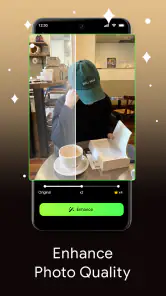
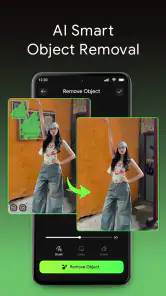
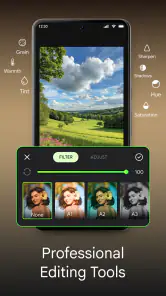
Análisis de Reviewed
Si buscas una cámara para Android que te permita intervenir más en la toma sin convertir cada foto en una sesión complicada, Camera HD Pro: Ultra Zoom merece una prueba. Yo la veo como una herramienta de fotografía para quien quiere salir del modo completamente automático, revisar mejor el encuadre y hacer pequeños ajustes antes de disparar. No intenta sustituir una cámara dedicada, pero sí puede resultar más cómoda que la aplicación nativa cuando quieres tomar el control con calma.
La aplicación está desarrollada por ZamanIT y se distribuye gratis. Pertenece a la categoría de fotografía, tiene clasificación PEGI 3 y funciona desde Android 8.0. Su versión actual es la 1.1.2, así que conviene mantener expectativas realistas: es una utilidad relativamente sencilla, pensada para capturar imágenes nítidas en alta definición y editar lo básico, no un laboratorio fotográfico completo.
Cómo se siente en un uso normal
Mi forma de probar una cámara siempre empieza con una situación corriente: salir a caminar, encontrar una escena interesante y tratar de obtener una foto aprovechable sin perder varios minutos entre menús. En ese contexto, Camera HD Pro: Ultra Zoom resulta más interesante cuando la uso como una cámara de preparación rápida. Abro la aplicación, reviso la vista previa, compruebo el encuadre y hago la foto cuando la composición ya está clara.
Ese flujo parece simple, pero marca una diferencia importante frente a disparar sin mirar nada más que el botón principal. En una fachada, una mascota que se mueve o un objeto situado lejos, la posibilidad de detenerme un momento para ajustar la captura ayuda a evitar fotos torcidas, demasiado amplias o con el sujeto perdido en el fondo. La mejora no viene de hacer magia con la imagen, sino de darme más intención antes de pulsar.
Para una escena cotidiana, recomiendo empezar con una sola meta. Si estoy fotografiando un edificio, priorizo las líneas y el encuadre. Si estoy capturando un detalle lejano, presto atención a la estabilidad y al nivel de ampliación. Intentar corregirlo todo a la vez suele producir una foto menos consistente. La aplicación funciona mejor cuando el usuario decide qué aspecto importa más en cada toma.
El modo de trabajo también depende bastante del teléfono. Una aplicación de cámara no puede convertir un sensor modesto en uno profesional, y el resultado final seguirá condicionado por la lente, la luz y el procesamiento del dispositivo. Por eso, la promesa de una imagen HD nítida debe entenderse como una ayuda para aprovechar mejor el equipo disponible, no como garantía de detalle perfecto en cualquier ambiente.
Un flujo práctico para fotos de todos los días
Cuando fotografío algo rápido, mantengo el procedimiento en tres pasos. Primero limpio mentalmente la escena: busco bordes que distraigan, personas cortadas o elementos que entren por accidente. Después reviso si necesito ampliar o si es preferible acercarme físicamente. Por último, sostengo el móvil con ambas manos y hago la captura sin moverlo justo al tocar la pantalla.
Más noticias de nuestra redacción

Car Race 3D: carreras rápidas, comunidad casi ausente

Smule convierte el karaoke en un dúo que invita a volver

Domina Google Meet: Trucos Avanzados para Reuniones Efectivas

Por Qué Block Blast! Te Mantiene Enganchado

Google One: La Revolución del Almacenamiento y Colaboración Móvil

Disney+: El Gigante del Streaming que Conquista la Era Digital
Este último punto es más importante de lo que parece. El zoom digital puede hacer que una imagen parezca más cercana en la vista previa, pero también vuelve más visibles los pequeños movimientos. Si no puedo apoyar el teléfono, reduzco la ampliación y recorto después durante la edición. En mi experiencia, una foto algo más abierta y estable suele ser más útil que una toma muy cercana pero blanda.
Para documentos, carteles o pizarras, la aplicación puede ser práctica si coloco el teléfono paralelo a la superficie y evito reflejos directos. No la usaría como sustituto de una herramienta especializada de escaneo cuando necesito reconocimiento de texto o corrección automática de perspectiva, pero para conservar una referencia visual cumple mejor si la iluminación es uniforme y el papel ocupa la mayor parte del encuadre.
En retratos informales, prefiero no abusar del zoom. La distancia y la luz suelen influir más en la naturalidad del resultado que cualquier ampliación. Una ventana lateral, un fondo menos cargado y un momento en el que la persona no esté moviéndose demasiado dan más margen que cambiar constantemente de ajuste.
Qué conviene revisar antes de empezar
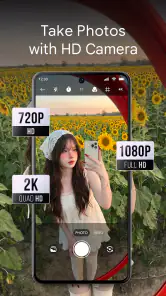
El primer ajuste que revisaría es la resolución disponible. Si quiero conservar una foto para editarla después, necesito saber que estoy capturando con el tamaño adecuado y no con una opción reducida pensada para compartir rápidamente. También compruebo el formato o la calidad seleccionada cuando la aplicación ofrece alternativas, porque una imagen más ligera puede ahorrar espacio, pero deja menos margen para recortar.
El segundo punto es la exposición. Incluso con una cámara sencilla, tocar una zona clara u oscura de la escena puede cambiar mucho el resultado. Si el cielo ocupa buena parte de la imagen, vigilo que no quede completamente blanco. Si fotografío una persona frente a una ventana, prefiero proteger el rostro aunque el fondo pierda detalle. Esa decisión es más útil que perseguir una exposición equilibrada en toda la escena.
También reviso el enfoque antes de disparar. En objetos cercanos, tocar el elemento principal ayuda a que la cámara no se distraiga con el fondo. En tomas lejanas, espero un instante después de encuadrar para que la imagen se estabilice. No conviene pulsar repetidamente esperando que el teléfono adivine qué parte debe destacar; es mejor establecer una rutina y comprobar visualmente el resultado.
El zoom merece una atención especial. El nombre de la aplicación puede hacer pensar en una ampliación extrema, pero yo trataría esa función como una herramienta de encuadre, no como una forma de recuperar detalle inexistente. Para un letrero a distancia puede servir para llenar la pantalla y facilitar la composición. Para una escena con poca luz, en cambio, puede acentuar el ruido y cualquier vibración de la mano.
Una costumbre que recomiendo es probar el mismo sujeto con dos niveles de ampliación y compararlos después. Así se entiende rápidamente cuándo el zoom ayuda y cuándo solo agranda una imagen débil. Esta comparación también permite descubrir qué límite tiene el propio teléfono, algo que ninguna aplicación puede ocultar de manera fiable.
Ajustes sencillos que mejoran la consistencia
Si la aplicación permite elegir entre controles automáticos y manuales en la pantalla de captura, yo no cambiaría todo desde el principio. Empezaría dejando que el teléfono resuelva la mayoría de la escena y modificaría únicamente el elemento que está fallando. Por ejemplo, si el sujeto sale oscuro, ajusto la exposición; si el encuadre se queda corto, reviso la ampliación; si el fondo roba atención, cambio mi posición antes de tocar más controles.
Trabajar de esta manera evita un problema habitual: modificar varios parámetros y no saber cuál produjo la mejora o el empeoramiento. Para aprender, conviene hacer pequeñas pruebas deliberadas. Una foto automática, otra con una exposición ligeramente distinta y otra con un encuadre más cercano pueden enseñar mucho más que mover todos los controles al azar.
La cuadrícula, si está disponible en la interfaz, resulta útil para mantener horizontes y aprovechar líneas arquitectónicas. Yo la usaría especialmente en calles, interiores y paisajes urbanos. No hace falta colocar siempre el sujeto en un punto exacto, pero sí ayuda a detectar inclinaciones que después son difíciles de corregir sin recortar parte de la imagen.
En escenas con movimiento, priorizo la velocidad de reacción. No tiene sentido buscar una composición perfecta si el momento desaparece. En cambio, para una planta, un producto o un paisaje, sí puedo tomarme más tiempo para fijar el encuadre y reducir la posibilidad de trepidación. La misma aplicación puede sentirse rápida o lenta según la disciplina que exija la escena.
La edición sencilla incluida en este tipo de experiencia es más útil para corregir que para transformar. Yo limitaría los cambios a recorte, orientación, luminosidad y ajustes moderados de color, siempre que estén disponibles en la versión instalada. Una edición agresiva puede hacer que una foto parezca llamativa en la pantalla, pero también puede destruir tonos de piel, cielos y texturas finas.
Hábitos para disparar más rápido sin perder control
La velocidad no consiste en tocar más deprisa, sino en reducir decisiones innecesarias. Antes de salir, preparo el teléfono con suficiente espacio y limpio la lente. Al abrir la cámara, ya sé si voy a fotografiar algo cercano, una escena amplia o un detalle distante. Esa pequeña preparación evita que el zoom se convierta en la primera reacción automática ante cualquier sujeto.
Otra práctica útil es hacer una captura de prueba cuando la luz cambia. En una calle con sombra y sol, la exposición puede variar mucho entre dos pasos. Tomar una primera imagen, revisarla y repetir con un encuadre ligeramente diferente suele ser más eficaz que confiar en que todas las fotos de la secuencia tendrán el mismo aspecto.
Para una salida familiar, yo usaría un patrón muy simple: una toma amplia para contar dónde ocurre la escena, una toma media para mostrar al sujeto y una toma cercana para conservar un detalle. No hace falta modificar constantemente la configuración. Lo importante es variar la distancia y elegir después la imagen que comunica mejor la situación.
Si vas a fotografiar un objeto que no se moverá, puedes apoyar el móvil contra una superficie firme o usar ambas manos con los codos cerca del cuerpo. Esta técnica es especialmente valiosa cuando la luz baja obliga al teléfono a trabajar más. En lugar de forzar el zoom, estabilizar la captura suele producir una mejora más visible.
También recomiendo revisar las fotos al terminar, no solo mientras las compartes. Una vista rápida permite detectar desenfoques, dedos sobre la lente o reflejos que no se notaban en el momento. Si la imagen es importante, guardo una versión original antes de aplicar cambios. Así puedo experimentar con la edición sin perder la captura de partida.
Lo que puede hacer y lo que no conviene exigirle
Camera HD Pro: Ultra Zoom tiene sentido para quien quiere una experiencia más controlada que la cámara básica, pero no necesita un conjunto profesional de herramientas especializadas. Su punto fuerte está en el proceso: encuadrar con intención, ajustar lo necesario y obtener una foto lista para una corrección ligera. Para recuerdos, detalles cotidianos y publicaciones rápidas, ese enfoque es suficiente.
Yo sería más prudente en conciertos, interiores muy oscuros y sujetos que se mueven deprisa. En esas situaciones, el sensor del teléfono y la estabilización física pesan más que la aplicación. El zoom puede aumentar el desenfoque, y levantar demasiado la exposición puede revelar ruido. Si esas son tus escenas habituales, una cámara nativa muy optimizada para el modelo concreto o un teléfono con mejor hardware probablemente sea una opción superior.
También hay una diferencia frente a las aplicaciones de edición completas. Una herramienta dedicada a revelar fotografías ofrece más control sobre sombras, altas luces, color selectivo y exportación. Camera HD Pro: Ultra Zoom no debería elegirse con la expectativa de reemplazar ese flujo. Su valor está en capturar y corregir lo esencial, no en convertir cada imagen en un proyecto.
Frente a la cámara que viene instalada en el teléfono, la elección depende de lo que busques. La aplicación nativa suele integrarse mejor con funciones propias del dispositivo y puede reaccionar con más rapidez. Esta alternativa resulta más atractiva si prefieres detenerte a revisar el encuadre y trabajar con una sensación de control más explícita. En móviles donde la cámara original ya ofrece controles avanzados muy bien ajustados, la diferencia puede ser pequeña.
Hay además una cuestión de espacio y organización. Las fotos con mayor calidad ocupan más almacenamiento, y las pruebas repetidas de zoom pueden llenar la galería con imágenes casi idénticas. Mi consejo es revisar las tomas al final de cada salida y borrar las que estén movidas o duplicadas. Un flujo ordenado hace que la ventaja de tener más control no se convierta en una colección difícil de gestionar.
Compatibilidad y para quién la recomendaría
Al funcionar desde Android 8.0, puede ser una opción accesible para teléfonos que no ejecutan las versiones más recientes del sistema. Aun así, la experiencia concreta dependerá del hardware: la pantalla, el sensor, la lente y la velocidad del dispositivo influyen en la respuesta y en el resultado. Antes de juzgar una foto, yo separaría lo que aporta la aplicación de lo que limita el teléfono.
La recomendaría a estudiantes que quieren practicar encuadre, a personas que fotografían productos para venderlos de forma informal y a usuarios que desean algo más deliberado que apuntar y disparar. También puede servir para quien necesita capturar detalles lejanos ocasionalmente y entiende que el zoom debe usarse con moderación.
No la elegiría como primera opción para un fotógrafo que necesita controles muy profundos, archivos pensados para un revelado avanzado o resultados consistentes en condiciones difíciles. Tampoco para quien valora por encima de todo la rapidez automática y no quiere revisar ajustes. En ese caso, la cámara original del móvil puede ser más cómoda y, en algunos teléfonos, técnicamente más eficaz.
La distribución gratuita facilita probarla sin comprometer dinero, algo que considero importante en una categoría con muchas alternativas. Su clasificación PEGI 3 también la coloca como una aplicación apta para un público amplio, aunque cualquier persona que la use debería prestar atención a las imágenes que captura y comparte, especialmente cuando aparecen otras personas o documentos personales.
Mi veredicto después de usarla con criterio
Mi opinión final es positiva, pero concreta: Camera HD Pro: Ultra Zoom funciona mejor como una cámara de control sencillo que como una promesa de zoom profesional. Cuando la uso con buena luz, una mano estable y un objetivo claro, me ayuda a conseguir fotos más pensadas que las que tomaría sin revisar nada. Sus mejores resultados aparecen cuando el usuario participa en la captura en lugar de esperar que el procesamiento haga todo.
La versión 1.1.2 encaja con esa propuesta práctica. No la instalaría buscando una suite completa de fotografía, pero sí la consideraría para complementar la cámara del teléfono, sobre todo si quiero experimentar con encuadre, exposición y ampliación sin entrar en una interfaz excesivamente técnica.
Si decides probarla, empieza con escenas luminosas y sujetos quietos. Compara el zoom con una toma sin ampliar, revisa el enfoque y edita con moderación. Después llévala a situaciones reales, como una caminata o una visita, y observa si el control adicional realmente mejora tus fotos. La clave es usar sus ajustes para tomar mejores decisiones, no para forzar al teléfono más allá de sus límites.
Con más de cien mil instalaciones, ya existe interés suficiente para que tenga sentido darle una oportunidad, especialmente porque es gratuita. Yo la recomendaría a quien busca una alternativa sencilla dentro de la fotografía móvil y está dispuesto a desarrollar un pequeño hábito de revisión. Para usuarios que prefieren resultados instantáneos o necesitan herramientas profesionales, elegiría otra solución; para el resto, puede ser un complemento útil y fácil de entender.
Camera HD Pro: Ultra Zoom Preguntas frecuentes
¿Qué sistema operativo necesito para instalar Camera HD Pro: Ultra Zoom?
Camera HD Pro: Ultra Zoom requiere Android 8.0 o una versión posterior, así que conviene comprobar el sistema operativo del teléfono antes de iniciar la descarga. La aplicación pertenece a la categoría de fotografía y está pensada para tomar imágenes con controles de cámara y edición sencilla. La compatibilidad también puede depender del modelo y de las funciones de cámara que ofrezca el dispositivo.
¿Quién desarrolla Camera HD Pro: Ultra Zoom y es adecuada para toda la familia?
La aplicación está desarrollada por ZamanIT y tiene una clasificación PEGI 3, por lo que su contenido es apto para un público amplio. Su enfoque es la fotografía: permite capturar imágenes y ofrece herramientas para ajustar la experiencia de cámara. Como con cualquier app, es buena idea revisar los permisos que solicita y supervisar el uso del dispositivo por parte de menores.
¿Qué es Camera HD Pro: Ultra Zoom y para qué sirve?
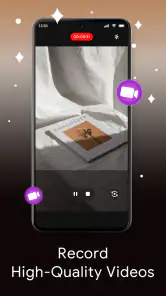
Camera HD Pro: Ultra Zoom es una aplicación de cámara diseñada para mejorar la experiencia fotográfica en teléfonos Android o iOS compatibles. Incluye controles manuales y herramientas de ampliación para tomar fotografías y grabar vídeos con mayor flexibilidad. Puede resultar útil para paisajes, objetos lejanos o situaciones con poca luz, aunque el resultado final también depende de la calidad de la cámara del dispositivo.
¿El zoom de Camera HD Pro: Ultra Zoom es realmente óptico?
No necesariamente. La aplicación puede ofrecer un nivel de ampliación superior al de la cámara estándar, pero en la mayoría de los teléfonos el zoom de la app es digital, no óptico. Esto significa que, al aumentar demasiado la imagen, pueden aparecer pérdida de detalle, ruido o falta de nitidez. El rendimiento será mejor en dispositivos con teleobjetivo físico y buena resolución del sensor.
¿Qué permisos necesita la aplicación para funcionar correctamente?
Normalmente, Camera HD Pro: Ultra Zoom solicita acceso a la cámara y al micrófono si permite grabar vídeo con sonido. También puede pedir permiso para guardar fotografías y vídeos en el almacenamiento o en la galería del dispositivo. Es recomendable revisar cada autorización durante la instalación y conceder únicamente las necesarias. Si una función no se utiliza, el permiso correspondiente puede mantenerse desactivado.
Ventajas
- Zoom digital potente para acercar sujetos lejanos rápidamente.
- Interfaz sencilla
- adecuada para usuarios que buscan controles directos.
- Incluye temporizador para facilitar autorretratos y fotos grupales.
- Permite ajustar varios parámetros básicos de captura manualmente.
- Puede mejorar la experiencia fotográfica en móviles con cámara limitada.
Contras
- El zoom digital puede generar imágenes pixeladas en ampliaciones altas.
- La calidad final depende mucho del sensor y la cámara del teléfono.
- Algunas funciones pueden requerir compras dentro de la aplicación.
- Puede mostrar anuncios que interrumpen ocasionalmente la experiencia.
- El consumo de batería aumenta durante sesiones largas de zoom y grabación.
- Categoría
- Fotografía
- Versión
- 1.1.2