Auto Clicker: Clic automático
- 5.00
- 3,7
- Instalaciones
- 1.00M
- Precio
- Free

Capturas de pantalla
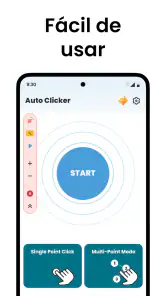
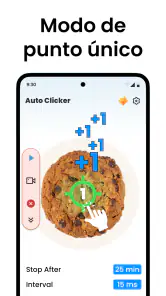
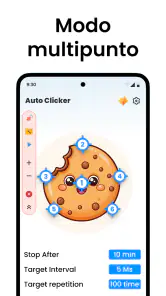
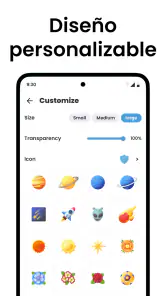
Análisis de Reviewed
Hay tareas en el móvil que no son difíciles, pero sí repetitivas: tocar una zona de la pantalla muchas veces, mantener una pulsación durante un intervalo o repetir una secuencia sencilla mientras haces otra cosa. Auto Clicker: Clic automático, de EAGLE APPS, intenta resolver justamente ese tipo de molestia desde la categoría de herramientas. Después de probar su enfoque, mi impresión es clara: puede ahorrar bastante tiempo en situaciones concretas, aunque conviene entender sus límites antes de dejarlo ejecutándose sin supervisión.
La aplicación es gratuita y está pensada para un público amplio, con clasificación PEGI 3. Su propuesta gira alrededor de automatizar toques, gestos y pequeñas tareas diarias, no de sustituir una automatización completa del teléfono. Esa diferencia importa. Si buscas repetir una acción visible y bien delimitada, tiene sentido; si esperas que interprete el contenido de cualquier aplicación o tome decisiones por ti, probablemente te parecerá demasiado básica.
Una herramienta sencilla, pero con un uso muy concreto
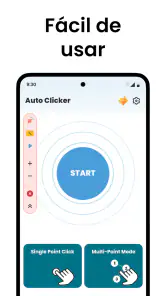
Lo primero que valoro es que el concepto se entiende rápido. Un auto clicker no necesita una explicación larga: eliges dónde actuar y dejas que el móvil repita la acción. En la práctica, el interés está en cómo se adapta esa idea a cada caso. Un toque aislado no plantea el mismo problema que una secuencia de varios puntos, una pulsación prolongada o un gesto que debe respetar cierto orden.
En mi experiencia, esta clase de aplicación resulta más útil cuando la tarea es estable. Por ejemplo, si todos los días tienes que pulsar la misma zona de una interfaz para avanzar por una serie de pantallas, automatizar ese patrón puede quitarte unos minutos de encima. También puede servir para pruebas repetitivas en una aplicación propia, para mantener una interacción constante durante un proceso visual o para reducir el cansancio de repetir una pulsación con el dedo.
El límite aparece cuando la pantalla cambia de forma imprevisible. El automatizador no “entiende” por sí solo si un botón se ha movido, si ha aparecido un aviso o si una conexión lenta ha dejado la interfaz a medio cargar. Por eso, lo considero una herramienta de repetición, no un asistente inteligente. La calidad del resultado depende más de la estabilidad de la pantalla que de la cantidad de toques.
La versión actual es la 1.0.29 y funciona desde Android 7.0. Ese requisito permite utilizarla en muchos teléfonos que todavía no son recientes, algo práctico si quieres reservar un dispositivo antiguo para tareas repetitivas. En iPhone no la presentaría como una opción equivalente: esta valoración se centra en su experiencia dentro de Android, que es donde encaja su funcionamiento.
Cuándo la conexión cambia la experiencia
Un detalle que suele pasarse por alto es que el clic automático no arregla los problemas de red. Si la aplicación que estás controlando necesita internet, cada toque puede ejecutarse correctamente y aun así producir un resultado distinto porque la pantalla tarda en responder. En una página que carga con retraso, por ejemplo, una secuencia demasiado rápida puede pulsar una zona equivocada o repetir una acción antes de que el contenido esté listo.
Más noticias de nuestra redacción

Car Race 3D: carreras rápidas, comunidad casi ausente

Smule convierte el karaoke en un dúo que invita a volver

Domina Google Meet: Trucos Avanzados para Reuniones Efectivas

Por Qué Block Blast! Te Mantiene Enganchado

Google One: La Revolución del Almacenamiento y Colaboración Móvil

Disney+: El Gigante del Streaming que Conquista la Era Digital
Yo empezaría siempre con intervalos prudentes cuando la tarea dependa de un servidor. Es mejor observar una ronda completa y comprobar que cada toque coincide con la pantalla esperada antes de acelerar. Esta precaución es especialmente importante en formularios, paneles web y aplicaciones que muestran mensajes de confirmación después de cada acción. La automatización no sabe si la respuesta ha llegado; solo sigue el ritmo que le has indicado.
En cambio, cuando la interacción ocurre en una pantalla local y no cambia, la conectividad pesa mucho menos. Ahí el valor de la herramienta está en liberar el dedo de una repetición mecánica. Aun así, no asumiría que todos los escenarios son iguales: una aplicación puede parecer local y lanzar una comprobación en línea justo al iniciar una acción.
También conviene distinguir entre necesitar internet para configurar o descargar la herramienta y necesitarlo durante la secuencia automatizada. No trataría ambos momentos como si fueran idénticos. Para un uso responsable, preparo el patrón, lo pruebo con la aplicación de destino abierta y observo qué ocurre cuando la conexión se ralentiza. Si el proceso es importante, no lo dejaría funcionando sin revisar la pantalla de vez en cuando.
Un escenario cotidiano donde sí le veo sentido
Imagina que tienes que revisar una interfaz de trabajo en el móvil que repite el mismo flujo: abrir una sección, tocar una opción, volver atrás y avanzar a la siguiente pantalla. Si el diseño mantiene las posiciones y no hay que leer información distinta en cada paso, puedes crear una secuencia corta y dejar que el dedo descanse. El ahorro no está en hacer algo imposible, sino en evitar una repetición tediosa.
Yo organizaría ese flujo por bloques pequeños, no como una cadena interminable. Primero automatizaría la apertura y comprobaría que la pantalla siguiente aparece correctamente. Después añadiría el siguiente toque. Este método facilita detectar dónde falla la secuencia y evita tener que reconstruir todo si una pantalla cambia. Es un consejo sencillo, pero marca una diferencia real cuando la conexión introduce esperas variables.
Otro uso razonable es una prueba de interfaz. Si estás comprobando que un botón responde después de muchas pulsaciones, una herramienta de clic repetido puede ayudarte a reproducir el gesto sin cansarte. No sustituye una prueba técnica completa, porque no analiza memoria, errores ni tiempos internos, pero sí resulta útil para observar el comportamiento visible de una pantalla.
También puede ayudar a personas con dificultades para mantener una pulsación repetida durante mucho tiempo. En ese caso, la ventaja no es la velocidad, sino reducir el esfuerzo físico. Recomiendo configurar una acción moderada y detenerla en cuanto deje de ser necesaria. Automatizar no debería convertirse en una forma de mantener una aplicación activa sin control.
Uso en movilidad: lo que cambia cuando no estás en casa
En un escritorio es más fácil vigilar el teléfono, corregir una secuencia y detenerla. En el transporte, mientras caminas o con el dispositivo apoyado de forma inestable, la situación cambia. Un pequeño desplazamiento del móvil puede modificar la forma en que interactúas con la pantalla, y una notificación puede cubrir justo el punto en el que se estaban produciendo los toques.
Por eso, no recomiendo preparar una automatización importante mientras estás en movimiento. Hazlo en un lugar estable, con el brillo y el bloqueo de pantalla controlados según las necesidades de la tarea. Si vas a usarlo durante un rato, comprueba primero que el teléfono no entra en un estado que interrumpa la secuencia. La herramienta puede repetir acciones, pero no puede recolocar el dispositivo ni retirar una notificación.
El tamaño de la pantalla también influye. En un móvil compacto, dos controles cercanos pueden hacer que un punto mal colocado tenga consecuencias mayores. En una pantalla grande, el problema puede ser el contrario: una zona cómoda para el dedo no siempre coincide con la posición exacta que necesita el patrón. Yo probaría cada punto manualmente antes de activar la repetición, sobre todo si la interfaz se adapta al giro del teléfono.
El uso con una mano merece atención. Si tienes que detener el proceso rápidamente, el control de parada debe quedar accesible sin hacer movimientos incómodos. No dejaría una secuencia activa en un bolsillo o con el móvil boca abajo: además de dificultar la supervisión, perderías la oportunidad de detectar un fallo en cuanto aparece.
Cómo evitar que una secuencia se descontrole
El error más común no suele ser que el clic no se ejecute, sino que se ejecute en el momento equivocado. Una pantalla lenta puede convertir una secuencia correcta en una cadena de pulsaciones adelantadas. Mi primera recomendación es usar una sola acción y observarla varias veces. Después, añade pausas entre pasos cuando la interfaz tenga que cargar contenido o mostrar una confirmación.
Conviene trabajar con ciclos cortos. Si automatizas veinte acciones y falla la cuarta, tendrás que revisar todo el recorrido. Si divides el flujo en grupos pequeños, puedes identificar rápidamente si el problema está en la posición, en el tiempo de espera o en una pantalla que depende de internet. Esta forma de diseñar la tarea es menos espectacular, pero mucho más fácil de mantener.
Otra técnica útil es dejar un margen después de cualquier acción que pueda abrir un menú, un teclado o un cuadro de diálogo. Las animaciones y las respuestas de red no siempre duran lo mismo. Un intervalo que funciona en una conexión rápida puede quedarse corto en una red saturada. Si el resultado importa, priorizaría la consistencia sobre la velocidad.
También revisaría la orientación. Si la aplicación de destino gira la pantalla, los puntos definidos para una posición pueden dejar de coincidir. No asumiría que el automatizador va a interpretar ese cambio. Bloquear la orientación cuando sea posible o limitar la secuencia a una interfaz que no cambie reduce bastante el riesgo.
Recuperación cuando algo falla
Una buena automatización no se mide solo por lo bien que empieza, sino por lo fácil que resulta detenerla y recuperarla. Si una página se queda cargando o aparece una ventana inesperada, seguir enviando toques puede empeorar la situación. En mis pruebas conceptuales de uso, trataría la parada como parte del diseño, no como una solución de emergencia improvisada.
Antes de iniciar una tarea larga, haría una prueba visible y permanecería cerca durante la primera ronda. Si el patrón se desajusta, lo más sensato es parar, volver a la pantalla inicial y reconstruir el tramo problemático. No intentaría “compensar” un error añadiendo más toques al final, porque eso suele ocultar la causa y hace que el siguiente intento sea menos predecible.
La recuperación también depende de la aplicación controlada. Algunas vuelven al mismo punto tras una interrupción; otras reinician el flujo o muestran un aviso. Si la conexión se corta, espera a que la pantalla refleje un estado estable antes de reanudar. Reiniciar inmediatamente la secuencia puede duplicar una acción que ya había sido aceptada por el servidor aunque todavía no se mostrara en pantalla.
Para tareas delicadas, prefiero guardar una configuración sencilla y repetirla desde cero en lugar de crear una cadena enorme con muchas excepciones. La simplicidad ayuda a saber qué ocurrió. Si el objetivo es una prueba o una rutina de bajo riesgo, esta estrategia resulta mucho más fiable que intentar automatizar cada posible desvío.
Privacidad, consumo y uso responsable de la red
Un auto clicker no necesita que lo uses de forma intensiva para ser útil. De hecho, las sesiones breves suelen ser más fáciles de controlar y generan menos posibilidades de que una pantalla cambie sin que lo notes. Si la aplicación de destino consume datos, una secuencia repetitiva puede provocar recargas o solicitudes innecesarias. Por eso, yo evitaría dejarla activa durante periodos largos en una red móvil, especialmente si cada toque abre contenido nuevo.
En una conexión limitada, prueba primero con una sola repetición y observa si la aplicación responde localmente o si vuelve a consultar información. Este pequeño ensayo puede evitar un consumo inesperado. También ayuda a distinguir un fallo del automatizador de un fallo de la red: si la pantalla no cambia porque el contenido no llega, aumentar la frecuencia de los toques no solucionará nada.
La privacidad exige sentido común. No usaría una secuencia automática en pantallas de pagos, confirmaciones de compras, eliminación de archivos o envío de mensajes. Un toque repetido puede convertir un error de posición en una acción irreversible. La gratuidad de la herramienta no elimina la responsabilidad de revisar qué aplicación está abierta y qué consecuencia tiene cada pulsación.
El modelo incluye compras integradas de entre 7,49 y 21,99 euros si se facturan mediante Google Play. Para alguien que solo necesita automatizar una tarea ocasional, empezaría con la experiencia gratuita y comprobaría si cubre su caso antes de pagar. El coste puede tener sentido para un uso frecuente, pero no asumiría que una compra convierte una secuencia frágil en una automatización inteligente: los límites de la pantalla y de la conexión siguen estando ahí.
Frente a las alternativas habituales
La alternativa más sencilla es tocar manualmente. Para una tarea corta, hacerlo a mano suele ser más rápido que preparar puntos, intervalos y pruebas. También tienes más capacidad de reacción si aparece una pantalla diferente. Auto Clicker: Clic automático empieza a compensar cuando la repetición es suficientemente larga o incómoda como para que el esfuerzo del dedo sea el verdadero problema.
Las funciones de accesibilidad del propio sistema pueden ser preferibles si necesitas una ayuda más integrada para interactuar con Android. Su ventaja suele estar en que forman parte del teléfono y pueden resultar más adecuadas para necesidades de control continuado. La propuesta de EAGLE APPS, en cambio, tiene más sentido cuando quieres repetir un patrón concreto de toques y no configurar una experiencia general de accesibilidad.
Las herramientas de automatización más completas ofrecen condiciones, variables y respuestas a eventos, pero también exigen más tiempo de aprendizaje. Si necesitas que el móvil compruebe qué texto aparece, reaccione ante una notificación o cambie de ruta según el resultado, buscaría una solución orientada a flujos avanzados. Para una coordenada fija y una secuencia estable, esa complejidad puede ser innecesaria.
Los grabadores de gestos son otra comparación natural. Pueden ser más cómodos si quieres registrar exactamente un recorrido, pero su utilidad depende de que la interfaz conserve el mismo diseño. El enfoque de un clic automático resulta más claro cuando el trabajo consiste en repetir puntos concretos y controlar el ritmo. En ambos casos, una actualización visual o una conexión irregular puede romper el patrón.
Quién debería instalarla y quién debería pasar
La recomendaría a quien tenga una tarea repetitiva, visual y de bajo riesgo. También a desarrolladores o probadores que necesiten repetir interacciones sencillas en una pantalla estable, y a usuarios que quieran reducir el esfuerzo de pulsar muchas veces. El hecho de que sea gratuita facilita probarla sin compromiso, y su clasificación PEGI 3 indica que no está planteada como una aplicación con contenido restringido por edad.
No la elegiría para acciones financieras, conversaciones, compras, borrado de información o cualquier proceso donde un toque duplicado pueda causar un problema. Tampoco es mi primera opción para aplicaciones que cambian mucho de diseño, cargan contenido de forma irregular o requieren leer cada pantalla antes de decidir el siguiente paso.
Su alcance de más de un millón de instalaciones y una media de 3,7 sobre 5 muestran que ha despertado interés, aunque la valoración también sugiere que no todos los usuarios han tenido una experiencia perfecta. Yo interpretaría esa cifra con prudencia: una herramienta de este tipo puede funcionar muy bien en un escenario y resultar poco práctica en otro, según la estabilidad de la interfaz, el teléfono y la red.
La aplicación tiene cinco reseñas visibles en la ficha, una cantidad pequeña frente al volumen general de valoraciones. Para decidir, daría más peso a una prueba personal con una tarea no importante que a una expectativa basada únicamente en la popularidad. En este tipo de utilidades, la compatibilidad real con tu flujo diario es mucho más reveladora que una descripción breve.
Mi veredicto sobre la conectividad y el uso diario
Auto Clicker: Clic automático cumple mejor cuando la conexión no altera la pantalla y la acción que quieres repetir permanece en el mismo lugar. En ese entorno, puede convertirse en una ayuda práctica para quitar de en medio pulsaciones mecánicas. Cuando el proceso depende de servidores, tiempos de carga o ventanas que aparecen de manera variable, la herramienta exige pausas, vigilancia y una estrategia de recuperación.
Mi consejo final es empezar con una secuencia mínima, probarla con el teléfono estable y observar qué ocurre después de cada toque. No aceleres hasta comprobar que la respuesta de la aplicación llega a tiempo, y no dejes el proceso activo en tareas irreversibles. Si aceptas que es un repetidor de gestos y no un sistema que comprende el contexto, encontrarás un uso razonable para ella.
La instalaría para automatizaciones concretas y repetitivas, especialmente si quiero descansar el dedo o hacer una prueba visual. No la convertiría en una solución universal para manejar el móvil. Su verdadero punto fuerte es la repetición controlada; su punto débil aparece cuando la conectividad o la interfaz dejan de ser predecibles.
Auto Clicker: Clic automático Preguntas frecuentes
¿Qué requisitos debe cumplir mi dispositivo para instalar Auto Clicker: Clic automático?
Auto Clicker: Clic automático es una aplicación de herramientas para Android y requiere Android 7.0 o posterior. Antes de descargarla, comprueba la versión del sistema de tu dispositivo: si es compatible, podrás instalarla y después configurar la función de accesibilidad que necesita para automatizar pulsaciones. La aplicación es gratuita y está clasificada como PEGI 3, así que puede ser adecuada para un público amplio.
¿Es gratuita Auto Clicker: Clic automático o incluye compras dentro de la aplicación?
La descarga de Auto Clicker: Clic automático es gratuita, por lo que puedes instalarla sin pagar por adelantado. También ofrece compras dentro de la aplicación que, si se facturan a través de Google Play, cuestan entre 7,49 € y 21,99 €. Ten presente esa posibilidad antes de descargarla y revisa las opciones que aparecen en la aplicación para decidir si las funciones disponibles sin compra te bastan.
¿Qué es Auto Clicker: Clic automático y para qué sirve?
Auto Clicker: Clic automático es una herramienta diseñada para repetir pulsaciones en la pantalla sin que tengas que tocarla manualmente de forma constante. Puede resultar útil para tareas repetitivas, pruebas de aplicaciones, juegos compatibles o procesos que requieren muchos toques. Antes de utilizarla, conviene revisar qué funciones ofrece la versión instalada y si tu dispositivo permite activar correctamente el servicio de accesibilidad necesario.
¿Auto Clicker: Clic automático necesita permisos especiales para funcionar?
Sí. Para detectar la pantalla y realizar pulsaciones automáticas, normalmente la aplicación solicita activar un servicio de accesibilidad. Este permiso es esencial para que pueda ejecutar los toques configurados, pero también tiene un alcance importante dentro del sistema. Te recomiendo concederlo únicamente si confías en la aplicación, revisar la información mostrada por Android y desactivarlo desde los ajustes cuando dejes de utilizar el autoclicker.
¿Se puede configurar la posición, frecuencia y duración de los clics?
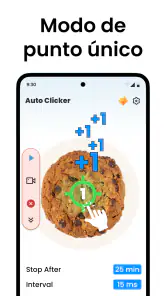
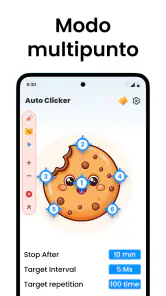
En general, Auto Clicker: Clic automático permite establecer uno o varios puntos de pulsación, además de ajustar el intervalo entre toques y, según la versión, la duración de cada pulsación. Durante la prueba, este tipo de controles resulta especialmente útil para adaptar la automatización a distintas tareas. Es aconsejable comenzar con intervalos moderados, ya que una frecuencia demasiado alta puede provocar errores o hacer que una aplicación deje de responder.
Ventajas
- Permite ajustar el intervalo entre clics con bastante precisión.
- Su interfaz resulta sencilla incluso para usuarios sin experiencia.
- Puede detenerse fácilmente cuando alcanza el número de clics indicado.
- Admite guardar configuraciones para repetir tareas rápidamente.
- Consume pocos recursos mientras permanece activo en segundo plano.
Contras
- Necesita permisos de accesibilidad para automatizar los toques.
- No funciona igual de bien en todas las capas de personalización de Android.
- Algunas aplicaciones bloquean los clics automáticos por motivos de seguridad.
- La versión gratuita puede incluir anuncios durante su uso.
- Una configuración incorrecta puede provocar toques repetidos no deseados.
- Categoría
- Herramientas
- Versión
- 1.0.29










