AuraPDF
- 4.00
- 4,5
- Instalaciones
- 100.00K
- Precio
- Free

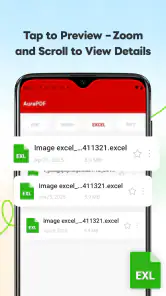
Capturas de pantalla
Análisis de Reviewed
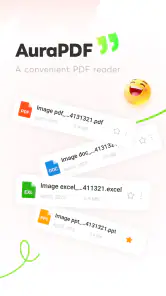
Cuando necesito abrir un documento rápidamente desde el móvil, normalmente no busco una suite de oficina completa. Quiero tocar un archivo, leerlo sin esperar demasiado y, si hace falta, enviarlo o mantenerlo localizado para continuar después. Esa es la situación en la que AuraPDF tiene sentido: una aplicación gratuita de herramientas creada por ULA LIMITED para consultar documentos de oficina desde Android, con compatibilidad para PDF, Word, Excel y PowerPoint.
Después de probarla con esa idea en mente, mi impresión es bastante clara: funciona mejor como visor práctico y punto de acceso para archivos que como sustituto total de las aplicaciones de edición profesional. Su propuesta resulta especialmente útil para quien recibe documentos por distintas vías y necesita revisarlos sin abrir varias aplicaciones diferentes. También conviene entender sus límites antes de convertirla en el centro del trabajo diario.
La aplicación tiene una valoración media de 4,5 y reúne una comunidad de más de seis mil usuarios valorándola, una señal razonable de que su enfoque sencillo encaja con muchas personas. Es apta para todas las edades con clasificación PEGI 3, es gratuita y su versión actual es la 1.2.6. Puede instalarse en dispositivos con Android 8.0 o posterior, un requisito que deja fuera a teléfonos bastante antiguos, pero que sigue siendo compatible con una gran cantidad de equipos en uso.
Qué revisar cuando el uso no sale como esperabas
El primer punto de fricción suele aparecer antes de leer el documento: encontrarlo. En un teléfono, un archivo puede estar en la carpeta de descargas, en un mensaje, en un almacenamiento en la nube o dentro de otra aplicación. AuraPDF puede servir como visor, pero no elimina la organización desordenada del propio dispositivo. Si el documento parece no aparecer, mi primera recomendación es comprobar dónde se guardó realmente y abrirlo desde el selector de archivos del sistema o desde la aplicación que lo recibió.
Esto es importante porque una aplicación de oficina no siempre controla el lugar en el que otra aplicación almacena sus adjuntos. Por ejemplo, si recibo un informe en una conversación, puedo verlo como archivo dentro de esa conversación, pero eso no significa necesariamente que esté disponible en la misma carpeta que una hoja descargada desde el navegador. Antes de culpar al visor, conviene localizar una copia concreta y probar a abrirla desde su ubicación original.
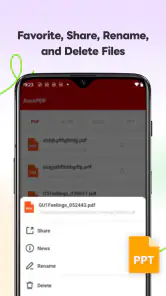
También hay una diferencia entre poder visualizar un archivo y poder modificarlo. La utilidad principal de AuraPDF está en la consulta rápida, la administración y el uso compartido de documentos. Si mi objetivo es cambiar fórmulas complejas, revisar comentarios avanzados o editar una presentación con precisión, una aplicación especializada de Word, Excel o PowerPoint suele ser una opción más adecuada. La elección correcta depende más del tipo de tarea que del formato del archivo.
Los PDF suelen ser los documentos más cómodos para una lectura rápida porque normalmente conservan su diseño. En cambio, los archivos de Word, Excel y PowerPoint pueden exigir más atención: una tabla ancha, una fuente poco habitual o una diapositiva cargada de elementos puede verse de manera distinta en una pantalla pequeña. No interpretaría automáticamente una visualización incómoda como un fallo del archivo o de la aplicación; a veces es simplemente el resultado de adaptar una página de escritorio a un móvil.
Más noticias de nuestra redacción

Car Race 3D: carreras rápidas, comunidad casi ausente

Smule convierte el karaoke en un dúo que invita a volver

Domina Google Meet: Trucos Avanzados para Reuniones Efectivas

Por Qué Block Blast! Te Mantiene Enganchado

Google One: La Revolución del Almacenamiento y Colaboración Móvil

Disney+: El Gigante del Streaming que Conquista la Era Digital
Comprobaciones sencillas antes de empezar
Al instalarla, revisaría primero que el teléfono cumpla con Android 8.0 o una versión posterior. Si el sistema es más antiguo, insistir con reinstalaciones no resolverá el problema de compatibilidad. En un equipo compatible, dejaría espacio libre suficiente para que el sistema pueda descargar y abrir documentos sin comportarse de forma inestable, especialmente si se trata de archivos pesados o con muchas páginas.
Después haría una prueba con un documento pequeño de cada formato que suelo recibir. No hace falta convertir esta comprobación en una sesión larga: un PDF, un documento de texto, una hoja de cálculo y una presentación permiten saber rápidamente si el flujo habitual está cubierto. Esta prueba también ayuda a separar un problema general de uno relacionado con un archivo concreto.
Si el archivo se abre desde otra aplicación, comprobaría qué opción aparece en el menú de compartir o abrir con. En Android, la asociación entre formatos y aplicaciones puede cambiar después de instalar varios visores. Si AuraPDF no aparece como primera opción, eso no significa que no pueda utilizarse; puede ser necesario escogerla manualmente. Para mí, este es uno de los ajustes iniciales más útiles, porque evita buscar el documento dos veces.
También conviene observar si el nombre del archivo contiene caracteres poco habituales o si su extensión coincide con el contenido real. Un archivo que termina en una extensión de hoja de cálculo pero contiene datos dañados puede provocar un error que se atribuye injustamente al visor. Una manera práctica de comprobarlo es abrir otro documento del mismo tipo. Si el segundo funciona, el problema probablemente está en el primero.
La aplicación procede de ULA LIMITED y se presenta como una herramienta de acceso directo a documentos, no como un entorno corporativo complejo. Esa sencillez es una ventaja durante la configuración: no necesito empezar creando un proyecto ni aprender una estructura de trabajo nueva. A la vez, significa que debo mantener expectativas realistas sobre las funciones de edición y sobre la forma en que se comportan documentos diseñados originalmente para ordenador.
Un flujo real para estudiar, trabajar o viajar
Imaginemos una situación cotidiana: recibo un programa de una reunión en PDF, una hoja con gastos en Excel y una presentación en PowerPoint durante el mismo día. En vez de instalar un visor diferente para cada formato, puedo reunir la consulta en AuraPDF. Primero localizo cada archivo, compruebo que se abre y después uso las opciones de administración o de compartir cuando necesito enviarlo a otra persona o moverlo a otro contexto.
Mi consejo en este escenario es no abrir todos los documentos desde una conversación y asumir que quedarán organizados automáticamente. Prefiero guardarlos con nombres reconocibles y conservar una estructura sencilla de carpetas. Así, la aplicación se convierte en una puerta de entrada rápida, mientras que el orden real depende de cómo mantengo los archivos en el teléfono. Esta combinación reduce búsquedas repetidas y facilita volver a un documento más tarde.
Para estudiar, el visor puede ser suficiente si solo necesito leer apuntes, revisar un PDF o consultar una presentación. Para trabajar fuera de la oficina, resulta útil cuando debo comprobar una cifra o confirmar el contenido de un contrato antes de responder. En ambos casos, la pantalla del móvil marca el límite: leer es cómodo con documentos bien formateados, pero comparar muchas columnas o editar una página completa puede resultar lento y poco preciso.
Hay un detalle práctico que a menudo se pasa por alto: compartir no es lo mismo que editar y volver a guardar. Si recibo una versión corregida de un archivo, debo asegurarme de que estoy enviando la copia correcta y no una anterior con un nombre parecido. La función de administración ayuda a manejar el acceso a los archivos, pero la responsabilidad de distinguir versiones sigue siendo del usuario. Para documentos importantes, yo añadiría una fecha o una descripción breve al nombre.
Cómo recupero el flujo cuando un archivo falla
Cuando un documento no se abre, sigo un orden sencillo. Primero cierro el archivo y vuelvo a intentarlo desde su ubicación original. Después pruebo con otro archivo del mismo formato. Si el segundo funciona, evito perder tiempo reinstalando la aplicación y reviso el archivo problemático: puede estar incompleto, dañado o haber terminado de descargarse de manera incorrecta.
Si ninguno se abre, cierro AuraPDF por completo y vuelvo a lanzarla. También compruebo que el teléfono no esté saturado de aplicaciones abiertas y que la descarga haya terminado. Estas son medidas generales, pero resultan más útiles que cambiar muchas cosas a la vez, porque permiten identificar qué paso ha solucionado el problema.
En documentos compartidos, pedir una nueva copia suele ser más efectivo que insistir con el mismo archivo. Un archivo enviado por correo o mensajería puede haber quedado truncado, o la aplicación de origen puede haber generado una exportación defectuosa. Si una versión nueva se abre correctamente, la causa no estaba necesariamente en AuraPDF.
Con las hojas de cálculo, también revisaría si el contenido depende de elementos que no se ven bien en una pantalla móvil. Fórmulas, columnas ocultas, gráficos o referencias externas pueden hacer que una consulta rápida no sea suficiente para validar todos los datos. En ese caso, usaría AuraPDF para localizar la información y una herramienta de hojas de cálculo para comprobarla o modificarla con más seguridad.
En una presentación ocurre algo parecido. Una diapositiva puede conservar su texto, pero perder parte de su comodidad visual al verse en un teléfono. Para leer una idea principal o confirmar el orden de las diapositivas, el visor cumple. Para ensayar una presentación con animaciones o revisar cada detalle de diseño, elegiría la aplicación con la que se creó el archivo o un ordenador.
Cuándo el problema está fuera de la aplicación
Una conexión inestable puede influir si el archivo todavía no está completamente descargado o si depende de una ubicación externa. En cambio, un documento que ya está guardado localmente debería analizarse de otra manera. Separar ambos casos evita pensar que el visor necesita internet para cada lectura. La prueba más clara consiste en abrir una copia local, siempre que la tenga disponible, y comparar el resultado.
El propio teléfono también puede ser el origen de la dificultad. Un sistema con poco espacio, una batería muy baja o una gestión agresiva de aplicaciones en segundo plano puede interrumpir descargas y cerrar procesos. Antes de cambiar de visor, revisaría esos factores. No es una solución específica de AuraPDF, pero sí una forma sensata de diagnosticar sin instalar varias aplicaciones que terminan haciendo lo mismo.
Otro caso frecuente es la confusión entre permisos del sistema y funciones de la aplicación. Si Android no permite acceder a una carpeta concreta, el archivo puede no mostrarse aunque exista. Revisaría los ajustes del sistema relacionados con el acceso a archivos y volvería a intentar la operación desde una ubicación sencilla, como la carpeta de descargas. No recomendaría conceder permisos indiscriminadamente: solo activaría lo necesario para el uso que realmente quiero hacer.
La antigüedad del documento también importa. Un formato moderno, una exportación incompleta o una protección aplicada por el creador pueden limitar lo que un visor general puede mostrar. Si el archivo exige una contraseña, contiene restricciones o depende de recursos externos, la experiencia puede diferir de la que tendría en el programa original. En ese contexto, probar con una copia sin restricciones o pedir al remitente una exportación estándar es una solución más limpia.
Por eso no usaría la valoración media de la aplicación como promesa de que todos los archivos funcionarán igual. Una puntuación de usuarios resume experiencias distintas, mientras que cada documento tiene su propia estructura. AuraPDF puede ser excelente para abrir un informe sencillo y menos apropiada para una hoja financiera llena de automatizaciones. La valoración orienta, pero mi decisión final la basaría en mis formatos habituales.
Qué aporta frente a las alternativas habituales
La alternativa más común es instalar una aplicación independiente para cada familia de documentos. Esa opción puede ofrecer herramientas de edición más completas, aunque también obliga a cambiar de interfaz y a recordar dónde se encuentra cada archivo. AuraPDF resulta más atractiva cuando mi prioridad es consultar varios formatos desde un punto de acceso común y compartirlos sin convertir el teléfono en una colección de aplicaciones duplicadas.
Otra alternativa es utilizar el visor integrado del sistema o abrir los documentos desde la aplicación de mensajería. Es una solución rápida para una consulta ocasional, pero puede quedarse corta cuando quiero administrar archivos, volver a encontrarlos o trabajar con varios formatos durante el día. En ese punto, una aplicación dedicada ofrece una experiencia más coherente, aunque no necesariamente reemplaza a las herramientas de edición completas.
Los servicios de almacenamiento en la nube también pueden parecer suficientes. Son mejores cuando necesito sincronización entre teléfono, tableta y ordenador, o cuando varias personas editan el mismo documento. AuraPDF encaja mejor en una necesidad local y directa: abrir, revisar, organizar y compartir desde el dispositivo. Si mi trabajo depende de cambios colaborativos y control detallado de versiones, elegiría una solución especializada en nube y dejaría este visor como apoyo.
La gratuidad es otro punto a favor para probarla sin compromiso económico. Aun así, “gratis” no significa que sea la herramienta ideal para cada perfil. Un estudiante que solo lee apuntes puede encontrarla muy práctica; una persona que prepara informes complejos desde el móvil probablemente necesitará algo más. La clasificación PEGI 3 confirma que su enfoque es apto para un público amplio, pero no dice nada por sí sola sobre la profundidad de las funciones profesionales.
Para quién la recomiendo y para quién no
Yo la recomendaría a quien recibe documentos de formatos variados, necesita abrirlos con rapidez y valora tener funciones de administración y uso compartido en una misma aplicación. También puede ser una buena compañera para viajes, clases o reuniones, cuando el teléfono es el dispositivo disponible y la tarea principal consiste en consultar información.
La recomendaría con más cautela a quien trabaja habitualmente con macros, edición avanzada, comentarios complejos o maquetación precisa. En esos casos, el formato puede abrirse correctamente y aun así la aplicación no ser suficiente para el trabajo completo. La mejor estrategia sería combinarla con la herramienta especializada, usando AuraPDF para una lectura rápida y la otra para las modificaciones importantes.
También la dejaría en segundo plano si solo abro un PDF de vez en cuando y el visor que ya incluye mi teléfono cubre esa necesidad. Instalar otra aplicación no aporta mucho cuando el flujo es tan ocasional. Su valor aparece cuando los formatos se mezclan, los archivos llegan desde distintas fuentes y necesito algo más organizado que una vista previa temporal.
Mi valoración final después de usarla
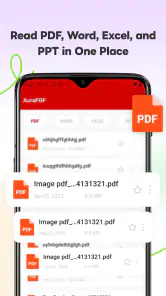
AuraPDF me parece una herramienta práctica para reducir la fricción de abrir documentos de oficina en Android. Su punto fuerte no es prometer una estación de trabajo completa, sino reunir la consulta de PDF, Word, Excel y PowerPoint en una experiencia sencilla, con opciones orientadas a administrar y compartir archivos. En un teléfono, esa concentración puede ahorrar tiempo y evitar saltos constantes entre aplicaciones.
La versión 1.2.6, desarrollada por ULA LIMITED, es una opción gratuita y accesible para quienes utilizan Android 8.0 o posterior. Sus más de cien mil instalaciones muestran que ya tiene una presencia considerable entre las aplicaciones de esta clase, aunque yo seguiría evaluándola con mis documentos reales y no solo con su popularidad.
Mi recomendación concreta es probarla primero con archivos pequeños y representativos, comprobar cómo aparecen las carpetas y decidir después si encaja en el flujo diario. Si la necesito para leer y compartir, probablemente me resulte útil. Si espero editar como en un ordenador, comparar grandes tablas o conservar cada detalle de una presentación, buscaría una aplicación especializada. Como visor móvil versátil, AuraPDF cumple mejor cuando se usa para lo que realmente hace bien: abrir documentos, encontrarlos y ponerlos rápidamente a mano.
AuraPDF Preguntas frecuentes
¿Qué tipos de archivos puede abrir AuraPDF?
AuraPDF se presenta como un visor de oficina rápido para consultar archivos PDF, Word, Excel y PPT desde el móvil. Esto puede resultar útil si recibes documentos de distintos formatos y quieres revisarlos sin cambiar de aplicación. Antes de organizar tu trabajo alrededor de ella, ten en cuenta que su enfoque también incluye la administración y el uso compartido de archivos.
¿Qué es AuraPDF y para qué sirve?
AuraPDF es una aplicación orientada a la lectura y gestión de documentos en formato PDF desde dispositivos móviles. Permite abrir archivos guardados en el teléfono, revisar documentos recibidos y consultar contenidos sin necesidad de utilizar un ordenador. Su utilidad principal está en ofrecer una forma práctica de acceder a manuales, apuntes, formularios, libros y otros archivos PDF mientras estás fuera de casa.
¿AuraPDF es compatible con Android y iPhone?
Antes de descargar AuraPDF, conviene comprobar la compatibilidad directamente en Google Play o App Store, ya que los requisitos pueden variar según la versión disponible y el sistema operativo del dispositivo. También es recomendable revisar la versión mínima de Android o iOS, el espacio de almacenamiento necesario y los permisos solicitados. En teléfonos antiguos, algunas funciones podrían funcionar con menor fluidez. En Android, la versión actual requiere Android 8.0 o posterior; la aplicación está clasificada para público PEGI 3.
¿AuraPDF es gratis o incluye compras dentro de la aplicación?
AuraPDF se ofrece gratis, por lo que puedes descargarla sin pagar por la aplicación. La disponibilidad de funciones gratuitas y premium puede depender de la versión instalada, la plataforma y la región. Algunas aplicaciones de lectura de PDF ofrecen acceso básico sin coste, pero reservan herramientas adicionales para suscripciones o compras integradas. Antes de confirmar una descarga o iniciar una prueba, revisa cuidadosamente la ficha oficial, el precio, la duración del periodo de prueba y las condiciones de renovación automática.
¿Es seguro utilizar AuraPDF con documentos personales?
Si vas a abrir documentos con información privada, como contratos, identificaciones, facturas o archivos de trabajo, es importante revisar la política de privacidad de AuraPDF y los permisos que solicita. Descarga la aplicación únicamente desde una tienda oficial y evita compartir archivos sensibles si no tienes claro cómo se procesan. También conviene mantener actualizado el sistema y utilizar bloqueo de pantalla en el dispositivo.
Ventajas
- Interfaz limpia y fácil de entender desde el primer uso.
- Permite consultar documentos sin ocupar demasiado espacio en el dispositivo.
- La navegación entre páginas resulta rápida y fluida.
- Compatible con distintos formatos habituales de documentos PDF.
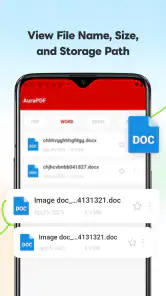
- Incluye opciones prácticas para organizar y localizar archivos.
Contras
- Algunas funciones avanzadas pueden estar limitadas en la versión gratuita.
- La publicidad puede resultar molesta durante el uso prolongado.
- No todos los documentos se muestran igual en dispositivos antiguos.
- Las herramientas de edición son más básicas que en otras alternativas.
- Puede requerir permisos de almacenamiento para gestionar los archivos.
- Categoría
- Herramientas
- Versión
- 1.2.6










