Adobe Photoshop
- 12.00
- 4,2
- Instalaciones
- 1.00M
- Precio
- Free

Capturas de pantalla

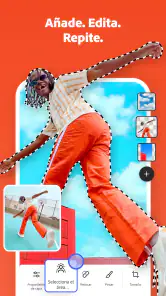



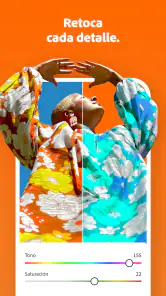


Análisis de Reviewed
Hay aplicaciones de edición que sirven para aplicar un filtro y poco más, y luego está Adobe Photoshop, una propuesta de fotografía centrada en retocar imágenes con ayuda de inteligencia artificial. Yo la veo como una herramienta pensada para intervenir sobre una foto de forma bastante directa: quitar algo que sobra, añadir un elemento, corregir una zona concreta o cambiar el aspecto general sin tener que dominar un editor profesional de escritorio.
La aplicación pertenece a Adobe y se distribuye gratis para Android, con una clasificación PEGI 3. En la tienda mantiene una media de 4,2 a partir de unas 3.900 valoraciones y supera el millón de instalaciones. Es una cifra que transmite interés, aunque no sustituye a la experiencia personal: en mi caso, lo más importante no fue la cantidad de descargas, sino entender qué tipo de retoque resuelve bien y en qué momentos empieza a resultar menos cómoda.
Qué ofrece y dónde puede atascarse el usuario
La idea central es sencilla: abrir una imagen y trabajar sobre ella con herramientas de edición asistidas por IA. El atractivo está en que no tienes que hacer todo a mano. En una fotografía cotidiana, por ejemplo, puedes intentar eliminar una papelera del fondo, limpiar una mancha visual o incorporar un detalle que no estaba en el encuadre original. Esa clase de intervención es mucho más accesible aquí que en un editor tradicional lleno de paneles y controles.
El primer punto de fricción aparece cuando se espera que la inteligencia artificial interprete exactamente una intención ambigua. “Quitar a esa persona” puede ser fácil si está separada del fondo, pero bastante más difícil si tapa una pared con textura, una sombra o parte de otro sujeto. La selección inicial importa mucho. Si se marca demasiado, el resultado puede borrar información útil; si se marca poco, quedan bordes, halos o restos que obligan a repetir el proceso.
Yo recomiendo ampliar la imagen antes de confirmar un retoque delicado. En la vista general, una corrección puede parecer perfecta, pero al acercarse se descubren repeticiones extrañas, líneas que no continúan o texturas que parecen copiadas. Este es uno de los consejos menos evidentes para aprovecharla: la IA acelera la primera versión, pero la revisión al zoom decide si el resultado parece natural.
También conviene trabajar por etapas. En vez de intentar eliminar tres objetos y añadir otro en una sola sesión, prefiero corregir primero el elemento más grande, revisar la imagen y después continuar. Así es más fácil detectar qué cambio ha introducido un problema. Si el resultado empeora, volver a empezar una operación concreta suele ser más práctico que tratar de arreglar una imagen ya alterada varias veces.
La preparación correcta evita muchos problemas
Antes de instalarla, hay un dato técnico importante: esta versión requiere como mínimo Android 11. Si el teléfono utiliza una versión anterior, el inconveniente no se soluciona cambiando ajustes dentro de la aplicación. En un dispositivo compatible, conviene comprobar además que haya espacio disponible para instalarla y guardar las imágenes resultantes, especialmente si acostumbras a trabajar con fotografías de alta resolución.
Más noticias de nuestra redacción

Car Race 3D: carreras rápidas, comunidad casi ausente

Smule convierte el karaoke en un dúo que invita a volver

Domina Google Meet: Trucos Avanzados para Reuniones Efectivas

Por Qué Block Blast! Te Mantiene Enganchado

Google One: La Revolución del Almacenamiento y Colaboración Móvil

Disney+: El Gigante del Streaming que Conquista la Era Digital
La versión actual es la 1.6.0.2298 y la aplicación es gratuita, aunque incluye compras dentro de la aplicación que van desde 4,99 € hasta 499,99 € cuando se facturan mediante Google Play. Para mí, esto cambia la forma de probarla: empezaría con un proyecto sencillo y comprobaría qué herramientas están disponibles sin pagar antes de basar todo mi flujo de trabajo en una función concreta.
No iniciaría una sesión importante justo después de instalarla sin hacer una prueba corta. Abriría una foto que pueda volver a editar, probaría un retoque pequeño y comprobaría cómo queda guardada. Este paso permite familiarizarse con la selección, las indicaciones y la forma de revisar el resultado sin arriesgar una imagen irrepetible. También ayuda a descubrir si el móvil responde con soltura o si la edición se vuelve incómoda por el tamaño del archivo.
Otro ajuste de hábitos que marca la diferencia es conservar siempre el original. No me refiero únicamente a confiar en la copia de la galería: prefiero duplicar la imagen antes de empezar y editar esa copia. La IA puede producir una versión convincente en una zona y una versión peor en otra; mantener el archivo intacto permite comparar y probar de nuevo con una selección diferente.
Un flujo de trabajo que resulta más fiable
Mi método comienza con una pregunta concreta: ¿qué quiero cambiar exactamente? Si la respuesta es “mejorar la foto”, es fácil acabar aplicando cambios sin dirección. Si, en cambio, decido eliminar un objeto del fondo o corregir una distracción junto al sujeto principal, la herramienta tiene un objetivo más claro y yo puedo juzgar el resultado con mayor precisión.
Después recorto mentalmente el problema. Para eliminar un objeto, selecciono su forma y dejo un pequeño margen, pero evito incluir grandes zonas que no necesitan modificación. Ese equilibrio es importante: un margen demasiado ajustado puede dejar restos; uno demasiado amplio obliga a la IA a inventar más fondo del necesario. Cuando el elemento está cerca de una cara, manos, letras o patrones geométricos, reviso el resultado con especial cuidado porque los errores se notan mucho más.
En fotografías de redes sociales, la aplicación puede ser especialmente útil para resolver pequeños accidentes: una persona que aparece al fondo, un cable que distrae, una señal que rompe la composición o una zona que quedó demasiado cargada. No la usaría para sustituir una sesión fotográfica completa, pero sí para rescatar una imagen que, sin ese retoque, descartaría. La diferencia está en pedirle correcciones razonables, no una transformación total de la escena.
Para añadir elementos, sería prudente pensar primero en la iluminación y la perspectiva. Aunque el objeto generado o incorporado tenga una forma creíble, puede desentonar si proyecta una sombra imposible o tiene una escala diferente a la del resto. Un truco práctico consiste en añadir algo pequeño y colocarlo en una zona secundaria, donde una ligera imperfección no domine la imagen. En una fotografía de producto o en un retrato principal, cualquier error queda mucho más expuesto.
Si una operación falla, no insistiría exactamente con la misma selección. Cambiaría el área marcada, reduciría el tamaño del retoque o dividiría el trabajo en dos pasos. En mi experiencia con este tipo de herramientas, repetir sin modificar el planteamiento rara vez ofrece una mejora significativa. La recuperación más eficaz suele consistir en volver a una copia limpia y simplificar la tarea.
Cómo distinguir un fallo de la aplicación de un problema externo
No todo resultado extraño significa que el editor esté funcionando mal. La fotografía original puede tener poca luz, ruido, desenfoque o una textura difícil de interpretar. Una pared con ladrillos, una valla, hojas, pelo y reflejos son superficies complicadas porque no basta con rellenar un color: hay que continuar un patrón que el sistema puede reconstruir de manera imperfecta.
La calidad de la imagen también influye en la percepción. Si el archivo ya está muy comprimido, cualquier retoque puede hacer más visibles los bloques y las transiciones. En ese caso, antes de culpar a la aplicación, probaría con otra fotografía más nítida y con un objeto sencillo sobre un fondo uniforme. Si ahí el proceso funciona mejor, el límite estaba probablemente en la imagen de partida o en la complejidad de la escena.
El rendimiento del teléfono es otro factor práctico. Las operaciones de IA pueden sentirse menos inmediatas en un dispositivo antiguo o cuando hay muchas aplicaciones abiertas. Cerrar tareas que no estés usando, evitar editar mientras el teléfono está saturado y esperar a que termine cada operación antes de iniciar otra son medidas básicas, pero evitan interpretar una pausa como un resultado defectuoso.
Cuando una imagen no se abre o una edición no se completa, yo comprobaría primero lo más simple: que el archivo esté disponible en la galería, que el dispositivo tenga espacio y que la aplicación esté actualizada desde la tienda. También probaría con una imagen diferente. Si solo falla un archivo, es más razonable sospechar de ese archivo o de su formato que de todo el editor.
Hay una diferencia importante entre un error técnico y una limitación creativa. Si la herramienta termina el proceso pero la zona retocada queda artificial, no siempre sirve reiniciar la aplicación. En ese caso, conviene cambiar la selección, hacer un cambio más pequeño o aceptar que esa fotografía necesita un editor con controles manuales más precisos. Saber cuándo parar ahorra tiempo y evita degradar una imagen que ya era utilizable.
Situaciones reales en las que sí le encuentro sentido
Imaginemos una fotografía tomada durante un viaje. El encuadre es bueno, la luz acompaña y la persona aparece bien colocada, pero detrás hay un contenedor que distrae. En lugar de descartar la foto o abrir un programa de escritorio, intentaría eliminar solo ese elemento desde el móvil, revisaría los bordes al ampliar y compararía la versión retocada con el original. Es un caso concreto en el que la rapidez pesa más que el control absoluto.
También puede servir para preparar una imagen de perfil o una publicación. Si hay un detalle pequeño que roba atención, un retoque localizado puede mejorar la composición sin convertir la foto en algo irreconocible. Yo mantendría una edición moderada: cuando la IA empieza a modificar demasiado el entorno, el resultado deja de parecer una corrección y pasa a ser una imagen nueva.
Para estudiantes, creadores ocasionales y personas que editan desde el teléfono, su enfoque resulta más amigable que un programa profesional lleno de capas, máscaras y ajustes. No hace falta aprender una técnica completa para probar una corrección concreta. Aun así, quien necesite controlar cada píxel, conservar una estructura de trabajo compleja o repetir exactamente el mismo tratamiento en muchas imágenes probablemente estará mejor con una alternativa de escritorio o con un editor móvil más manual.
Frente a los filtros habituales de las redes sociales, la ventaja está en que no depende solo de cambiar colores o aplicar una apariencia prediseñada. Aquí el interés está en modificar partes de la escena. Frente a editores móviles tradicionales, ofrece una entrada más rápida a tareas que normalmente exigirían clonar, seleccionar y reconstruir a mano. La contrapartida es que la automatización puede tomar decisiones que no coinciden con mi intención y deja menos control fino que un flujo manual.
Qué usuario debería probarla y quién debería buscar otra opción
Yo la recomendaría a quien quiere corregir fotografías desde Android sin aprender de inmediato técnicas avanzadas. Es una buena candidata para pequeños retoques de viajes, retratos informales, imágenes para redes sociales y fotografías de objetos en las que sobra algún elemento del fondo. También puede resultar atractiva si valoras más la velocidad de una primera propuesta que la posibilidad de ajustar cada parámetro.
No la elegiría como herramienta principal para trabajos donde la precisión sea crítica. En fotografía de producto, documentación, restauración, diseño gráfico o imágenes con texto, un pequeño error puede cambiar el significado o hacer que el resultado parezca poco profesional. En esos casos, prefiero una aplicación que permita seleccionar, clonar y corregir manualmente con más detalle, aunque el proceso sea más lento.
La estructura de compras también merece atención. Al ser gratuita, permite acercarse al concepto sin asumir un coste inicial, pero el rango de compras dentro de la aplicación es amplio. Antes de pagar, leería con calma qué desbloquea cada opción y si encaja con la frecuencia real de uso. Para una corrección ocasional, quizá no compense convertirla en una herramienta habitual; para alguien que edita a menudo, la decisión dependerá del valor que obtenga de sus funciones disponibles.
La valoración media de 4,2 y el volumen de unas 3.900 valoraciones sugieren una recepción generalmente positiva, aunque yo no tomaría esa cifra como garantía de que funcionará igual en todos los teléfonos. La experiencia puede variar según la imagen, el hardware y el tipo de retoque. Que tenga más de un millón de instalaciones demuestra que ha encontrado público, pero no elimina la necesidad de probarla con tus propias fotografías.
Mi conclusión después de usarla
Adobe Photoshop me parece una aplicación útil cuando el objetivo está bien delimitado: quitar una distracción, retocar una zona concreta o explorar una modificación creativa sin pasar al ordenador. Su punto fuerte no es reemplazar todo el trabajo de edición, sino reducir la distancia entre una idea sencilla y una primera versión visible. Cuando la selección es limpia y el fondo no resulta demasiado complejo, puede ahorrar bastante tiempo.
Su principal límite está precisamente en esa comodidad. La inteligencia artificial propone y reconstruye, pero no entiende siempre el contexto visual como lo haría una persona. Por eso recomiendo conservar el original, trabajar por pasos, revisar con zoom y no confundir rapidez con precisión. Si el resultado no convence, cambiar la estrategia suele ser más eficaz que repetir el mismo intento.
Con Android 11 como requisito mínimo, una versión actual 1.6.0.2298 y descarga gratuita, es fácil darle una oportunidad sin comprometer una fotografía importante. Yo empezaría con una imagen duplicada, un objeto sencillo y una edición pequeña. Si ese flujo te resulta natural, puede convertirse en un recurso práctico para el día a día. Si necesitas control profesional, consistencia entre muchas imágenes o retoques técnicamente exactos, la usaría como apoyo ocasional y mantendría una alternativa manual para los trabajos serios.
En definitiva, la recomendaría a amigos que quieren mejorar fotos desde el móvil y no desean enfrentarse a una curva de aprendizaje larga. No la presentaría como una solución mágica: funciona mejor cuando le damos una tarea concreta, una imagen razonablemente clara y tiempo para revisar. Con esas expectativas, su propuesta de edición fotográfica asistida por IA tiene sentido y puede resolver en minutos pequeños problemas que antes hacían falta varias herramientas para corregir.
Adobe Photoshop Preguntas frecuentes
¿Qué formatos de imagen puedo editar con Adobe Photoshop?
Antes de descargar Adobe Photoshop, conviene pensar en el tipo de archivos que sueles utilizar. La aplicación está orientada a editar imágenes y fotografías, pero la compatibilidad concreta puede depender de la versión y del dispositivo. Si trabajas con archivos de una cámara, otra aplicación o un servicio en la nube, comprueba que puedas abrirlos y guardarlos como necesitas antes de empezar un proyecto importante.
¿Puedo utilizar Adobe Photoshop tanto en Android como en iPhone?
Adobe Photoshop es una aplicación de fotografía para dispositivos móviles, pero la disponibilidad y las funciones pueden variar entre Android y iOS. Antes de instalarla, revisa la tienda correspondiente y confirma que la versión sea compatible con tu teléfono. En Android, la versión actual es la 1.6.0.2298 y requiere Android 11 o posterior; la compatibilidad en iPhone depende de los requisitos que indique App Store.
¿Qué es Adobe Photoshop y para qué sirve en dispositivos móviles?
Adobe Photoshop es una aplicación de edición de imágenes orientada a retocar fotografías, crear composiciones y realizar ajustes visuales desde un dispositivo móvil. Permite trabajar con herramientas como recortes, filtros, capas, selecciones y correcciones de color, aunque sus funciones pueden variar según la versión y el sistema operativo. Es adecuada tanto para retoques rápidos como para proyectos creativos más elaborados.
¿Adobe Photoshop es gratis o requiere una suscripción?
La descarga de Adobe Photoshop puede ser gratuita, pero algunas herramientas y funciones avanzadas están limitadas a usuarios con una suscripción de Adobe Creative Cloud o a determinados planes prémium. En Google Play, las compras integradas se sitúan entre 4,99 € y 499,99 € si se facturan a través de esa plataforma. Antes de instalarla, revisa las condiciones que aparecen en la tienda, ya que las funciones disponibles y los precios pueden cambiar.
¿Se necesita una cuenta de Adobe para utilizar Photoshop?
En la mayoría de los casos, Adobe Photoshop solicita iniciar sesión o crear una cuenta de Adobe para acceder a determinadas funciones, sincronizar proyectos y utilizar servicios en la nube. La cuenta también puede ser necesaria para comprobar una suscripción activa. Si ya utilizas otras aplicaciones de Adobe, puedes emplear las mismas credenciales. Es recomendable leer las condiciones de privacidad y sincronización antes de activar estas opciones.
Ventajas
- Herramientas de edición muy completas para retoques profesionales.
- Permite trabajar con capas
- máscaras y ajustes no destructivos.
- Sincroniza proyectos y recursos mediante Adobe Creative Cloud.
- Compatible con numerosos formatos de imagen
- incluido PSD.
- Ofrece tutoriales y recursos integrados para aprender a usarlo.
Contras
- Requiere una suscripción para acceder a todas sus funciones.
- Puede consumir bastante batería y memoria en dispositivos móviles.
- La interfaz resulta compleja para quienes empiezan a editar imágenes.
- Algunas funciones dependen de una conexión a Internet estable.
- El rendimiento puede disminuir al trabajar con archivos muy pesados.
- Categoría
- Fotografía
- Versión
- 1.6.0.2298