Wavelet: headphone equalizer
- 171.00
- 4,0
- Instalaciones
- 5.00M
- Precio
- Free

Capturas de pantalla
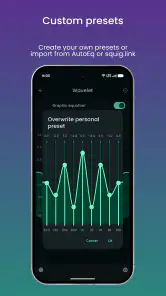
Análisis de Reviewed
La primera vez que probé Wavelet: headphone equalizer, no lo entendí como una aplicación para “hacer que todo suene más fuerte”, sino como una herramienta para corregir la relación entre mis auriculares y la música que escucho. Esa diferencia importa. Un ecualizador puede añadir graves en unos segundos, pero su verdadero valor aparece cuando consigue que unos auriculares incómodos, apagados o demasiado brillantes resulten más equilibrados sin tener que cambiar de dispositivo.
La propuesta encaja dentro de las aplicaciones de música y audio para Android. Su desarrollador es pittvandewitt, se puede instalar gratis y tiene una valoración media de 4,0 basada en alrededor de 19 mil valoraciones. También supera los cinco millones de instalaciones, una señal de que no se trata de una herramienta reservada a unos pocos aficionados al sonido. Aun así, su utilidad depende bastante de cómo escuchas música y de cuánto te apetezca ajustar el audio con paciencia.
La corrección automática que define la experiencia
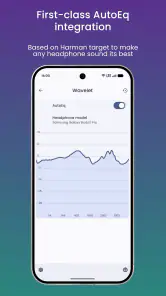
La función que más diferencia a Wavelet de un ecualizador convencional es AutoEq, orientada a adaptar la reproducción a determinados auriculares. En lugar de empezar con una serie de bandas vacías y obligarme a adivinar qué debo subir o bajar, la aplicación parte de un perfil pensado para compensar la respuesta sonora de un modelo compatible. En la práctica, esto puede reducir excesos de graves, suavizar agudos agresivos o devolver presencia a voces que antes quedaban escondidas.
La idea no es convertir todos los auriculares en unos de gama alta. Lo que hace es intentar que su firma sonora sea más equilibrada. En mis pruebas conceptuales con este tipo de ajuste, el cambio más útil no suele ser espectacular; es más discreto. La voz se entiende mejor, los instrumentos se separan con mayor claridad y puedo escuchar durante más tiempo sin sentir que los agudos me cansan. El beneficio real está en corregir una molestia concreta, no en perseguir un sonido exagerado.
Para aprovechar AutoEq hay que buscar el modelo de auriculares dentro de la aplicación y activar el perfil correspondiente cuando esté disponible. Este paso es importante porque no conviene elegir un perfil parecido solo por el nombre o por la marca. Dos auriculares del mismo fabricante pueden tener una respuesta muy distinta, y una corrección equivocada puede producir justo lo contrario de lo que se busca: graves débiles, voces hundidas o un sonido artificial.
También recomiendo escuchar primero una canción conocida sin ningún ajuste y después repetirla con AutoEq. Si se activa todo a la vez, es fácil confundir “más volumen” con “mejor sonido”. Una comparación breve, con el mismo nivel de volumen, permite detectar si el perfil aporta equilibrio o simplemente cambia el carácter de la música. En mi opinión, esa comparación es más útil que probar decenas de ajustes al azar.
Qué cambia frente al ecualizador del reproductor
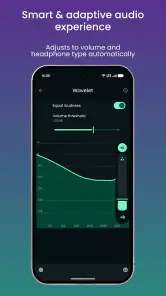
El ecualizador incluido en algunos reproductores suele estar ligado a esa aplicación concreta. Wavelet intenta trabajar como una capa de ajuste para el audio del sistema, de modo que su interés está en mantener una corrección más amplia cuando cambio entre servicios, reproductores o contenidos. Esa orientación resulta especialmente práctica para quien escucha música desde varias aplicaciones y no quiere reconstruir la misma configuración cada vez.
Más noticias de nuestra redacción

Car Race 3D: carreras rápidas, comunidad casi ausente

Smule convierte el karaoke en un dúo que invita a volver

Domina Google Meet: Trucos Avanzados para Reuniones Efectivas

Por Qué Block Blast! Te Mantiene Enganchado

Google One: La Revolución del Almacenamiento y Colaboración Móvil

Disney+: El Gigante del Streaming que Conquista la Era Digital
La diferencia frente a un ecualizador gráfico tradicional es también de enfoque. El modelo clásico me da control directo sobre frecuencias concretas, pero exige saber qué estoy tocando. AutoEq ofrece un punto de partida más razonable para quien no domina la ecualización. No sustituye el oído ni garantiza que todos los perfiles sean perfectos, pero evita comenzar desde cero y reduce el riesgo de crear una curva desequilibrada por accidente.
Hay una limitación importante: el resultado puede variar según el reproductor, la versión de Android, el fabricante del teléfono y la forma en que cada aplicación procesa el audio. Por eso no presentaría Wavelet como una solución universal que transforma cualquier fuente de sonido de la misma manera. En algunos casos el efecto se percibe enseguida; en otros, es más sutil o depende de que la aplicación de música permita que el procesamiento externo actúe correctamente.
Cómo se nota durante el uso diario
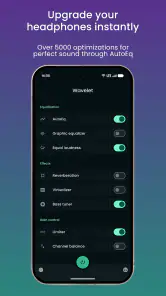
La interfaz está pensada para reunir varios controles de sonido en un mismo lugar, pero no todos tienen el mismo valor para todos los usuarios. AutoEq es el centro de la experiencia; el amplificador de graves y los demás ajustes sirven para afinar el resultado después. Mi consejo es activar una sola función cada vez. Si se combinan corrección automática, refuerzo de graves y cambios fuertes en el ecualizador, luego resulta difícil saber qué control ha mejorado o empeorado la escucha.
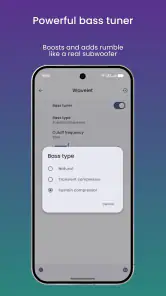
El amplificador de graves puede ser útil con auriculares delgados o con grabaciones que parecen poco contundentes, pero tiene un límite físico. Subir una frecuencia no crea detalle que el auricular no pueda reproducir. Si se fuerza demasiado, aparecen graves hinchados, voces menos limpias y una sensación de fatiga que al principio puede confundirse con energía. Yo lo usaría como un retoque moderado después de probar AutoEq, no como el primer botón que tocaría.
Un flujo de trabajo sencillo consiste en escuchar una pista vocal, una canción con bajo marcado y otra con muchos elementos agudos. La primera revela si las voces quedan demasiado atrás; la segunda muestra si el grave invade todo; la tercera permite comprobar si los platos, guitarras o sintetizadores se vuelven molestos. Este método es más fiable que juzgar el ajuste con una sola canción, porque una curva que favorece un género puede perjudicar otro.
Otra situación interesante aparece al cambiar de auriculares. Un perfil que funciona muy bien con unos auriculares cerrados puede no tener sentido con unos inalámbricos pequeños, aunque ambos se utilicen para escuchar la misma lista. Si uso varios modelos, prefiero revisar el perfil cada vez que conecto uno distinto y no dejar activada una corrección por costumbre. Es un detalle fácil de olvidar y puede explicar por qué un ajuste que antes sonaba bien de repente parece extraño.
Un ejemplo cotidiano que sí justifica instalarlo
Imaginemos un trayecto diario en transporte público. Llevo unos auriculares que tienen graves abundantes y, cuando subo el volumen para escuchar las voces por encima del ruido exterior, el sonido termina resultando pesado. Con Wavelet puedo probar primero el perfil AutoEq del modelo, mantener el volumen en un nivel cómodo y comprobar si las voces recuperan claridad. Si todavía falta cuerpo, añado un pequeño refuerzo de graves en lugar de aumentar toda la reproducción.
La ventaja no es solo musical. Cuando el sonido está menos cargado en una zona concreta, puedo prestar atención con menos esfuerzo. No significa que la aplicación elimine el ruido exterior ni que sea una solución de seguridad para escuchar en la calle; simplemente puede hacer que una mezcla difícil de entender resulte más ordenada. En ese escenario, la aplicación tiene sentido porque corrige una relación incómoda entre auriculares, grabación y volumen.
También puede ayudar a quien conserva unos auriculares antiguos y no quiere reemplazarlos todavía. Si el problema es una firma sonora desequilibrada, una corrección razonable puede alargar su utilidad. Pero no arreglará defectos físicos, conexiones inestables, distorsión causada por daños ni una comodidad deficiente. Si las almohadillas molestan o el auricular se mueve constantemente, ningún ajuste de frecuencias resolverá esa parte de la experiencia.
Los ajustes manuales requieren más criterio del que parece
La posibilidad de personalizar el sonido es atractiva, pero aquí conviene ser prudente. El oído se acostumbra rápido a un cambio de volumen o a un grave más potente, y después puede parecer que el ajuste original suena vacío. Para evitarlo, hago pausas cortas y vuelvo a comparar con el mismo nivel de volumen. Si el nuevo perfil solo parece mejor porque suena más alto, todavía no es una mejora demostrada.
Una técnica útil es recortar antes de potenciar. Si los graves dominan, bajar ligeramente esa zona suele conservar más limpieza que elevar agudos y graves al mismo tiempo. Del mismo modo, si una voz está escondida, no siempre conviene subir toda la región media: puede bastar con reducir el exceso que la rodea. Este enfoque disminuye el riesgo de forzar el procesamiento y produce cambios más naturales.
La música no es el único contenido que se beneficia. En podcasts, entrevistas y vídeos hablados, la inteligibilidad puede ser más importante que el impacto. Un ajuste pensado para música electrónica quizá haga que una voz suene delgada o nasal. Por eso no mantendría una curva extrema para todo el sistema. Si escucho contenidos muy diferentes, prefiero una configuración moderada y acepto que ningún perfil será ideal para cada grabación.
En este punto aparece una de las principales diferencias frente a las aplicaciones de ecualización integradas en ciertos teléfonos. Los controles del sistema suelen ser más simples y, precisamente por eso, más fáciles de entender. Wavelet ofrece un enfoque más especializado: puede dar mejores resultados a quien quiere adaptar sus auriculares, pero también exige más atención. Para alguien que solo desea subir un poco el volumen, una herramienta más básica puede ser suficiente y menos frustrante.
Compatibilidad y expectativas razonables
Wavelet está orientada a Android y requiere como mínimo Android 9. La versión actual indicada para la aplicación es la 26.05. Estos datos importan si uso un teléfono antiguo o si espero que la misma experiencia se traslade directamente a iPhone: no la trataría como una aplicación multiplataforma con controles idénticos en ambos sistemas. Antes de organizar toda mi biblioteca alrededor de sus perfiles, comprobaría cómo responde en mi propio teléfono y con mi reproductor habitual.
Que una aplicación se describa como de funcionamiento general no significa que cada fuente de audio se comporte igual. Algunos reproductores pueden procesar el sonido de una manera que reduzca o altere el efecto de la ecualización. También puede haber diferencias cuando escucho archivos locales, contenido en streaming, vídeos o audio enviado a otro dispositivo. La forma más práctica de verificarlo es usar una misma pista y alternar el ajuste, en vez de asumir que el procesamiento está activo porque el interruptor aparece encendido.
La aplicación es gratuita para empezar, aunque ofrece una compra integrada de 4,49 € cuando se factura a través de Google Play. Yo tomaría la decisión después de comprobar que AutoEq aporta algo a mis auriculares y que el procesamiento funciona con mis aplicaciones habituales. No tiene mucho sentido pagar por controles que no voy a usar, pero sí puede ser razonable para quien escucha a diario con el mismo equipo y aprecia una corrección constante.
El equilibrio entre control, comodidad y sonido natural
Mi principal reserva es que Wavelet puede animar a ajustar demasiado. La abundancia de controles da la sensación de que siempre existe una mejora pendiente, cuando a veces el problema está en la grabación, en el sellado de los auriculares o simplemente en que ese modelo no encaja con mis preferencias. La aplicación es más provechosa cuando parte de una molestia concreta: exceso de grave, agudos cansados o voces poco presentes.
También hay que aceptar que AutoEq se basa en una corrección general para un modelo, no en una medición personalizada de mis oídos. La forma de la oreja, el ajuste de las almohadillas y el volumen cambian la percepción. Por eso un perfil que a otra persona le parece perfecto puede sonar demasiado delgado en mi caso. Si después de varias comparaciones el resultado no me convence, no insistiría por obligación: desactivar el perfil también es una decisión válida.
Otro intercambio está relacionado con la sencillez. Un reproductor con ecualizador incorporado ofrece menos posibilidades, pero normalmente concentra todo lo necesario para escuchar música sin pensar demasiado. Wavelet tiene más sentido si quiero que la corrección acompañe distintas fuentes de audio y si estoy dispuesto a revisar los ajustes. Para una persona que escucha ocasionalmente y cambia de auriculares con frecuencia, el trabajo de mantener perfiles puede superar el beneficio.
En cambio, quien usa siempre los mismos auriculares puede aprovechar mejor la idea. Una configuración moderada y estable evita tocar el sonido cada noche. Yo guardaría una versión conservadora, sin refuerzos extremos, y solo probaría cambios temporales para géneros concretos. Si el ajuste especial no mejora claramente la escucha después de varias canciones, volvería al perfil habitual en lugar de acumular modificaciones.
Quién obtiene más valor de esta aplicación
Wavelet me parece especialmente adecuada para tres perfiles. El primero es la persona que escucha música todos los días con unos auriculares cuya firma sonora le gusta a medias. El segundo es quien alterna entre varios reproductores y quiere una corrección más consistente que la ofrecida por cada aplicación por separado. El tercero es el aficionado que disfruta comparando perfiles y entiende que un buen resultado suele requerir cambios pequeños.
También la recomendaría a quien compra auriculares asequibles y quiere explorar si un ajuste puede mejorar su equilibrio antes de invertir en otros. No sustituye una construcción mejor ni una mayor comodidad, pero permite descubrir si el problema era realmente el hardware o una respuesta sonora que no encajaba con mis preferencias. Esa prueba puede evitar una compra impulsiva basada únicamente en que el primer modelo suena más llamativo.
La dejaría en segundo plano para quien busca una experiencia completamente automática, no quiere comparar configuraciones o necesita una solución centrada en el volumen. Tampoco es la elección ideal si la prioridad es editar audio con precisión profesional: su enfoque está en escuchar de forma más agradable con auriculares, no en mezclar, masterizar o analizar una grabación con criterios de estudio.
El contenido está clasificado como PEGI 3, algo coherente con una herramienta de audio sin una temática problemática. En mi caso, la edad no sería un factor decisivo; lo importante es que la persona entienda que subir el volumen o exagerar los graves no equivale a cuidar la audición. La aplicación puede ayudar a encontrar un sonido más cómodo, pero la responsabilidad de escuchar a un nivel prudente sigue siendo del usuario.
Mi conclusión después de poner el foco en AutoEq
Lo que hace interesante a Wavelet no es reunir muchos controles, sino ofrecer una forma relativamente accesible de adaptar el sonido a los auriculares que ya tengo. AutoEq funciona mejor cuando se utiliza como punto de partida, se comprueba con canciones conocidas y se mantiene dentro de cambios moderados. En ese contexto, puede convertir una escucha desequilibrada en una experiencia más clara y menos cansada.
No la considero imprescindible para todos. Si los auriculares ya me gustan tal como suenan, si mi reproductor cubre mis necesidades o si no quiero dedicar tiempo a comprobar la compatibilidad, la diferencia puede ser demasiado pequeña. Pero para quien nota un problema concreto y escucha con frecuencia desde Android, la versión gratuita ofrece una manera sencilla de investigar antes de comprar otro equipo.
Después de probarla, mi recomendación sería empezar por AutoEq, dejar el amplificador de graves desactivado durante la primera comparación y escuchar varias clases de contenido. Después ajustaría solo lo necesario y comprobaría que el resultado se mantiene al cambiar de aplicación. Si el sonido mejora sin llamar constantemente la atención sobre el ajuste, Wavelet está haciendo bien su trabajo. Esa discreción, más que el efecto espectacular, es la razón por la que la recomendaría a un amigo.
Wavelet: headphone equalizer Preguntas frecuentes
¿Qué requisitos debe cumplir mi teléfono para instalar Wavelet?
Wavelet está pensada para Android y requiere Android 9 o una versión posterior. Antes de descargarla, conviene comprobar la versión del sistema en los ajustes del teléfono; si el dispositivo utiliza una versión anterior, no cumplirá ese requisito. La aplicación pertenece a la categoría de música y audio, y su función principal es procesar el sonido que escuchas con auriculares.
¿Wavelet está disponible para iPhone o solo para Android?
Wavelet: headphone equalizer está disponible para dispositivos Android y requiere Android 9 o posterior. Si utilizas un iPhone, esta versión no es la adecuada para tu dispositivo. Antes de buscar una alternativa, ten en cuenta que el propósito de Wavelet es ajustar el audio de los auriculares mediante herramientas de ecualización y perfiles compatibles; la experiencia también depende del teléfono y de la aplicación de reproducción que uses.
¿Qué es Wavelet: headphone equalizer y para qué sirve?
Wavelet: headphone equalizer es una aplicación de ecualización para Android diseñada principalmente para mejorar el sonido al utilizar auriculares. Incluye perfiles específicos para numerosos modelos, ajustes de ecualizador gráfico y paramétrico, control de graves y agudos, limitador y otras herramientas. Su objetivo es ofrecer un audio más equilibrado y adaptado a las preferencias del usuario, aunque los resultados pueden variar según el teléfono, los auriculares y la aplicación de reproducción.
¿Wavelet funciona con todos los auriculares y aplicaciones de música?
Wavelet es compatible con muchos auriculares, tanto con cable como Bluetooth, pero no todos los modelos disponen de un perfil específico en su base de datos. Cuando no existe un perfil, todavía puedes realizar ajustes manuales. La compatibilidad con las aplicaciones de música también puede variar, ya que depende de cómo cada reproductor procesa el audio y de las restricciones de Android. Conviene probarlo con tus servicios habituales antes de configurar todo el sistema.
¿Es necesario tener acceso root para utilizar Wavelet?
En la mayoría de los teléfonos, Wavelet puede utilizarse sin acceso root para aplicar sus ajustes de audio, por lo que no es necesario modificar el sistema ni desbloquear el dispositivo. Sin embargo, algunos fabricantes, versiones de Android o reproductores pueden limitar el funcionamiento del procesamiento de sonido. Si notas que los cambios no se aplican, puede ser necesario activar opciones de compatibilidad, mantener la aplicación activa o revisar las restricciones de batería del teléfono.
Ventajas
- Incluye perfiles de ecualización para numerosos modelos de auriculares.
- Permite ajustar bandas
- graves
- agudos y balance con bastante precisión.
- El procesamiento puede aplicarse automáticamente al conectar los auriculares.
- Ofrece opciones avanzadas como reverberación
- limitador y corrección de ganancia.
- Su interfaz es clara y facilita guardar configuraciones personalizadas.
Contras
- Algunas funciones avanzadas requieren adquirir la versión Premium.
- Puede no funcionar correctamente con todas las aplicaciones o reproductores.
- El resultado depende mucho de la calidad y compatibilidad de los auriculares.
- Una configuración excesiva puede provocar distorsión o un sonido poco natural.
- Requiere permisos y ajustes adicionales para funcionar con ciertos dispositivos.
- Categoría
- Música y audio
- Versión
- 26.05