VLC Remote
- 15.00
- 3,8
- Instalaciones
- 50.00K
- Precio
- 3,29 €

Capturas de pantalla
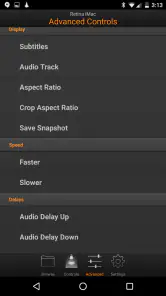
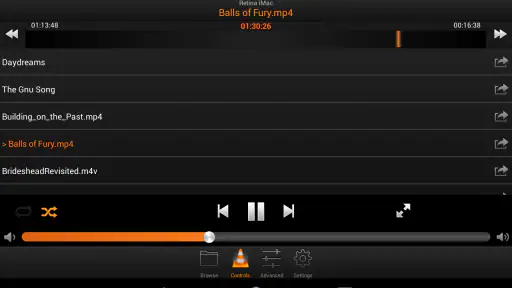
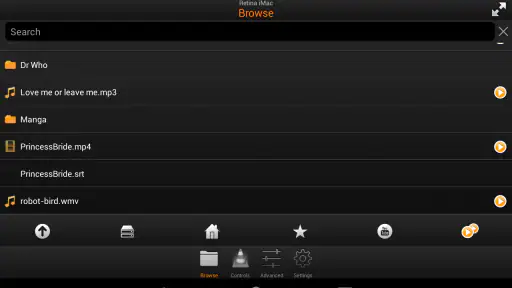
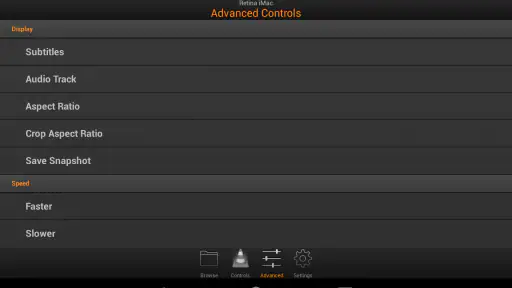
Análisis de Reviewed
Cuando veo una película o una serie en el ordenador, lo último que quiero es levantarme cada vez que necesito pausar, cambiar el volumen o avanzar unos segundos. Ahí es donde VLC Remote tiene una propuesta muy concreta: convertir el móvil en un mando para VLC Media Player en Mac, PC o Linux. No intenta sustituir al reproductor ni organizar toda mi biblioteca; su función es más sencilla y, precisamente por eso, puede resultar muy cómoda cuando el ordenador está conectado a un televisor o colocado lejos del sofá.
La aplicación pertenece a la categoría de vídeo y está desarrollada por Hobbyist Software Ltd. Es una app de pago, con un precio de 3,29 €, una valoración media de 3,8 y más de dos mil valoraciones. También acumula más de 50.000 instalaciones, una cifra que encaja con su carácter específico: no es una herramienta pensada para todo el mundo, sino para quienes ya utilizan VLC y quieren manejarlo desde otro dispositivo.
De tener el ordenador lejos a controlar la reproducción desde el sofá
Mi punto de partida con este tipo de herramienta es bastante habitual: VLC está reproduciendo un archivo en el ordenador, pero el teclado y el ratón no están a mano. Puede ser una película en una pantalla grande, música reproduciéndose en un equipo conectado a unos altavoces o un vídeo que he dejado en otra habitación. En esas situaciones, usar el móvil como mando tiene más sentido que buscar una aplicación nueva para reproducir el contenido.
La diferencia importante frente a un reproductor móvil tradicional es que aquí el vídeo sigue ejecutándose en el ordenador. El teléfono actúa como intermediario de control. Eso evita tener que mover archivos al móvil, cambiar de reproductor o mantener dos copias del contenido. Si mi biblioteca ya está preparada en el equipo donde uso VLC, el flujo conserva esa organización y añade una forma más cómoda de manejarla.
También conviene entender desde el principio qué tipo de compra estoy haciendo. No pago por un servicio de vídeo, por almacenamiento ni por un catálogo. Pago por una utilidad de control remoto. Para alguien que solo reproduce vídeos en el teléfono, el gasto no tendría demasiado sentido. Para quien usa VLC habitualmente en un ordenador conectado a una pantalla, puede ser una herramienta práctica que resuelve una molestia muy concreta.
La preparación inicial es parte de la experiencia
El primer paso no consiste simplemente en instalar la app y esperar que encuentre el ordenador. Hay que tener VLC funcionando en el equipo y preparar la comunicación entre ambos dispositivos. Esta parte es importante porque la experiencia depende de que el reproductor y el móvil puedan verse dentro de la misma red y de que VLC esté configurado para aceptar el control remoto.
En mi opinión, este es el principal punto de fricción para una persona que espera una experiencia idéntica a la de un mando Bluetooth. La aplicación puede ser sencilla una vez conectada, pero la configuración inicial exige prestar atención. Si el ordenador está conectado a una red distinta, si la red separa los dispositivos o si VLC no está listo para recibir órdenes, el móvil no podrá hacer magia por sí solo.
Más noticias de nuestra redacción

Car Race 3D: carreras rápidas, comunidad casi ausente

Smule convierte el karaoke en un dúo que invita a volver

Domina Google Meet: Trucos Avanzados para Reuniones Efectivas

Por Qué Block Blast! Te Mantiene Enganchado

Google One: La Revolución del Almacenamiento y Colaboración Móvil

Disney+: El Gigante del Streaming que Conquista la Era Digital
Mi recomendación es preparar la conexión antes de sentarse a ver nada. Abro VLC en el ordenador, compruebo que el contenido se reproduce correctamente y después configuro el acceso remoto siguiendo las indicaciones de la aplicación y del propio reproductor. Hacerlo con tiempo evita descubrir el problema justo cuando empieza la película y convierte una tarea de ocio en una sesión de diagnóstico.
El recorrido habitual: elegir, reproducir y controlar
Una vez que la conexión está lista, el flujo resulta mucho más natural. Enciendo VLC en el ordenador, inicio VLC Remote en el móvil y compruebo que aparece el equipo disponible. Desde ahí, la aplicación sirve para enviar órdenes de reproducción sin que tenga que tocar el teclado. La utilidad se nota especialmente cuando el ordenador está conectado a una televisión y el móvil queda en mi mano como un mando convencional.
En una situación cotidiana, por ejemplo, puedo empezar un episodio desde el ordenador y llevarme el teléfono al sofá. Si necesito detenerlo para atender una llamada, pauso desde la pantalla del móvil. Cuando vuelvo, continúo la reproducción sin caminar hasta el escritorio. Si el volumen está demasiado alto o quiero saltar una parte, hago el ajuste desde el mismo lugar. Son acciones pequeñas, pero repetidas durante una sesión hacen que el equipo se sienta menos distante.
Otro uso interesante es el de una presentación informal o una reproducción de vídeos en una reunión doméstica. El ordenador puede permanecer junto a la pantalla, mientras yo manejo el contenido desde una posición más cómoda. En este caso, el valor no está en tener más funciones que VLC, sino en separar el lugar donde se ejecuta el vídeo del lugar desde el que lo controlo.
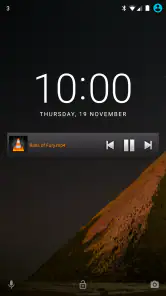
La aplicación también tiene sentido para quien utiliza el ordenador como centro multimedia sin querer comprar un mando adicional. El móvil ya está disponible y permite reaccionar rápidamente a cambios de volumen, pausas o saltos. Aun así, no lo consideraría un sustituto universal de un mando físico: el teléfono puede bloquearse, quedarse sin batería o recibir notificaciones, mientras que un mando dedicado suele estar siempre listo.
El traspaso entre móvil, VLC y la pantalla
El flujo completo tiene varios puntos de contacto y conviene saber qué hace cada uno. El ordenador mantiene los archivos y ejecuta VLC. La red transporta las órdenes. El móvil presenta los controles y recibe la respuesta necesaria para que yo sepa qué está ocurriendo. Si algo falla, no siempre es evidente cuál de esas partes es responsable.
Por eso, cuando una orden no responde, no empiezo reinstalando la aplicación. Primero miro si VLC sigue abierto y reproduciendo, después compruebo que el ordenador no haya entrado en reposo y finalmente reviso la conexión de red. Esta forma de comprobar cada tramo ahorra tiempo. También evita confundir un problema de VLC o de la red con un fallo de la app móvil.
La dependencia de la red es una ventaja y una limitación al mismo tiempo. No necesito un cable entre el teléfono y el ordenador, pero sí una comunicación estable entre ambos. En una red doméstica bien configurada, la comodidad es alta. En redes públicas, redes de invitados o entornos con restricciones, no confiaría en que el control funcione igual. Para usarlo en casa, es mejor mantener ambos dispositivos en la misma red habitual y evitar cambiar de conexión durante la reproducción.
Hay un detalle práctico que a veces se pasa por alto: el móvil no debe convertirse en el único lugar donde sé qué está ocurriendo. Si la pantalla del ordenador está apagada, bloqueada o lejos, una orden puede parecer fallida cuando en realidad el reproductor está procesando otra acción. Antes de una sesión larga, pruebo una pausa y un cambio de volumen. Esa comprobación rápida confirma que el recorrido completo está operativo.
Qué aporta frente a las alternativas habituales
La alternativa más directa es levantarse y utilizar el teclado o el ratón. Es la opción más simple en términos técnicos, pero pierde comodidad cuando el ordenador está junto al televisor o en otra parte de la habitación. VLC Remote gana precisamente en ese escenario, porque evita interrumpir la reproducción para realizar acciones básicas.
Otra posibilidad es utilizar las funciones de control remoto que puedan ofrecer otros reproductores o sistemas multimedia. Esa opción puede ser mejor si ya tengo todo mi contenido dentro de una plataforma con mando integrado, biblioteca sincronizada y una interfaz diseñada para televisión. En cambio, si mi biblioteca está en VLC y no quiero migrarla, esta aplicación mantiene el flujo existente sin obligarme a cambiar de ecosistema.
También se puede usar una aplicación de escritorio remoto para manejar todo el ordenador. Es una solución más amplia, pero normalmente resulta menos cómoda para una tarea tan concreta. Ver el escritorio completo en una pantalla pequeña introduce pasos innecesarios y puede hacer más difícil localizar los controles. VLC Remote tiene una ventaja clara al limitarse al reproductor: cuando la conexión funciona, el mando es más directo.
El precio debe valorarse junto con esa especialización. Por 3,29 €, no estoy comprando una plataforma multimedia completa, sino una herramienta para un hábito específico. Si veo vídeos ocasionalmente en el ordenador, probablemente prefiero usar el teclado. Si VLC forma parte de mi rutina y el equipo está conectado a una pantalla distante, el coste puede justificarse por la frecuencia con la que evita levantarme.
Pequeños hábitos que mejoran el uso diario
Mi primer consejo es no esperar a que empiece la película para comprobar la conexión. Abro VLC, selecciono un vídeo corto y pruebo desde el móvil las acciones que más voy a usar. Esta prueba revela enseguida si el ordenador está visible, si el reproductor acepta órdenes y si la red mantiene la comunicación.
El segundo es mantener claro cuál es el ordenador correcto cuando hay varios equipos en casa. Si utilizo VLC en más de una máquina, conviene identificarlos de una forma reconocible y comprobar el destino antes de enviar órdenes. Un mando remoto pierde parte de su utilidad si no estoy seguro de qué reproducción estoy controlando.
El tercer hábito consiste en conservar un plan alternativo. Dejo el teclado cerca o mantengo accesible el control local del ordenador, especialmente durante una configuración inicial. Si el teléfono cambia de red o la aplicación deja de comunicarse, puedo recuperar el control sin cerrar VLC ni interrumpir toda la sesión. Esta precaución es más útil que asumir que una conexión inalámbrica será perfecta siempre.
También recomiendo no tratar el móvil como una pantalla de reproducción secundaria. El contenido sigue dependiendo de VLC en el ordenador, así que apagar el ordenador, cerrar el reproductor o ponerlo en reposo termina afectando al resultado. La app es un mando, no un reproductor independiente. Tener clara esa diferencia evita expectativas equivocadas sobre lo que puede hacer.
Dónde se nota la fricción
La mayor debilidad aparece antes de disfrutar de la comodidad: la puesta en marcha requiere que varias piezas estén correctamente alineadas. La instalación de la app no elimina la necesidad de configurar VLC ni de mantener una red compatible. Para una persona que quiere una solución inmediata, este proceso puede parecer más complicado de lo esperado.
La experiencia tampoco es ideal si cambio constantemente entre redes. En casa puede funcionar de forma razonable, pero llevar el móvil a otra conexión o intentar usarlo en un entorno con dispositivos aislados puede romper el flujo. No lo elegiría como herramienta principal para controlar equipos en lugares distintos sin una preparación específica, porque su utilidad depende mucho del contexto local.
El modelo de pago también divide a los usuarios. Algunas personas solo quieren probar si el control remoto les resulta útil antes de pagar. En este caso, la compra tiene sentido sobre todo cuando ya sé que uso VLC con frecuencia y que el ordenador está colocado de una manera que hace incómodo el control manual. Si no tengo ese problema, una aplicación gratuita o el teclado pueden ser suficientes.
La valoración media de 3,8 refleja una experiencia útil, aunque no universalmente perfecta. Yo la interpretaría como una señal para ajustar las expectativas: no es una aplicación que transforme VLC en otro producto, sino un accesorio especializado que depende de una configuración correcta. Cuando encaja con mi forma de ver contenido, la idea es práctica; cuando no, las limitaciones se vuelven más visibles que sus ventajas.
Compatibilidad, coste y perfil de usuario
La aplicación tiene una clasificación de contenido PEGI 3, por lo que su función de control no plantea una barrera de edad relevante. Es compatible con dispositivos que utilizan Android 7.0 o versiones posteriores. Para mí, este requisito es importante antes de comprar, sobre todo si pretendo usar un teléfono antiguo como mando permanente.
La versión actual es la 5.60, identificada también como 5138. Más allá del número, lo que me importa es que el dispositivo pueda instalarla y que VLC esté disponible en el ordenador donde quiero reproducir. La combinación completa es la que determina la experiencia: revisar solo el móvil no basta si el equipo de escritorio o la red no acompañan.
VLC Remote me parece especialmente recomendable para quien tiene una biblioteca local, usa VLC como reproductor principal y ve contenido desde una pantalla conectada al ordenador. También puede ser útil en un despacho, una habitación o un salón donde el equipo está físicamente alejado. En todos esos casos, el teléfono funciona como una extensión cómoda del reproductor que ya uso.
En cambio, no la recomendaría a quien consume principalmente vídeo en servicios con sus propias aplicaciones para televisión, a quien reproduce todo directamente en el móvil o a quien busca un mando que funcione sin configurar nada. Tampoco es la opción más lógica si necesito controlar varios tipos de dispositivos, como luces, altavoces y televisión desde una sola interfaz. Su valor está en VLC, no en convertirse en un centro de control general.
Mi resultado después de usar este flujo
El resultado final es sencillo de describir: cuando la conexión está preparada, puedo dejar el ordenador junto a la pantalla y manejar VLC desde el móvil sin interrumpir la sesión. La mejora se nota más en el uso repetido que en una prueba rápida. Pausar una vez no cambia mucho, pero hacerlo durante cada película, cada episodio o cada lista de reproducción convierte la distancia hasta el teclado en una molestia constante que la aplicación elimina.
Lo que más valoro es que no me obliga a reorganizar mi forma de reproducir vídeos. Los archivos siguen en el ordenador, VLC sigue haciendo su trabajo y el móvil añade control. Ese enfoque es menos ambicioso que el de una plataforma multimedia completa, pero también resulta más directo para una necesidad concreta.
Mi conclusión es favorable con una condición clara: solo merece la pena si VLC en el ordenador forma parte real de tu rutina. Antes de pagar, conviene pensar dónde está el equipo, cómo es la red de casa y cuántas veces necesitas controlar la reproducción desde lejos. Si esas respuestas apuntan al mismo escenario que el mío, VLC Remote puede ahorrar pasos y hacer mucho más cómodo el uso diario. Si buscas reproducir contenido directamente en el teléfono, una interfaz de televisión completa o una configuración instantánea, elegiría otra alternativa.
En definitiva, Hobbyist Software Ltd ha creado una herramienta específica, no una solución universal. Su categoría de aplicaciones de vídeo puede hacer pensar en un reproductor, pero su papel es el de mando para VLC en Mac, PC o Linux. Esa diferencia define tanto su fortaleza como su límite. Para mí, el resultado es útil cuando el ordenador es el centro de reproducción y el sofá está demasiado lejos del teclado; fuera de ese escenario, el precio y la configuración pesan más que la comodidad.
VLC Remote Preguntas frecuentes
¿Qué dispositivos y sistemas operativos son compatibles con VLC Remote?
VLC Remote está pensada para controlar VLC Media Player instalado en un ordenador Mac, PC o Linux desde un teléfono o tableta. La app está disponible para Android e iOS, aunque los requisitos concretos pueden variar según la plataforma y la versión. Antes de descargarla, comprueba que tu dispositivo cumple el requisito mínimo del sistema operativo y que puedes instalar VLC en el ordenador que quieres manejar.
¿Qué es VLC Remote y para qué sirve?
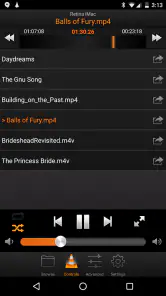
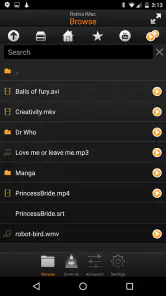
VLC Remote es una aplicación que permite controlar VLC Media Player de forma remota desde un teléfono o tableta Android o iOS. Después de configurarla, puedes reproducir, pausar, detener y cambiar archivos multimedia en el ordenador, ajustar el volumen, avanzar o retroceder en la reproducción y explorar parte de la biblioteca sin tener que levantarte para usar el teclado o el ratón.
¿Cómo se conecta VLC Remote con VLC Media Player?
Para utilizar VLC Remote, normalmente debes tener VLC Media Player instalado en el ordenador y activar su interfaz de control remoto, además de instalar el complemento o configuración auxiliar que indique la aplicación. El móvil y el ordenador deben estar conectados a la misma red Wi-Fi. La configuración puede requerir introducir la dirección IP del equipo y una contraseña, por lo que conviene seguir cuidadosamente las instrucciones de la app.
¿VLC Remote funciona sin conexión a Internet?
Sí, VLC Remote puede funcionar sin acceso a Internet siempre que el teléfono y el ordenador estén conectados a la misma red local, como la red Wi-Fi de casa. La aplicación se comunica directamente con VLC dentro de esa red. Sin embargo, necesitarás Internet para descargar la app, instalar VLC, obtener componentes adicionales o resolver problemas mediante la documentación y las actualizaciones.
¿Qué funciones ofrece VLC Remote y qué limitaciones tiene?
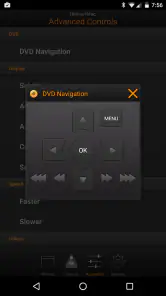
Entre sus funciones más prácticas están los controles de reproducción, el ajuste del volumen, la selección de archivos, el cambio de pista y la posibilidad de navegar por carpetas desde el móvil. Aun así, no sustituye completamente la interfaz de VLC para tareas avanzadas. Algunas opciones pueden variar según la versión, el sistema operativo y si utilizas una edición gratuita o de pago.
Ventajas
- Permite controlar la reproducción sin tocar el ordenador.
- Incluye controles de volumen
- pausa
- avance y retroceso.
- Facilita explorar listas de reproducción desde el móvil.
- La conexión dentro de la red local suele ser rápida y estable.
- Es útil para reproducir contenido cómodamente a distancia.
Contras
- Requiere configurar VLC y la conexión remota antes de usarlo.
- El móvil y el ordenador deben estar conectados a la misma red.
- Puede presentar problemas con cortafuegos o configuraciones de red.
- Su utilidad depende de tener VLC instalado en otro dispositivo.
- La interfaz puede resultar básica frente a mandos más completos.
- Categoría
- Aplicaciones de vídeo
- Versión
- 5.60 (5138)












