Visualización privada
- 23.00
- 3,3
- Instalaciones
- 1.00M
- Precio
- Free
Capturas de pantalla
Análisis de Reviewed
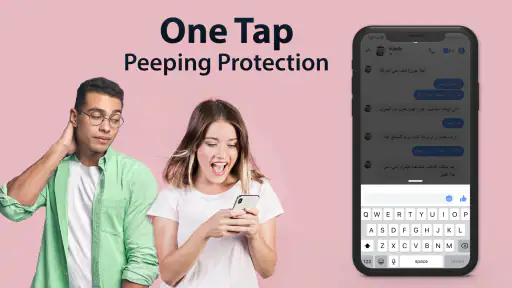
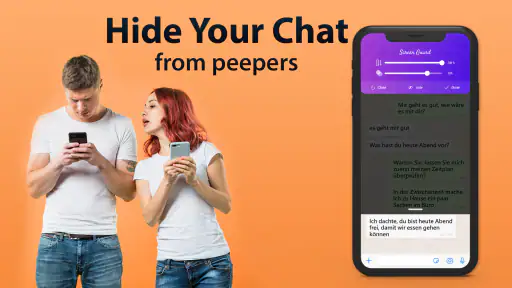
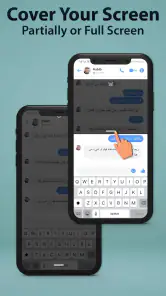
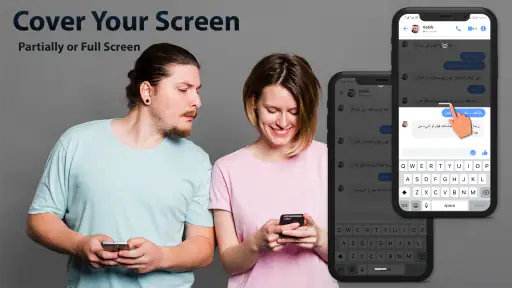
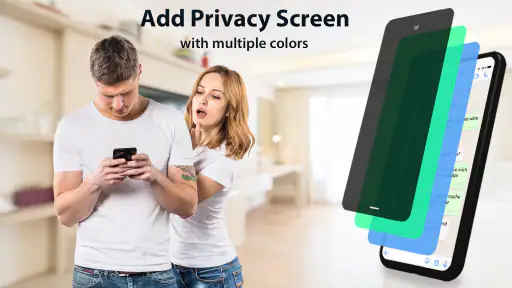
Hay momentos en los que no quiero que la persona sentada a mi lado lea lo que aparece en mi móvil. Puede ser un mensaje personal, una búsqueda delicada, una conversación de trabajo o simplemente una pantalla que prefiero mantener para mí. En ese punto entra Visualización privada, una aplicación de personalización de Tech Brain Apps pensada para oscurecer o filtrar la visión lateral de la pantalla. Su propuesta es sencilla: convertir el teléfono en un espacio más discreto sin tener que bajar constantemente el brillo o esconderlo con la mano.
La probé con esa situación concreta en mente, no como una herramienta de seguridad completa, sino como una capa práctica de privacidad visual. Esa diferencia es importante. La aplicación no sustituye el bloqueo del dispositivo, el cifrado ni las opciones de privacidad de cada servicio. Su utilidad está en el instante cotidiano en que alguien puede echar un vistazo desde un ángulo cercano. En mi experiencia, funciona mejor cuando se entiende como una ayuda de personalización para controlar lo que se ve desde los lados.
Está disponible gratis y tiene una valoración media de 3,3 basada en alrededor de once mil valoraciones. También supera el millón de instalaciones, así que no estamos ante una propuesta desconocida. Es una aplicación clasificada dentro de personalización, con una edad recomendada de PEGI 3, compatible con dispositivos que utilizan Android 8.0 o posterior. La versión actual es la 3.0.8, y las compras integradas van desde 3,49 euros hasta 54,99 euros cuando se tramitan mediante Google Play.
Cómo encaja en una situación real de uso
En esta sección aterrizo la utilidad del filtro en una rutina concreta: qué conviene comprobar antes de usarlo delante de otras personas y cómo decidir si la discreción compensa cualquier pérdida de comodidad. Yo empezaría por una consulta breve y una pantalla conocida, así puedo valorar el efecto sin arriesgarme a leer mal información importante. Esa prueba también ayuda a distinguir una necesidad ocasional de un hábito que quizá requiera otra solución.
El punto de partida: una pantalla demasiado expuesta
Imaginemos un trayecto en autobús. Estoy respondiendo un mensaje mientras otra persona ocupa el asiento de al lado. No necesito ocultar todo el teléfono ni dejar de usarlo, pero tampoco quiero que cada línea se lea con facilidad desde un ángulo lateral. Con las opciones normales del sistema, mis alternativas suelen ser poco cómodas: reducir el brillo hasta forzar la vista, inclinar el móvil, esperar a estar solo o comprar un protector físico de privacidad.
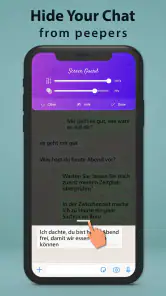
Visualización privada intenta resolver justo ese pequeño problema. La idea no es hacer invisible la pantalla, sino añadir un filtro visual que dificulte la lectura fuera del ángulo frontal. El resultado depende de la pantalla, del brillo, del contenido y de la posición de quien mira, por lo que conviene mantener expectativas realistas. Si alguien está directamente detrás de mí o sostiene el teléfono, esta clase de aplicación no debe interpretarse como una barrera absoluta.
Su principal atractivo aparece cuando quiero una solución inmediata y no deseo cambiar de protector. Un filtro físico puede ser más constante, pero también suele oscurecer la pantalla para mí, modifica la sensación táctil o exige instalar un accesorio. La aplicación, en cambio, pertenece al software y se puede probar sin preparar el dispositivo de otra manera. Ese intercambio entre comodidad y protección más limitada define buena parte de la experiencia.
Más noticias de nuestra redacción

Car Race 3D: carreras rápidas, comunidad casi ausente

Smule convierte el karaoke en un dúo que invita a volver

Domina Google Meet: Trucos Avanzados para Reuniones Efectivas

Por Qué Block Blast! Te Mantiene Enganchado

Google One: La Revolución del Almacenamiento y Colaboración Móvil

Disney+: El Gigante del Streaming que Conquista la Era Digital
Primeros pasos y ajuste de la pantalla
Al abrirla, mi recomendación es no activarla y olvidarme de ella. Lo primero que haría es comprobar cómo afecta a una pantalla clara, a una conversación con texto pequeño y a una imagen. El filtro puede sentirse discreto en una interfaz oscura y mucho más evidente en una página blanca. Probarlo con varios tipos de contenido ayuda a encontrar un punto en el que la privacidad lateral mejore sin convertir la lectura frontal en una lucha.
También conviene ensayar el uso con el teléfono en la posición habitual. No es lo mismo mirar el móvil apoyado sobre una mesa que sostenerlo verticalmente durante una llamada. En una mesa, las personas cercanas pueden verlo desde arriba; en la mano, el riesgo suele venir de los lados. Este detalle parece menor, pero cambia la percepción del filtro y evita juzgar la aplicación después de una sola prueba poco representativa.
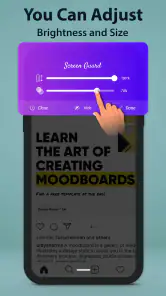
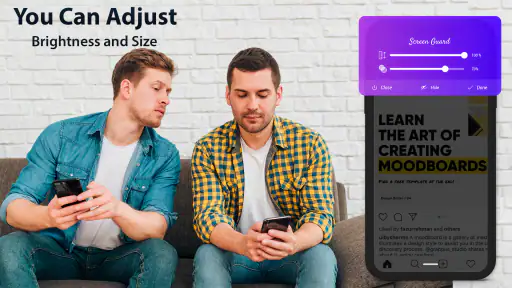
Yo empezaría con una intensidad moderada y la subiría solo si el entorno lo exige. Un filtro demasiado agresivo puede reducir el contraste, hacer que los elementos pequeños pierdan comodidad y obligarme a aumentar el brillo. Eso puede ser contraproducente en interiores oscuros o durante sesiones largas. La mejor configuración no es la más opaca, sino la que protege el ángulo lateral sin estorbar mi lectura frontal.
Hay otro ajuste práctico que muchas personas pasan por alto: decidir cuándo merece la pena activarlo. Si lo dejo funcionando durante todo el día, la pantalla puede sentirse menos natural incluso cuando estoy solo. Para mí tiene más sentido utilizarlo en lugares compartidos, durante desplazamientos, en salas de espera o al consultar información sensible en una cafetería. En casa, donde no existe esa mirada cercana, añade fricción sin aportar demasiado.
El recorrido completo: de activar el filtro a leer con tranquilidad
El flujo que me resulta más razonable es simple. Primero identifico el contenido que quiero consultar y el entorno en el que estoy. Después activo la visualización privada, miro la pantalla de frente y compruebo si el texto sigue siendo cómodo. Por último, giro ligeramente el teléfono o lo coloco sobre la mesa para observar qué queda visible desde los lados. Esta última comprobación es útil porque permite saber si el efecto encaja con la situación real, no solo con una demostración frontal.
En un chat, por ejemplo, no solo importa ocultar las palabras. También pueden revelar información la foto de perfil, el nombre del contacto, una notificación emergente o la vista previa de otra conversación. El filtro puede dificultar la lectura general, pero no elimina la necesidad de revisar qué aparece en pantalla. Por eso combinaría la aplicación con las opciones del propio sistema para limitar las vistas previas cuando estoy en público.
En una aplicación bancaria o de compras, la privacidad visual también tiene varios niveles. El filtro puede ayudar con los importes y los textos, pero no debería llevarme a tocar botones sin verlos bien. Si la pantalla se vuelve demasiado oscura, el riesgo cambia: dejo de preocuparme por el observador lateral y empiezo a preocuparme por pulsar una opción equivocada. Para operaciones importantes, prefiero una pantalla claramente visible para mí y un entorno más apartado.
La misma lógica sirve para documentos de trabajo. Puedo revisar una línea o confirmar un dato durante una reunión sin exponerlo tan fácilmente a quien se sienta cerca. Sin embargo, si tengo que editar durante mucho tiempo, el filtro puede cansar más que ayudar. En ese caso, la aplicación funciona mejor como una herramienta de consulta rápida que como un modo permanente de trabajo.
Los cambios de contexto y las pequeñas fricciones
El primer traspaso importante ocurre entre la aplicación y el resto del teléfono. La utilidad real depende de que el efecto se mantenga cuando cambio de una pantalla a otra. Si estoy leyendo un mensaje y paso al navegador, espero que la protección visual siga siendo coherente. Si abro un vídeo, una foto o un teclado, necesito comprobar si el filtro continúa siendo agradable o si altera demasiado los colores y el contraste.
El segundo traspaso es entre mi intención y el comportamiento diario. Una herramienta de privacidad solo sirve si recuerdo utilizarla. Si la activación requiere demasiados pasos cada vez, acabaré ignorándola en los momentos en que más podría ayudarme. Por eso la probaría durante unos días en situaciones concretas: transporte público, oficina compartida y mesa de restaurante. Si el recorrido resulta pesado, la aplicación pierde parte de su valor aunque el efecto visual sea correcto.
También hay que pensar en las llamadas y en el cambio de orientación. Una pantalla que resulta cómoda en vertical puede no sentirse igual en horizontal. Las videollamadas, los mapas y algunos juegos tienen composiciones distintas, y un filtro pensado para leer texto no necesariamente ofrece la misma experiencia en todos ellos. No la elegiría como solución principal para jugar o ver películas; ahí la calidad de imagen y la visibilidad frontal pesan más que la discreción lateral.
La presencia de compras integradas merece una revisión antes de convertirla en una herramienta habitual. La descarga es gratuita, pero algunas funciones o ventajas pueden quedar relacionadas con pagos dentro de Google Play. Como usuario, comprobaría qué parte de la experiencia necesito realmente antes de pagar. Para una necesidad ocasional, la versión sin coste puede ser suficiente; para un uso frecuente, solo tendría sentido valorar una compra si elimina una molestia concreta y no simplemente por tener más opciones.
El resultado que obtengo en el día a día
Cuando la utilizo en el contexto adecuado, la aplicación me da una sensación de control que no consigo solo bajando el brillo. Puedo mantener una lectura razonablemente cómoda de frente y, al mismo tiempo, reducir la facilidad con la que alguien cercano distingue el contenido. No convierte el teléfono en una caja fuerte, pero sí cambia el esfuerzo necesario para leerlo desde un costado.
Ese beneficio es especialmente claro en consultas breves. Revisar una dirección, leer una respuesta, comprobar una cifra o mirar un recordatorio son acciones en las que no quiero esconder completamente el móvil. El filtro me permite seguir usando el dispositivo con naturalidad, mientras que inclinarlo constantemente puede resultar más llamativo y terminar siendo menos cómodo.
También me parece útil para personas que comparten espacios pequeños. En una oficina abierta, una biblioteca o una sala de espera, no siempre puedo controlar quién queda detrás de mí. La aplicación aporta una capa adicional, pero el resultado depende mucho de la distancia. Cuanto más cerca está el observador y más oblicuo es el ángulo, más sentido tiene; si la persona está frente a mí, la privacidad visual deja de ser el problema principal.
Hay un detalle importante: la privacidad no consiste solo en oscurecer. Si el filtro hace que aumente el brillo, que acerque más el teléfono a la cara o que mantenga la pantalla encendida durante más tiempo, puede crear otros inconvenientes. Yo revisaría el consumo y la comodidad durante una jornada normal antes de dejarlo activo por costumbre. No asumiría que una capa visual es gratuita en términos de batería o atención, especialmente en teléfonos con pantallas ya poco luminosas.
Cuándo se rompe el flujo y qué alternativa elegir
El flujo se rompe cuando necesito una lectura totalmente precisa. Un documento con letra pequeña, una hoja de cálculo, una fotografía con detalles o una interfaz con colores importantes pueden perder comodidad bajo un filtro. En esos casos, el protector físico de privacidad puede ofrecer un comportamiento más constante, aunque con sus propios inconvenientes. Si mi prioridad es trabajar muchas horas con información sensible, preferiría estudiar esa solución antes que depender de una aplicación.
También se rompe cuando la amenaza no es una mirada casual, sino alguien que tiene el teléfono en sus manos. Visualización privada no reemplaza un código de acceso, la autenticación biométrica ni el control de las notificaciones. Si presto el dispositivo, comparto una pantalla o dejo el móvil desbloqueado, el filtro no resuelve el problema. Para proteger cuentas y datos, las herramientas de seguridad del sistema son claramente más importantes.
Otro límite aparece en exteriores muy luminosos. Si ya necesito subir mucho el brillo para leer, añadir una capa oscura puede obligarme a buscar sombra o a forzar la vista. En esa situación, un accesorio físico de calidad puede comportarse mejor, aunque tampoco elimina todos los reflejos. La elección depende de si valoro más la posibilidad de activar y desactivar el efecto o una protección visual más estable.
Para quienes solo quieren ocultar notificaciones, la aplicación puede ser más de lo necesario. El propio Android permite controlar qué información aparece en la pantalla bloqueada y, en muchos casos, también ofrece opciones para reducir las vistas previas. Si mi problema son los mensajes que aparecen mientras el teléfono está sobre la mesa, empezaría por esas configuraciones. Si mi problema es que alguien lee una pantalla que estoy usando, entonces la propuesta de Tech Brain Apps encaja mejor.
La valoración media de 3,3 refleja una experiencia que no será igual de convincente para todos. No la interpretaría automáticamente como una señal para descartarla, pero sí como un motivo para probarla con el propio móvil y en los lugares donde realmente la necesito. Las diferencias entre pantallas, interfaces y hábitos de uso pueden cambiar mucho la impresión final. Una aplicación de este tipo no se juzga bien solo con una captura; hay que comprobar si sigue siendo cómoda después de varios cambios de pantalla.
Para quién la recomiendo y para quién no
Yo la recomendaría a quien utiliza el teléfono a menudo en espacios compartidos y busca una solución de software para reducir las miradas laterales. Es adecuada para consultas rápidas, mensajes personales, información laboral puntual y situaciones en las que no quiero instalar un accesorio físico. También puede servir a quien ya protege las notificaciones y el bloqueo del dispositivo, pero quiere añadir una capa específica mientras está usando la pantalla.
No la recomendaría como única defensa para información altamente confidencial. Tampoco la escogería para alguien que necesita máxima fidelidad de imagen, trabaja durante horas con texto pequeño o espera que el teléfono sea ilegible desde cualquier posición. En esos casos, combinar hábitos de privacidad con un protector físico o con un entorno más apartado resulta más sensato.
Mi consejo práctico sería instalarla, probarla con tres contenidos distintos y observar el resultado desde varios ángulos antes de decidir si merece quedarse. Después comprobaría si puedo activarla sin interrumpir mi tarea y si la pantalla sigue siendo cómoda al cabo de un rato. Si el filtro me obliga a subir demasiado el brillo o me hace tocar con inseguridad, no insistiría solo porque la idea sea atractiva.
Mi conclusión después de seguir todo el recorrido
Visualización privada es una herramienta concreta para un problema concreto: reducir la visibilidad lateral de la pantalla mientras utilizo el móvil. Me gusta porque no exige cambiar de teléfono ni comprar inmediatamente un accesorio, y porque puede ser útil en esos momentos breves en los que una mirada cercana resulta incómoda. Su mejor escenario es el uso selectivo, con una intensidad que mantenga la lectura frontal agradable.
Su punto débil es también evidente: un filtro de pantalla no equivale a seguridad completa. Puede afectar al brillo y al contraste, requiere cierta disciplina para activarlo cuando corresponde y no sustituye el bloqueo, la gestión de notificaciones ni el sentido común. La versión gratuita permite valorar la idea antes de comprometerse con compras integradas, algo que agradezco en una aplicación cuyo resultado depende tanto del dispositivo y del entorno.
En conjunto, la veo como una opción razonable dentro de la personalización de Android para quien quiere más discreción en transporte, oficinas o lugares concurridos. No la mantendría necesariamente activa todo el día, pero sí la tendría disponible para consultas sensibles y momentos de exposición. Si buscas una capa práctica de privacidad visual, no una protección total de tus datos, puede encajar muy bien en tu rutina.
Visualización privada Preguntas frecuentes
¿En qué dispositivos puedo instalar Visualización privada?
Visualización privada es una app de personalización para Android. Es compatible con dispositivos que ejecuten Android 8.0 o una versión posterior, así que conviene comprobar la versión del sistema antes de descargarla. La aplicación se presenta como un filtro para ocultar la pantalla de miradas indiscretas, una opción que puede resultar útil si quieres añadir una capa visual de privacidad al usar el teléfono.
¿Qué es Visualización privada y para qué sirve?
Visualización privada es una aplicación orientada a proteger la privacidad durante la navegación y el uso de determinados contenidos en el dispositivo. Sus funciones pueden incluir navegación con menor rastro local, bloqueo de elementos de seguimiento y herramientas para controlar permisos o datos almacenados. Antes de instalarla, conviene revisar la descripción oficial para confirmar qué características están disponibles en tu versión de Android o iOS.
¿Visualización privada oculta completamente mi identidad en Internet?
No necesariamente. Aunque puede reducir el historial guardado en el dispositivo y limitar ciertos rastreadores, ninguna aplicación garantiza por sí sola el anonimato total. El proveedor de Internet, la red Wi-Fi, los sitios visitados y otros servicios todavía podrían recopilar información. Para mejorar la protección, es recomendable usar conexiones seguras, mantener el sistema actualizado y leer con atención la política de privacidad de la aplicación.
¿Visualización privada es gratuita o incluye compras dentro de la aplicación?
La aplicación se puede descargar gratis, aunque ofrece compras dentro de la aplicación que pueden oscilar entre 3,49 € y 54,99 € si se facturan a través de Google Play. Antes de descargarla, revisa qué opciones de pago aparecen en la tienda y las condiciones aplicables. Así podrás decidir si las funciones disponibles sin coste se ajustan a lo que buscas.
¿Qué permisos solicita Visualización privada y son seguros?
Los permisos dependen de las funciones que utilice la aplicación, pero podrían incluir acceso a Internet, notificaciones, almacenamiento o configuración relacionada con la navegación. Es importante comprobar si cada permiso resulta coherente con el propósito de la app. Si solicita accesos excesivos o poco claros, puedes rechazarlos desde los ajustes del sistema y consultar la política de privacidad antes de continuar.
Ventajas
- Protege fotos y videos sensibles con acceso restringido.
- Interfaz sencilla
- clara y fácil de usar.
- Permite organizar el contenido privado de forma independiente.
- Reduce el riesgo de mostrar archivos personales por accidente.
- El acceso privado añade una capa extra de seguridad al dispositivo.
Contras
- Puede requerir permisos amplios para gestionar archivos multimedia.
- Si olvidas la contraseña
- recuperar el contenido puede ser complicado.
- No sustituye una copia de seguridad de tus fotos y videos.
- Algunas funciones pueden depender del modelo de dispositivo.
- El contenido oculto podría perderse al desinstalar la aplicación.
- Categoría
- Personalización
- Versión
- 3.0.8











