Video Board
- 0.00
- 0.0
- Instalaciones
- 10.00K
- Precio
- 6,80 €
Capturas de pantalla
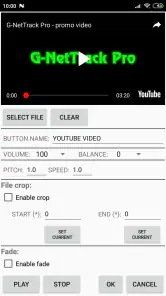
Análisis de Reviewed
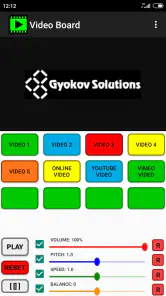
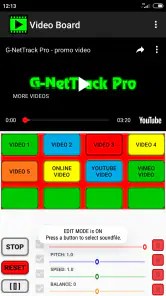
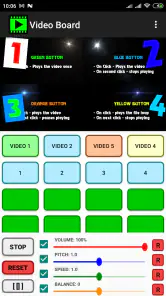
Cuando quiero tener varios vídeos o imágenes listos para reproducir sin ir saltando entre aplicaciones, Video Board me parece una propuesta muy concreta: convertir el móvil o la tableta en un panel visual personal. No intenta ser un editor de vídeo ni una red social. Su interés está en reunir material guardado en el dispositivo y contenido de plataformas en línea dentro de un mismo espacio de reproducción.
La aplicación pertenece a la categoría de vídeo y está desarrollada por GyokovSolutions. Su planteamiento se entiende mejor en situaciones prácticas: mostrar una secuencia de clips durante una presentación informal, preparar referencias visuales para una clase, tener vídeos de demostración accesibles en un puesto de trabajo o crear un panel de imágenes que se pueda consultar sin abrir continuamente la galería.
La versión actual es la 29.8 y funciona desde Android 7.0. Su precio es de 6,80 €, así que no la considero una descarga para probar sin pensar. La pregunta importante es si realmente necesitas un tablero dedicado. Si solo quieres reproducir un vídeo de vez en cuando, el reproductor habitual del teléfono será más sencillo. Si, en cambio, repites una selección de materiales, la inversión empieza a tener sentido.
Cómo se siente el flujo de trabajo diario
Mi forma de empezar con esta app sería sencilla: reunir primero los vídeos e imágenes que voy a utilizar y después organizarlos en el tablero. Esa separación es importante. En lugar de abrir el programa sin una idea clara, conviene preparar una pequeña colección con un objetivo concreto: una demostración, una lista de recursos visuales o una secuencia para consultar durante el día.
El valor del panel aparece cuando el contenido deja de ser una colección dispersa. En la galería, cada archivo compite con fotografías, capturas y vídeos personales. En una plataforma en línea, el material depende de búsquedas, recomendaciones y conexión. Aquí la intención es distinta: colocar delante de mí exactamente los elementos que necesito, con menos pasos entre una pieza y la siguiente.
Un escenario cotidiano sería el de una persona que imparte una actividad y necesita enseñar varios ejemplos. Puede preparar imágenes de referencia y vídeos breves en el mismo tablero, de modo que no tenga que alternar entre la galería, el navegador y una aplicación de vídeo. Para ese uso, la mezcla de formatos es más importante que cualquier función llamativa: las imágenes sirven como apoyo rápido y los vídeos aportan movimiento cuando hace falta explicar algo.
También veo utilidad para quien trabaja con demostraciones repetitivas. Un técnico puede mantener a mano clips sobre procedimientos, mientras que un estudiante puede reunir material visual de una asignatura. No sustituye a una plataforma educativa ni a un sistema profesional de señalización, pero reduce la fricción de tener que localizar cada elemento desde cero.
Más noticias de nuestra redacción

Car Race 3D: carreras rápidas, comunidad casi ausente

Smule convierte el karaoke en un dúo que invita a volver

Domina Google Meet: Trucos Avanzados para Reuniones Efectivas

Por Qué Block Blast! Te Mantiene Enganchado

Google One: La Revolución del Almacenamiento y Colaboración Móvil

Disney+: El Gigante del Streaming que Conquista la Era Digital
La primera recomendación que daría es no llenar el tablero con todo lo que encuentres. Un panel demasiado grande pierde su ventaja. Si cada selección exige buscar entre decenas de elementos, el resultado se parece demasiado a una carpeta desordenada. Es mejor crear conjuntos pequeños y temáticos, aunque eso implique dedicar unos minutos iniciales a decidir qué merece estar visible.
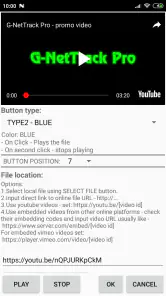
El uso de contenido en línea merece una consideración aparte. El resumen de la aplicación contempla vídeos e imágenes procedentes tanto del almacenamiento como de plataformas en línea, pero esa posibilidad no convierte automáticamente el material externo en contenido local. En la práctica, conviene distinguir entre lo que tienes disponible en el teléfono y lo que depende de una fuente conectada. Para una actividad importante, yo comprobaría antes que los recursos externos se abren correctamente y llevaría una alternativa guardada si el contexto lo permite.
La preparación que evita perder tiempo
Antes de usar el tablero delante de otras personas, haría una prueba completa. No basta con comprobar que los elementos aparecen: también hay que revisar el orden, la legibilidad de las imágenes y la facilidad para pasar de un vídeo a otro. Esta pequeña rutina descubre problemas que no se ven al crear la colección, especialmente cuando se mezclan formatos con orientaciones o proporciones diferentes.
Otro hábito útil es separar los materiales de consulta de los materiales que realmente vas a mostrar. Si incluyes versiones repetidas, capturas provisionales o clips que solo estaban ahí para comparar, el panel se vuelve más lento de manejar mentalmente. La aplicación puede reunir muchas cosas, pero la organización sigue dependiendo del criterio del usuario.
Yo reservaría los primeros minutos para probar el tablero con una sola mano. Parece un detalle menor, pero cambia mucho la experiencia si estás enseñando algo mientras sostienes el teléfono o si el dispositivo está colocado sobre una mesa. Una interfaz que resulta cómoda en una exploración tranquila puede ser menos práctica durante una explicación rápida.
Qué conviene revisar en los ajustes
En una aplicación de este tipo, los ajustes no son un apartado para visitar una vez y olvidar. Determinan cómo se comporta el panel en el momento de uso. Yo revisaría especialmente cualquier opción relacionada con la forma de mostrar el contenido, el orden de los elementos y la reproducción, porque son las decisiones que más influyen en un flujo repetido.
La elección entre un panel centrado en vídeos y otro donde las imágenes tengan más presencia depende del objetivo. Para una demostración paso a paso, puede ser más cómodo priorizar clips y dejar las imágenes como recordatorios. Para una exposición visual, las imágenes deben poder localizarse de un vistazo y los vídeos funcionar como ampliaciones. No hay una configuración universalmente correcta; la mejor es la que reduce la cantidad de toques durante la actividad.
También prestaría atención a la diferencia entre reproducir algo de manera puntual y dejar una secuencia preparada. Si el tablero se utiliza como menú visual, el control manual suele ser preferible: eliges el elemento cuando llega el momento. Si funciona como una presentación continua, las opciones de reproducción automática pueden ahorrar intervención, aunque exigen revisar el orden con más cuidado.
Una limitación práctica de cualquier configuración automática es que puede quitarte control justo cuando quieres detenerte para explicar una imagen. Por eso, para clases, reuniones o demostraciones, yo probaría primero el modo manual y solo activaría una secuencia automática cuando el contenido sea muy predecible. La automatización ayuda cuando elimina decisiones repetidas; estorba cuando te obliga a perseguir el ritmo de la aplicación.
La orientación de la pantalla es otro punto que merece una prueba real. Los vídeos grabados en vertical y las imágenes apaisadas no siempre producen la misma sensación dentro de un tablero. Si vas a enseñar material creado con el teléfono, mantendría el dispositivo en la orientación que resulte más natural para la mayoría de los elementos y comprobaría si los demás siguen siendo fáciles de ver.
En el caso de recursos en línea, revisaría el comportamiento de la conexión antes de depender de ellos. Un panel que combina archivos locales y fuentes externas puede ser muy cómodo en casa y menos fiable en un lugar con cobertura irregular. Mi regla sería colocar primero los elementos imprescindibles y dejar los recursos conectados como complemento, no como único respaldo.
El precio de 6,80 € también hace que los ajustes tengan una lectura distinta. No esperaría que la aplicación me enseñara a organizar mi contenido; parte del valor está en que yo construya un sistema que pueda repetir. Si después de configurarla sigo buscando cada vídeo como antes, probablemente no estaré aprovechando lo que estoy pagando.
Atajos mentales y patrones que aceleran el uso
La manera más rápida de trabajar con un tablero no consiste necesariamente en tocar más deprisa, sino en reducir las decisiones. Yo usaría nombres claros para las colecciones y evitaría mezclar objetivos distintos. Un panel para una presentación no debería convertirse también en almacén de vídeos pendientes, porque cada elemento extra aumenta la posibilidad de elegir el archivo equivocado.
Un patrón que funciona bien es preparar el contenido en tres capas. Primero colocaría los elementos imprescindibles; después, los ejemplos complementarios; por último, las alternativas que solo mostraría si alguien pide más detalle. Así, el recorrido principal queda limpio y todavía tienes material adicional sin abandonar la aplicación.
Otra estrategia consiste en ordenar los recursos según la conversación, no según el tipo de archivo. En vez de agrupar todas las imágenes por un lado y todos los vídeos por otro, puedes pensar en la secuencia que seguirá la explicación: imagen para presentar el concepto, vídeo para demostrarlo y otra imagen para resumirlo. Esa lógica convierte el tablero en una herramienta de exposición, no solo en una carpeta visual.
Para un uso doméstico, el mismo principio sirve para crear un panel de ideas. Por ejemplo, puedes reunir imágenes de inspiración y vídeos de referencia para una manualidad, una rutina de ejercicio o una reparación. La ventaja no está en editar el material, sino en poder consultarlo sin que las recomendaciones de otras plataformas te desvíen del objetivo.
Yo evitaría utilizar un único tablero universal. Aunque parezca cómodo al principio, termina obligándote a recorrer demasiados elementos. Es más eficaz mantener varios paneles pequeños, cada uno asociado a una tarea concreta. Esta es una de las diferencias entre instalar la aplicación y convertirla en una herramienta útil: la segunda opción requiere una disciplina mínima de organización.
También conviene establecer una rutina de limpieza. Cuando un proyecto termina, retiraría los recursos temporales o los movería a una colección menos activa. Si no lo haces, el panel acumula material antiguo y la experiencia se degrada poco a poco. No es una función espectacular, pero sí un hábito que mantiene rápida la selección visual.
Dónde llega el límite de la propuesta
Video Board no es la elección adecuada si buscas editar clips, añadir transiciones, corregir color, montar una banda sonora o exportar una película terminada. Su función está antes de ese proceso: disponer y reproducir contenido. Quien necesite crear una pieza final debería utilizar un editor de vídeo; intentar convertir este tablero en una herramienta de montaje sería frustrante.
Tampoco lo elegiría como sustituto automático de una plataforma de streaming. Las plataformas convencionales son mejores para descubrir contenido, mantener historiales y recibir recomendaciones. Aquí el enfoque es deliberado y personal: tú decides qué aparece. Esa falta de descubrimiento puede ser una ventaja durante una presentación, pero una desventaja si esperas entretenimiento inmediato.
La dependencia de fuentes en línea es otro límite que no conviene ignorar. Un tablero puede parecer perfecto en casa y comportarse de otra manera cuando cambia la conexión o la disponibilidad del recurso. Para un uso profesional, yo prepararía siempre una versión basada en archivos del dispositivo cuando sea posible y probaría el recorrido en el mismo lugar donde se va a utilizar.
La mezcla de imágenes y vídeos también puede exigir cierta tolerancia. Cada formato tiene sus propias proporciones, duración y ritmo. Si esperas una presentación perfectamente uniforme, quizá prefieras una herramienta diseñada para diapositivas. El panel ofrece flexibilidad, pero esa flexibilidad significa que el acabado depende más de cómo prepares los elementos.
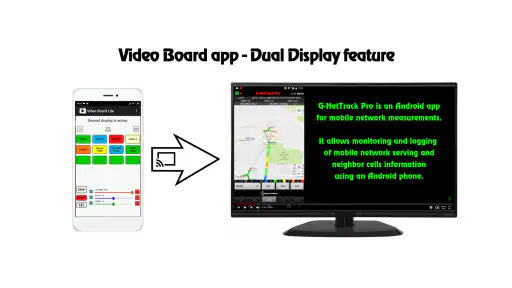
El tamaño de la pantalla influye bastante. En un teléfono, el tablero puede servir para consulta individual o para enseñar algo a una persona cercana. Para un grupo grande, una tableta o una pantalla externa resultaría más apropiada, siempre que la conexión y la compatibilidad del entorno estén resueltas. La aplicación no elimina las limitaciones físicas del dispositivo donde se ejecuta.
El requisito de Android 7.0 permite utilizarla en dispositivos que no son recientes, algo interesante si tienes una tableta dedicada para presentaciones. Aun así, la experiencia final dependerá de la pantalla, el almacenamiento disponible y el estado general del equipo. Un dispositivo antiguo puede ser suficiente para imágenes y vídeos moderados, pero no conviene asumir que cualquier hardware ofrecerá la misma comodidad.
La clasificación PEGI 3 encaja con una herramienta de uso general y no plantea una barrera de edad relevante para familias o entornos educativos. Eso no significa que todo el contenido mostrado sea automáticamente apropiado: el usuario decide qué incorpora desde el almacenamiento o desde fuentes externas. La responsabilidad de seleccionar los materiales sigue siendo tuya.
Mi veredicto para quien quiere dominar un panel personal
Después de valorar su flujo de trabajo, mi opinión es que esta aplicación tiene sentido cuando existe repetición. Si cada semana enseñas los mismos tipos de recursos, consultas referencias visuales o necesitas alternar entre imágenes y vídeos sin perder tiempo, un tablero dedicado puede resultar mucho más cómodo que la combinación de galería, navegador y reproductor.
La clave está en tratarla como una herramienta de preparación. Primero defines el propósito del panel, luego eliges pocos elementos, después revisas el orden y finalmente pruebas la reproducción en el dispositivo real. Con ese método, los ajustes y los hábitos pesan más que la cantidad de contenido que puedas reunir.
En cambio, yo la dejaría pasar si solo buscas ver vídeos, editar grabaciones o descubrir contenido nuevo. Para esas tareas, las aplicaciones habituales de reproducción, las plataformas en línea y los editores especializados ofrecen un camino más directo. Pagar 6,80 € por un panel que no vas a reutilizar no sería una buena decisión.
GyokovSolutions presenta aquí una aplicación de vídeo con una finalidad bastante definida: dar estructura a una selección propia de imágenes y vídeos. Sus más de diez mil instalaciones muestran que se dirige a un público específico, no a todo el mundo. Precisamente por eso me parece más honesto juzgarla por el problema que resuelve y no por compararla con herramientas que hacen cosas distintas.
Si decides probarla, empezaría con un solo caso real y un tablero pequeño. Prepararía una secuencia de cinco o seis elementos, comprobaría qué ocurre con los archivos locales y los recursos en línea, y la usaría durante una actividad cotidiana. Si notas que reduces búsquedas y cambios de aplicación, habrás encontrado su utilidad. Si el panel solo añade otra capa a tu forma habitual de ver vídeos, será mejor quedarse con las alternativas que ya tienes.
Mi conclusión es favorable, pero selectiva: Video Board funciona mejor como un espacio de reproducción preparado que como un reproductor universal. Para usuarios organizados, docentes, demostradores y personas que trabajan con referencias visuales, esa diferencia puede ahorrar tiempo de verdad. Para el resto, su enfoque especializado y su precio hacen que convenga pensarlo antes de instalarla.
Video Board Preguntas frecuentes
¿Video Board es compatible con mi dispositivo?
Video Board es una aplicación de vídeo cuya versión actual es la 29.8 y requiere Android 7.0 o posterior. Antes de descargarla, comprueba la versión del sistema operativo de tu dispositivo para asegurarte de que cumple ese requisito. Si usas iOS, revisa la compatibilidad directamente en la tienda correspondiente antes de instalarla.
¿Qué es Video Board y para qué sirve?
Video Board es una aplicación pensada para crear un tablero personalizado y organizar videos e imágenes procedentes del almacenamiento del dispositivo o de plataformas en línea. Puede resultar útil para presentaciones, demostraciones, clases, eventos o cualquier situación en la que necesites acceder rápidamente a varios contenidos. Antes de descargarla, conviene revisar si sus funciones coinciden con tu forma de trabajar y con el tipo de archivos que utilizas habitualmente.
¿Video Board funciona sin conexión a Internet?
La posibilidad de utilizar Video Board sin conexión depende de cómo se hayan añadido los videos y de las funciones concretas disponibles en la versión instalada. Si el contenido está almacenado localmente en el dispositivo, algunas tareas de reproducción podrían funcionar sin Internet; sin embargo, el acceso a plataformas en línea puede requerir conexión. Es recomendable probar el acceso offline antes de usarla en una presentación importante.
¿Qué formatos de video son compatibles con Video Board?
La compatibilidad puede variar según el sistema operativo, la versión de la aplicación y el reproductor utilizado por el dispositivo. Los formatos habituales suelen funcionar mejor, mientras que archivos con códecs poco comunes, resoluciones muy altas o pistas de audio especiales podrían presentar problemas. Si tienes videos importantes, verifica sus especificaciones y realiza una prueba antes de importarlos a tu tablero.
¿Video Board es gratuita o incluye compras dentro de la aplicación?
Video Board tiene un precio de 6,80 €. Antes de instalarla, comprueba el precio que aparece en la tienda de tu dispositivo y revisa las condiciones de compra aplicables. Así podrás valorar el coste con antelación y confirmar que se ajusta a tu presupuesto antes de descargarla.
Ventajas
- Permite crear y compartir vídeos fácilmente desde el móvil.
- Interfaz sencilla
- adecuada para usuarios sin experiencia en edición.
- Incluye herramientas prácticas para personalizar las grabaciones.
- Facilita guardar los proyectos y revisarlos antes de publicarlos.
- Funciona como opción rápida para contenidos breves y presentaciones.
Contras
- Algunas funciones pueden estar limitadas en la versión gratuita.
- La calidad final puede depender del dispositivo y la conexión disponible.
- Los proyectos con muchos elementos pueden consumir bastante almacenamiento.
- Puede ofrecer menos opciones que los editores de vídeo profesionales.
- La experiencia puede variar según el modelo y sistema del teléfono.
- Categoría
- Aplicaciones de vídeo
- Versión
- 29.8












