Themes: Wallpaper & Widgets
- 31.00
- 4,5
- Instalaciones
- 1.00M
- Precio
- Free

Capturas de pantalla
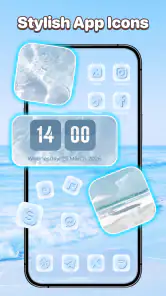
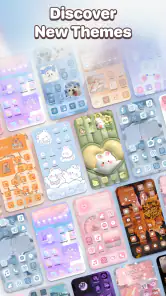
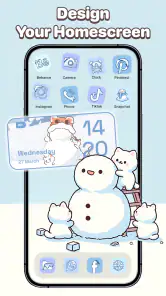
Análisis de Reviewed
Personalizar el móvil suele empezar con un fondo de pantalla, pero cambia bastante cuando también puedes coordinar widgets e iconos. Después de probar Themes: Wallpaper & Widgets, mi impresión es que ImoDevel ha creado una herramienta pensada para quienes quieren renovar el aspecto del teléfono sin convertir la personalización en un proyecto complicado. Es una app gratuita de personalización, compatible con dispositivos que usan Android 7.0 o superior, y su propuesta resulta fácil de entender desde el primer momento.
Lo que más me gusta es que no obliga a elegir entre cambiar solo el fondo o rehacer toda la pantalla de inicio. Puedes usarla para un retoque rápido, como preparar el móvil para una nueva estación, o para construir una apariencia más coherente alrededor de un estilo concreto. La experiencia no es perfecta y hay situaciones en las que prefiero una alternativa más especializada, pero su enfoque reúne en un mismo lugar tres elementos que normalmente se buscan por separado: fondos, widgets e iconos personalizados.
Una personalización sencilla, pero con decisiones importantes
La primera impresión de Themes: Wallpaper & Widgets es directa. No la veo como una herramienta dirigida únicamente a aficionados que quieren ajustar cada detalle del sistema, sino como una opción para cualquier persona que sienta que su pantalla de inicio se ha quedado aburrida. La categoría de personalización le encaja bien porque su función principal no es mejorar la productividad ni añadir herramientas al teléfono, sino cambiar su identidad visual.
En mi caso, el valor aparece cuando intento combinar varios cambios sin perder legibilidad. Un fondo puede verse muy atractivo en la vista previa y resultar poco práctico al colocar encima los nombres de las aplicaciones. Lo mismo ocurre con los widgets: un diseño llamativo no siempre permite consultar la información de un vistazo. Por eso recomiendo empezar con una sola pantalla de inicio y revisar si los iconos, el fondo y los elementos informativos se distinguen entre sí antes de transformar todo el dispositivo.
El desarrollador, ImoDevel, ha orientado la aplicación hacia una experiencia accesible. No hace falta dominar lanzadores alternativos para empezar, y eso es una ventaja clara frente a herramientas que ofrecen más controles, pero exigen aprender cómo funcionan los paquetes de iconos, las cuadrículas y los ajustes del sistema. Aquí el atractivo está en reducir la distancia entre “quiero que mi móvil se vea diferente” y “ya tengo una pantalla que me gusta”.
También conviene entender qué tipo de usuario disfrutará más con ella. Si te gusta cambiar de ambiente con frecuencia, puedes tratar los temas como pequeñas renovaciones visuales. Si, por el contrario, buscas una personalización minuciosa, con control individual sobre cada icono, tamaños exactos y reglas específicas para distintas pantallas, probablemente acabarás echando de menos opciones más profundas. La sencillez es su fortaleza, pero también marca su límite.
Qué esperar al abrirla y empezar a cambiar el aspecto
Yo empezaría por el fondo, no por los iconos. El fondo define el contraste de toda la pantalla y ayuda a decidir si conviene usar un estilo claro, oscuro, colorido o más discreto. Después probaría un widget que aporte utilidad real, como una pieza visual que permita consultar información sin abrir otra aplicación. Finalmente ajustaría los iconos, porque son el elemento que más fácilmente puede hacer que una pantalla se vea ordenada o saturada.
Más noticias de nuestra redacción

Car Race 3D: carreras rápidas, comunidad casi ausente

Smule convierte el karaoke en un dúo que invita a volver

Domina Google Meet: Trucos Avanzados para Reuniones Efectivas

Por Qué Block Blast! Te Mantiene Enganchado

Google One: La Revolución del Almacenamiento y Colaboración Móvil

Disney+: El Gigante del Streaming que Conquista la Era Digital
Este orden evita un error habitual: elegir cada componente por separado y descubrir al final que todos compiten por la atención. Una composición atractiva no depende de tener muchos elementos, sino de que exista una jerarquía clara. En una pantalla de inicio que uso a diario, prefiero un fondo con zonas limpias, iconos reconocibles y un widget que no tape lo importante. Para una segunda pantalla, en cambio, sí tiene sentido ser más decorativo.
La aplicación resulta especialmente interesante para quienes no quieren instalar varias herramientas distintas. Las alternativas de fondos suelen ofrecer más variedad visual en una sola área, mientras que los lanzadores completos acostumbran a ganar en control. Themes: Wallpaper & Widgets queda en un punto intermedio: reúne varias piezas de personalización, aunque no necesariamente sustituye a las soluciones más avanzadas de cada apartado.
Velocidad percibida y qué puede hacer que parezca más lenta
En una app de este tipo, la velocidad no se mide solo por cuánto tarda en abrirse. También importa lo rápido que puedo pasar de una idea a una pantalla terminada, comprobar una vista previa y volver atrás si el resultado no me convence. La navegación se siente más cómoda cuando no intento modificar demasiadas cosas a la vez. Mi consejo es decidir primero el estilo general y realizar los cambios por bloques pequeños.
Los fondos visualmente complejos pueden exigir más tiempo de elección que los sencillos, no porque la aplicación tenga que hacer algo extraordinario, sino porque comparar muchas posibilidades invita a abrir y cerrar vistas previas continuamente. Si estás usando un teléfono modesto, conviene evitar cambiar de tema repetidamente en pocos minutos. Preparar una combinación antes de aplicarla es una forma sencilla de reducir pasos y mantener una experiencia más fluida.
También hay una diferencia entre la rapidez de la app y la respuesta del propio sistema. Android puede mostrar de forma distinta los iconos o los widgets según el fabricante y el lanzador instalado. Por eso no juzgaría Themes: Wallpaper & Widgets únicamente por lo que ocurre dentro de su interfaz. La aplicación puede ayudarte a escoger una apariencia, pero la forma final en que se integra depende del teléfono y de su configuración.
Una técnica que me parece útil es preparar una versión “ligera” de la pantalla de inicio. En vez de llenar cada espacio con widgets y accesos directos, dejo solo lo que consulto a diario. Así la personalización sigue siendo visible, pero el móvil resulta más fácil de leer y de manejar. Para una pantalla secundaria puedo experimentar más sin convertir la principal en una colección de elementos decorativos.
El comportamiento durante un uso más intenso
El momento más exigente no suele ser mirar un fondo, sino encadenar varias tareas: explorar estilos, previsualizar cambios, aplicar iconos y reorganizar la pantalla de inicio. En ese escenario, la experiencia depende mucho de la memoria disponible y de cómo gestiona Android las aplicaciones abiertas. No presentaría esta herramienta como una razón para comprar un teléfono más potente; su función es visual y no necesita justificar una renovación del dispositivo.
Si acostumbras a cambiar el diseño varias veces durante el día, yo trabajaría con una idea concreta antes de abrirla. Por ejemplo, puedes decidir que quieres una apariencia sobria para trabajar y otra más colorida para el fin de semana. Esa planificación evita navegar sin rumbo y hace que el proceso sea menos pesado. Además, te permite detectar pronto si el estilo elegido dificulta leer los nombres de las aplicaciones o distinguir los accesos importantes.
Un uso cotidiano bastante realista sería preparar el móvil antes de un viaje. Puedes elegir un fondo relacionado con el destino, dejar en la pantalla principal los accesos a mapas, transporte y cámara, y reservar un widget para la información que consultas más. Lo importante no es llenar el teléfono de cambios, sino adaptar la pantalla a una situación concreta. Después del viaje, volver al diseño anterior debería ser sencillo si recuerdas qué combinación te funcionaba.
Otro escenario es el de alguien que comparte un teléfono con familiares o que necesita distinguir visualmente perfiles de uso. Una apariencia más sobria puede ayudar durante el trabajo, mientras que un diseño personal puede hacer que el dispositivo se sienta menos impersonal en casa. No sustituye a las funciones de perfiles del sistema ni organiza aplicaciones por sí misma, pero sí puede servir como señal visual para cambiar de contexto.
La parte menos cómoda aparece cuando la personalización visual se convierte en mantenimiento. Cada cambio de fondo o iconos puede obligarte a revisar si los accesos siguen siendo visibles, si los widgets conservan el tamaño adecuado y si la pantalla continúa siendo práctica. Para mí, la aplicación funciona mejor como herramienta de renovación ocasional que como un sistema que exige estar ajustando el teléfono todos los días.
Estabilidad, recuperación y pequeños cuidados
La estabilidad de una aplicación de personalización no depende únicamente de que su pantalla principal funcione bien. También cuenta qué ocurre cuando vuelvo al lanzador, cambio la orientación del dispositivo, cierro la app o reinicio el teléfono. En este tipo de uso, recomiendo comprobar el resultado después de salir y regresar a la pantalla de inicio, especialmente si has aplicado varios cambios seguidos.
Mi forma de reducir problemas es sencilla: aplico un cambio, vuelvo al inicio y reviso el resultado antes de continuar. Si todo se ve correctamente, paso al siguiente elemento. Este método es menos rápido que modificarlo todo de una vez, pero facilita encontrar el origen de cualquier desajuste. También ayuda a no perder una combinación que ya funcionaba por intentar mejorarla demasiado.
Conviene tener presente que un widget puede comportarse de manera diferente según el fabricante, el lanzador o las opciones de ahorro del teléfono. Si un elemento no se actualiza como esperabas, primero revisaría la configuración normal del sistema y no asumiría automáticamente que el problema está en Themes: Wallpaper & Widgets. Las capas de personalización de Android pueden cambiar la apariencia y el comportamiento de los componentes.
La recuperación también es una cuestión de expectativas. Si solo quieres volver a un fondo anterior, el proceso suele ser más simple que reconstruir manualmente una pantalla completa con iconos y widgets. Por eso, antes de hacer una transformación grande, me parece sensato tomar una captura de la distribución actual. No es una función de la aplicación, sino un hábito práctico que permite recordar dónde estaba cada elemento.
Si el teléfono se queda sin espacio o el sistema restringe la actividad en segundo plano, cualquier herramienta que trabaje con recursos visuales puede sentirse menos cómoda. No afirmaría que Themes: Wallpaper & Widgets consuma una cantidad concreta de batería o memoria, porque esa experiencia cambia según el dispositivo y el tema elegido. Lo que sí puedo decir es que, para mantener el móvil despejado, prefiero usar un número moderado de widgets y evitar cambios constantes.
Compatibilidad y límites del dispositivo
La compatibilidad parte de Android 7.0 o superior, lo que permite considerarla en teléfonos que no son recientes. Aun así, compartir versión mínima no significa que todos los dispositivos ofrezcan exactamente la misma experiencia. La interfaz del fabricante, el lanzador predeterminado, la resolución y la forma de colocar widgets pueden influir bastante en el resultado final.
En una pantalla pequeña, un fondo con muchos detalles puede perder parte de su atractivo porque los iconos ocupan una proporción mayor del espacio. En una pantalla grande, la composición puede respirar mejor, aunque también existe el riesgo de dejar zonas vacías o de colocar widgets demasiado lejos del alcance del pulgar. Yo elegiría el diseño pensando en cómo uso el teléfono con una mano, no solo en cómo se ve en la vista previa.
Los usuarios de teléfonos antiguos deberían ser prudentes al combinar muchas piezas visuales. No porque la aplicación deje de ser útil, sino porque el sistema puede tener menos margen para mantener varias aplicaciones abiertas. Una configuración sencilla, con un fondo limpio y pocos widgets, suele ser una elección más sensata para un dispositivo que ya tarda en cambiar entre aplicaciones.
En cambio, si tienes un móvil moderno y te gusta experimentar, la aplicación puede servir como punto de partida cómodo. Puedes crear una estética reconocible sin entrar de inmediato en las opciones técnicas de un lanzador. Si más adelante quieres controlar gestos, tamaños de cuadrícula o comportamientos avanzados, entonces una solución especializada probablemente será mejor compañera.
La edad recomendada PEGI 3 también refleja que estamos ante una herramienta visual de uso general. Eso la hace apropiada para una amplia variedad de usuarios, aunque los menores deberían contar con la supervisión habitual cuando se instalan aplicaciones o se realizan compras dentro de Google Play. La app es gratuita, pero aparecen compras integradas entre 0,99 € y 20,99 € cuando se facturan mediante Google Play, un detalle que conviene revisar antes de confirmar cualquier opción adicional.
Coste, confianza y valor real
Que sea gratuita facilita probarla sin compromiso. Para mí, ese es uno de sus puntos más fuertes: puedo comprobar si encaja con mi teléfono y con mis gustos antes de decidir si quiero desbloquear algo mediante una compra. La presencia de compras integradas no convierte automáticamente la experiencia en mala, pero sí hace recomendable revisar con calma qué parte del catálogo o de la personalización requiere un pago.
La aplicación cuenta con una media de 4,5 sobre 5 y ha superado el millón de instalaciones, señales de que ha despertado interés entre usuarios de Android. No tomaría esas cifras como garantía de que funcionará igual en todos los móviles, pero sí como un indicio de que no se trata de una herramienta desconocida. La versión actual es la 12.0, así que quienes la instalen deberían comprobar que su sistema cumple el requisito mínimo antes de empezar.
En el uso diario, el valor depende de cuánto te importe tener una pantalla de inicio con personalidad. Si cambias de fondo una vez al año, quizá una aplicación más sencilla del propio teléfono sea suficiente. Si te gusta coordinar fondos, widgets e iconos y no quieres buscar cada componente en aplicaciones separadas, aquí encontrarás una propuesta más conveniente. La diferencia está en la frecuencia con la que realmente vas a aprovecharla.
También considero importante no confundir variedad con calidad práctica. Un diseño puede ser original y, aun así, dificultar la lectura. Yo descartaría cualquier tema que convierta los accesos esenciales en elementos difíciles de distinguir. La personalización debería mejorar la relación con el teléfono, no obligarte a recordar dónde está cada aplicación porque todos los iconos se parecen demasiado.
Cuándo elegirla y cuándo buscar otra alternativa
Recomendaría Themes: Wallpaper & Widgets a quien quiere un cambio visible sin aprender a usar un lanzador complejo. También la veo adecuada para estudiantes, personas que trabajan con varios contextos y usuarios que disfrutan renovando el aspecto del móvil de vez en cuando. Su combinación de fondos, widgets e iconos permite hacer una transformación reconocible con menos herramientas abiertas.
No la elegiría como primera opción para alguien que busca automatizaciones profundas, control exhaustivo del escritorio o una gestión muy técnica de los iconos. En ese caso, un lanzador completo suele ofrecer más posibilidades, aunque exige más tiempo de configuración. Tampoco la recomendaría a quien solo necesita un fondo nuevo: para ese objetivo, las opciones integradas del teléfono pueden ser más rápidas y no añaden otra capa al proceso.
Frente a una aplicación dedicada exclusivamente a fondos, esta propuesta gana por la coordinación entre varios elementos. Frente a un paquete de personalización muy especializado, puede perder en profundidad. Esa comparación resume bien su lugar: no intenta ser la herramienta definitiva para cada detalle, sino una vía práctica para conseguir una pantalla de inicio más cuidada sin montar un sistema complejo.
Mi consejo final de uso es empezar con una combinación conservadora. Elige un fondo que no compita con el texto, coloca solo el widget que de verdad consultas y revisa los iconos de las aplicaciones que abres con más frecuencia. Si después de un día la pantalla sigue siendo cómoda, entonces merece la pena experimentar con una segunda variación. Así la estética se adapta a tu rutina en lugar de obligarte a cambiar tus hábitos.
Tras probarla, mi veredicto es positivo, con una condición clara: hay que valorar la comodidad por encima del efecto sorpresa. Themes: Wallpaper & Widgets funciona mejor cuando convierte el teléfono en algo más personal sin sacrificar la lectura ni el acceso rápido. Es gratuita, accesible para una base amplia de dispositivos Android y suficientemente flexible para una renovación visual completa, aunque los usuarios avanzados encontrarán límites frente a herramientas más técnicas.
Si quieres una manera sencilla de coordinar fondo, widgets e iconos, yo sí la probaría. Si tu prioridad absoluta es el rendimiento más austero posible, el control detallado del sistema o una personalización que no dependa de cómo interpreta Android cada elemento, miraría antes otras alternativas. Para todos los demás, especialmente quienes llevan meses viendo la misma pantalla de inicio, puede ser una forma agradable y razonable de darle una nueva personalidad al móvil.
Themes: Wallpaper & Widgets Preguntas frecuentes
¿Qué requisitos conviene revisar antes de descargar Themes: Wallpaper & Widgets?
Antes de instalarla, comprueba que tu teléfono use Android 7.0 o una versión posterior y que tenga espacio disponible para la aplicación y los contenidos que quieras guardar. Themes: Wallpaper & Widgets pertenece a la categoría de personalización y está pensada para cambiar el aspecto del dispositivo con fondos, widgets e iconos. Revisar la compatibilidad en la tienda de aplicaciones te ayudará a evitar problemas durante la instalación.
¿Qué ofrece exactamente Themes: Wallpaper & Widgets?
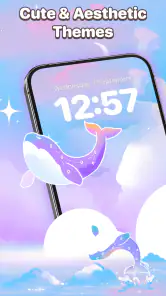
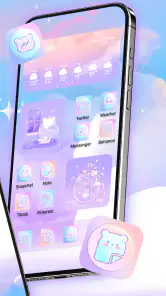
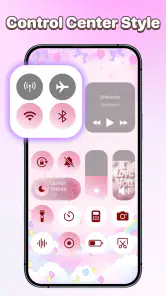
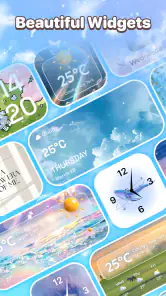
Themes: Wallpaper & Widgets es una aplicación de personalización que reúne fondos de pantalla, temas visuales y widgets para modificar el aspecto del dispositivo. Permite combinar diferentes estilos para la pantalla de inicio y, según el modelo de teléfono y la versión del sistema, puede incluir opciones para personalizar iconos, relojes, calendarios y otros elementos visuales sin necesidad de instalar herramientas adicionales.
¿La aplicación es gratuita o incluye compras y suscripciones?
La descarga de Themes: Wallpaper & Widgets es gratuita, aunque algunas colecciones, funciones avanzadas o contenidos exclusivos podrían requerir una compra dentro de la aplicación. Los importes de esas compras pueden variar; si se facturan a través de Google Play, van de 0,99 € a 20,99 €. Antes de confirmar cualquier pago, conviene revisar el precio que aparece en pantalla y las condiciones aplicables.
¿Themes: Wallpaper & Widgets funciona en todos los teléfonos Android o dispositivos iOS?
La compatibilidad depende del sistema operativo, la versión instalada, el fabricante y las funciones permitidas por cada dispositivo. Los fondos suelen funcionar en la mayoría de teléfonos compatibles, pero los widgets y ciertos temas pueden ofrecer resultados diferentes en Android y iOS. Es recomendable comprobar los requisitos indicados en Google Play o App Store antes de descargarla. En Android, requiere la versión 7.0 o posterior.
¿La aplicación consume mucha batería, almacenamiento o datos móviles?
El consumo habitual depende de la cantidad de widgets activos, la frecuencia con la que se actualizan y la descarga de fondos en alta resolución. Un fondo estático normalmente tiene un impacto reducido, mientras que los elementos animados o conectados a Internet pueden gastar más batería y datos. Para evitar sorpresas, se pueden desactivar las actualizaciones automáticas y descargar contenidos usando Wi‑Fi.
Ventajas
- Amplia variedad de fondos
- iconos y widgets para personalizar la pantalla.
- Permite combinar estilos y crear una apariencia coherente en pocos pasos.
- Incluye opciones para cambiar la estética según la ocasión o el estado de ánimo.
- La personalización puede dar un aspecto renovado a teléfonos antiguos.
- Ofrece inspiración para quienes no quieren diseñar su propio tema desde cero.
Contras
- Algunos contenidos pueden estar bloqueados tras compras o suscripciones.
- Ciertos temas quizá no sean compatibles con todos los modelos de teléfono.
- El uso de widgets animados puede aumentar el consumo de batería.
- La publicidad puede resultar molesta al explorar o descargar contenido.
- Algunos paquetes requieren instalar aplicaciones adicionales para funcionar correctamente.
- Categoría
- Personalización
- Versión
- 12.0













