Smart Keyboard Pro
- 114.00
- 3,7
- Instalaciones
- 100.00K
- Precio
- 3,59 €

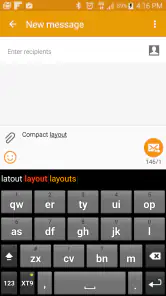
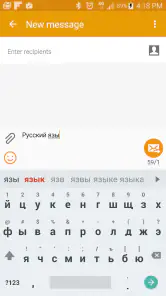
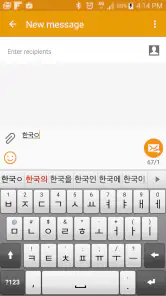
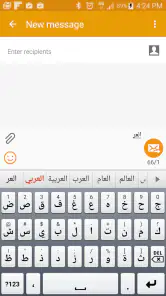
Capturas de pantalla
Análisis de Reviewed
Hay teclados que intentan llamar la atención con diseños llamativos y otros que prefieren resolver una necesidad muy concreta. Smart Keyboard Pro pertenece claramente al segundo grupo. Es una aplicación de personalización para Android pensada para quienes quieren escribir de una forma más controlada, recuperar el estilo T9 o ajustar el teclado a sus propios hábitos en lugar de aceptar sin más la herramienta que viene instalada en el teléfono.
Después de probarlo, mi impresión es bastante clara: sigue teniendo sentido para un perfil específico de usuario, sobre todo si echas de menos los teclados numéricos clásicos, buscas una experiencia privada o disfrutas afinando cada detalle de la escritura. No es, sin embargo, una recomendación universal. Su planteamiento se siente más tradicional que el de muchas alternativas actuales, y precisamente ahí está tanto su personalidad como su principal límite.
La aplicación fue desarrollada por Dexilog y aparece dentro de la categoría de personalización. Tiene una valoración media de 3,7 basada en alrededor de veintidós mil valoraciones, además de superar las cien mil instalaciones. Su precio es de 3,59 €, así que no estamos ante una descarga gratuita que se prueba sin pensarlo: conviene saber antes si sus funciones encajan con tu manera de escribir.
Un teclado para recuperar el control de la escritura
Al valorar un teclado para un móvil compartido, yo empezaría por separar la comodidad de cada persona de la configuración del dispositivo: una distribución familiar para ti no tiene por qué servirle a quien lo usa después. Smart Keyboard Pro permite explorar estilos distintos, pero conviene probarlos con calma y acordar qué cambios se hacen antes de tocar los ajustes. Esa pequeña coordinación ayuda a entender por qué la configuración inicial merece atención.
El estado actual: una propuesta clásica con bastante margen de ajuste
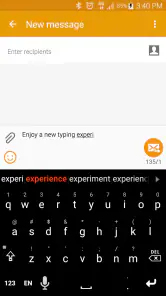
Lo primero que define a Smart Keyboard Pro es que no intenta comportarse como un teclado moderno centrado exclusivamente en sugerencias inteligentes o en una apariencia minimalista. Su atractivo está en ofrecer una experiencia configurable, con soporte para T9, texto automático, máscaras y distintos ajustes visuales. En mi caso, esa orientación se nota desde el primer momento: antes de escribir con comodidad hay que dedicar algo de tiempo a decidir cómo quieres que se comporte.
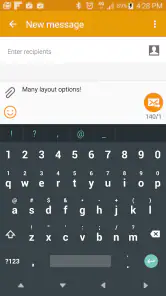
Ese proceso puede parecer menos directo que instalar un teclado conocido y empezar a pulsar. A cambio, permite adaptar la distribución y el aspecto a preferencias muy concretas. Para alguien que escribe mucho en el móvil y se irrita cuando el teclado cambia de tamaño, coloca una tecla en un sitio inesperado o corrige palabras de manera demasiado agresiva, esta capacidad de ajuste tiene valor real.
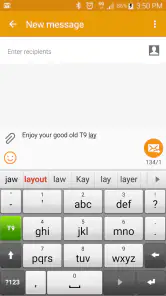
El modo T9 es probablemente su rasgo más distintivo. Quien haya usado móviles con teclado numérico reconocerá enseguida la lógica: varias letras comparten una misma tecla y el sistema intenta interpretar la palabra completa. No es la forma más natural de escribir para todo el mundo, pero puede ser útil si tienes memoria muscular de esa época, si prefieres pulsaciones grandes o si quieres manejar el teléfono con una sola mano sin depender de teclas pequeñas.
Más noticias de nuestra redacción

Car Race 3D: carreras rápidas, comunidad casi ausente

Smule convierte el karaoke en un dúo que invita a volver

Domina Google Meet: Trucos Avanzados para Reuniones Efectivas

Por Qué Block Blast! Te Mantiene Enganchado

Google One: La Revolución del Almacenamiento y Colaboración Móvil

Disney+: El Gigante del Streaming que Conquista la Era Digital
Yo lo veo especialmente interesante para mensajes breves, respuestas rápidas y situaciones en las que no quieres mirar continuamente la pantalla. En un teclado QWERTY convencional, una mano pequeña o una pantalla compacta pueden convertir cada frase en una sucesión de errores. Con T9, el ritmo cambia y, después de un periodo de adaptación, algunas palabras salen con menos desplazamientos del pulgar.
Qué ha cambiado y qué representa su trayectoria
Smart Keyboard Pro se lanzó el 30 de enero de 2010, una época en la que los teclados de terceros ofrecían una diferencia mucho más visible frente a las opciones incluidas de fábrica. Desde entonces, el contexto ha cambiado: los teléfonos tienen pantallas mayores, los teclados del sistema incorporan más sugerencias y las personas esperan configuraciones rápidas, sincronización y aprendizaje automático.
La versión actual conserva la identidad de aquella propuesta inicial. No la percibo como una aplicación que haya abandonado su enfoque original para perseguir cada tendencia, sino como una herramienta que mantiene el énfasis en T9, automatización y personalización visual. Esa continuidad puede ser una ventaja para quien ya conoce su funcionamiento, porque no obliga a reaprender una interfaz completamente distinta cada cierto tiempo.
También explica por qué puede sentirse menos moderna frente a alternativas habituales. Un teclado integrado en el sistema suele estar listo desde el primer arranque, ofrece una transición más sencilla entre idiomas y acostumbra a presentar sus opciones de forma más guiada. Smart Keyboard Pro exige más participación del usuario. No es necesariamente peor; simplemente espera que quieras configurar el teclado como una herramienta personal y no como un componente invisible del móvil.
La fecha de lanzamiento no debe interpretarse por sí sola como una señal de que la aplicación sea inútil. En este caso, su planteamiento sigue siendo reconocible y tiene un público concreto. Pero sí conviene tener presente que su valor no está en parecer la opción más nueva, sino en conservar controles que muchas soluciones actuales han simplificado o escondido.
La primera configuración importa más de lo que parece
Mi consejo es no juzgar la aplicación durante los primeros minutos. Hay que escoger el método de entrada, revisar la distribución, probar la corrección automática y decidir si las sugerencias ayudan o interrumpen. Si activas todo sin comprobarlo, es fácil terminar con un teclado que corrige nombres propios, abreviaturas o palabras en otro idioma de una manera molesta.
Una buena estrategia consiste en empezar con una configuración conservadora. Primero elegiría la distribución que utilizas a diario y dejaría la automatización en un nivel moderado. Después escribiría varias conversaciones reales: una dirección, un mensaje informal, una búsqueda y una frase con signos de puntuación. Ese pequeño recorrido revela mejor el comportamiento del teclado que escribir una frase de prueba demasiado sencilla.
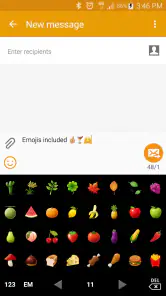
El sistema de máscaras también merece atención. No lo entiendo únicamente como un cambio decorativo: el aspecto de las teclas influye en la velocidad con la que localizas cada zona. Un diseño con demasiado contraste o elementos visuales recargados puede resultar atractivo durante un minuto y cansar después. Para uso diario prefiero una máscara fácil de leer, con separación clara entre teclas y sin adornos que compitan con las letras.
Otro detalle práctico es preparar el teclado para el contexto en el que más lo usarás. Si escribes sobre todo mensajes cortos, el T9 puede tener sentido. Si redactas correos largos, trabajas con nombres técnicos o alternas constantemente entre idiomas, probablemente te resultará más cómodo un teclado QWERTY convencional. La aplicación permite explorar varios estilos, pero no elimina las diferencias entre ellos.
Un escenario cotidiano donde sí puede marcar la diferencia
Imagina que vas caminando despacio hacia una parada de autobús y necesitas responder con una frase corta. No quieres detenerte a mirar con precisión cada letra, pero tampoco quieres enviar un mensaje lleno de errores. Con una distribución T9 bien ajustada, puedes sostener el teléfono con una mano y concentrarte en pulsar zonas amplias. En ese escenario, la propuesta de Dexilog resulta más lógica que un teclado repleto de funciones que no vas a utilizar.
También puede ser útil para alguien que conserva un teléfono con pantalla pequeña o que tiene dificultades para acertar teclas estrechas. La posibilidad de cambiar el aspecto y probar una distribución diferente permite buscar una combinación más cómoda. No afirmaría que sustituye soluciones de accesibilidad especializadas, pero sí puede ofrecer una alternativa sencilla para quien necesita teclas visualmente más claras sin cambiar todo su modo de usar el móvil.
En cambio, si tu rutina consiste en escribir documentos extensos, utilizar muchos términos profesionales o mantener conversaciones en varios idiomas, el mismo sistema puede quedarse corto en comodidad. El T9 depende mucho de que el diccionario interprete correctamente lo que quieres decir, y las correcciones automáticas pueden convertirse en una fuente de trabajo adicional cuando el vocabulario se sale de lo habitual.
Privacidad: una razón importante para mirar más allá de la apariencia
La propia propuesta se presenta como un teclado privado, y eso cambia la forma en que yo valoraría la aplicación. Un teclado tiene acceso a todo lo que escribes mientras está activo: mensajes, búsquedas, direcciones y datos personales. Por eso, antes de instalar cualquier teclado de terceros, conviene leer con calma las pantallas de configuración del sistema y entender qué estás habilitando.
En Smart Keyboard Pro, la privacidad no debería quedarse en una palabra atractiva del resumen. Yo evitaría activar funciones automáticas sin saber cómo afectan a la escritura y revisaría el comportamiento del teclado en campos delicados. También mantendría un teclado alternativo disponible para poder cambiar rápidamente cuando una aplicación o un formulario no se comporte como esperaba.
La ventaja de un teclado orientado a la privacidad es que puede resultar más tranquilizador para quien no quiere depender de servicios conectados para cada sugerencia. La desventaja es que quizá no ofrezca el mismo nivel de aprendizaje contextual que una alternativa que basa buena parte de su experiencia en servicios en línea. Aquí la elección depende de qué valoras más: control local y sencillez, o predicciones cada vez más adaptadas a tu historial.
Cómo se comporta frente a las alternativas habituales
Comparado con el teclado que viene instalado en la mayoría de teléfonos Android, Smart Keyboard Pro gana en personalización específica. El modo T9, las máscaras y la posibilidad de ajustar el comportamiento hacen que sea más interesante para quien tiene preferencias muy marcadas. El teclado del sistema, por su parte, suele ganar en integración inmediata, cambios de idioma y familiaridad para la mayoría de usuarios.
Frente a teclados de terceros centrados en predicción, escritura por deslizamiento o integración con servicios, la aplicación de Dexilog presenta una filosofía distinta. No la elegiría si mi prioridad fuera obtener la mejor predicción posible de frases largas o acceder a muchas funciones adicionales desde la propia barra del teclado. Sí la elegiría si quiero reducir la dependencia de automatismos y configurar una experiencia más parecida a la que ya conozco.
El precio también influye en la comparación. Al costar 3,59 €, la aplicación tiene que justificar su lugar frente a opciones gratuitas. Para mí, solo lo consigue si vas a utilizar de verdad el T9, las máscaras o los ajustes avanzados. Si únicamente buscas cambiar el color del teclado, hay alternativas sin coste que pueden cumplir esa tarea con menos compromiso.
La edad de contenido PEGI 3 indica que se trata de una herramienta apta para un público general. Eso no significa que sea automáticamente la mejor opción para un niño o para una persona mayor: la facilidad dependerá de la distribución elegida, del tamaño visual y de la tolerancia a la configuración inicial. En algunos casos, un teclado más simple será una elección más sensata.
El efecto para quienes ya lo utilizaban
Para un usuario veterano, la principal ventaja es la continuidad. Si ya tienes una distribución, una máscara y un modo de corrección que te funcionan, cambiar a otra aplicación puede ser más incómodo que mantener lo conocido. Smart Keyboard Pro tiene sentido precisamente porque no obliga a abandonar una forma de escribir que muchas personas consideran más rápida o más segura.
La parte menos cómoda aparece cuando se cambia de teléfono o se empieza desde cero. La configuración requiere paciencia y es posible que necesites repetir pruebas hasta recuperar la sensación anterior. Yo guardaría mentalmente una lista de tus preferencias: método T9 o QWERTY, nivel de corrección, aspecto de las teclas y accesos que utilizas. Así, si algo cambia, sabrás qué revisar en lugar de culpar al teclado por todos los errores.
También conviene tener expectativas realistas sobre el aprendizaje. Ningún sistema convierte automáticamente una distribución desconocida en una extensión perfecta de tus manos. Durante los primeros días, la velocidad puede bajar y algunas palabras pueden requerir corrección manual. La recompensa llega cuando dejas de pelearte con la posición de las teclas y empiezas a aprovechar la memoria muscular.
Los huecos que todavía se notan
El primer hueco es la curva de adaptación. Smart Keyboard Pro ofrece opciones, pero no siempre significa que la experiencia sea inmediata. A quien solo quiere instalar y escribir, la cantidad de ajustes puede parecer excesiva. La aplicación recompensa la curiosidad, no la prisa.
El segundo es el equilibrio entre automatización y control. El texto automático puede acelerar mensajes previsibles, pero también puede introducir cambios que no deseas. Yo desactivaría o reduciría cualquier comportamiento que modifique palabras sin una confirmación clara, especialmente si escribes nombres, contraseñas temporales, códigos o términos de trabajo.
El tercer límite es que la personalización visual no compensa una distribución que no encaja contigo. Una máscara bonita no hará que el T9 sea cómodo si prefieres ver todas las letras, ni convertirá un teclado reducido en una herramienta ideal para redactar textos largos. Conviene elegir primero el método de entrada y después el diseño, no al revés.
Por último, la aplicación no es la elección más evidente para quien espera una experiencia moderna y guiada. Si quieres dictado, funciones conectadas, sugerencias contextuales muy avanzadas o una integración profunda con otros servicios, miraría antes las opciones actuales del sistema y los teclados de terceros más orientados a esas tareas.
Qué observar antes de decidir
Yo prestaría atención a cuatro cosas durante los primeros días. La primera es la precisión con tus palabras habituales, no con frases genéricas. La segunda es la facilidad para cambiar entre T9 y QWERTY cuando una tarea lo exige. La tercera es si las máscaras mejoran realmente la lectura de las teclas. La cuarta es si el texto automático te ahorra tiempo o te obliga a revisar cada mensaje.
También probaría el teclado en aplicaciones distintas. Una conversación informal no exige lo mismo que un formulario, una búsqueda o un correo. Si una distribución funciona bien en un escenario y mal en otro, quizá te interese mantener una configuración flexible en lugar de buscar una única solución perfecta para todo.
La evolución futura debería conservar su identidad sin ignorar las expectativas actuales. Para mí, lo más importante sería que la personalización siguiera siendo clara, que el modo T9 mantuviera su utilidad y que cualquier automatización respetara la decisión del usuario. Añadir opciones por añadir no sería una mejora si complicara una herramienta cuyo atractivo principal es el control.
Mi recomendación final para cada tipo de usuario
Recomendaría Smart Keyboard Pro a quien recuerda con cariño el T9, escribe con una sola mano, utiliza un teléfono compacto o quiere modificar de manera profunda la apariencia y el comportamiento del teclado. También puede encajar con usuarios que prefieren una herramienta más independiente y menos centrada en servicios conectados.
No la escogería para alguien que espera una experiencia gratuita, instantánea y sin configuración. Tampoco para quien escribe principalmente textos largos, alterna idiomas de forma constante o necesita las funciones más avanzadas de los teclados modernos. En esos casos, la alternativa integrada en el teléfono puede ser más práctica, aunque ofrezca menos posibilidades de ajuste.
En conjunto, mi opinión es positiva, pero deliberadamente selectiva. Smart Keyboard Pro no intenta convencer a todo el mundo y tampoco debería medirse solo por su aspecto antiguo o por su valoración media de 3,7. Su valor está en una combinación concreta de T9, texto automático, máscaras y control personal. Si esa combinación describe lo que estás buscando, el pago de 3,59 € puede tener sentido. Si no, probablemente terminarás pagando por opciones que apenas tocarás.
La aplicación mantiene una propuesta reconocible desde su lanzamiento en 2010 y continúa siendo una herramienta de personalización con una base de usuarios considerable, por encima de las cien mil instalaciones. Mi consejo es sencillo: pruébala con tus conversaciones reales, ajusta primero el método de escritura y presta especial atención a la corrección automática. La decisión correcta depende menos de tener muchas opciones que de encontrar una configuración que te permita escribir sin luchar contra el teclado.
Smart Keyboard Pro Preguntas frecuentes
¿Qué ventajas ofrece Smart Keyboard Pro frente al teclado que viene instalado?
Smart Keyboard Pro permite sustituir el teclado predeterminado por uno con opciones específicas de escritura y personalización. Su propuesta incluye T9, texto automático y ajustes visuales, además de funciones como predicción y corrección automática. Puede resultar interesante si quieres cambiar la distribución o el aspecto del teclado y adaptar su comportamiento a tu manera de escribir, en lugar de conformarte con las opciones básicas del teclado incluido en el dispositivo.
¿Qué es Smart Keyboard Pro y para qué sirve?
Smart Keyboard Pro es una aplicación de teclado para dispositivos Android que permite sustituir el teclado predeterminado del sistema. Después de instalarla y activarla desde los ajustes, ofrece escritura predictiva, corrección automática, distintos idiomas, temas visuales, sonidos y opciones de personalización. Es una alternativa pensada para quienes desean controlar con más detalle la apariencia y el comportamiento del teclado al escribir mensajes, correos o notas.
¿Smart Keyboard Pro funciona en todos los teléfonos Android?
La aplicación está diseñada principalmente para teléfonos y tabletas Android, aunque la compatibilidad puede variar según la versión del sistema, el fabricante y la resolución de la pantalla. En dispositivos más recientes conviene comprobar los requisitos indicados en Google Play antes de descargarla. Algunas funciones, como ciertos temas o paquetes de idiomas, podrían comportarse de forma diferente dependiendo de la versión de Android instalada.
¿Smart Keyboard Pro es segura para escribir contraseñas y datos privados?
Como cualquier teclado de terceros, Smart Keyboard Pro requiere permisos especiales para funcionar como método de entrada, por lo que es importante revisar cuidadosamente la información mostrada durante la activación. El teclado puede procesar lo que se escribe para ofrecer predicciones y correcciones, así que no debería utilizarse sin leer su política de privacidad. Para contraseñas o información bancaria, conviene mantener precaución y utilizar campos seguros.
¿Se puede personalizar el aspecto y la distribución del teclado?
Sí. Uno de los principales atractivos de Smart Keyboard Pro es la cantidad de ajustes disponibles. Es posible seleccionar temas, modificar el tamaño de las teclas, cambiar la distribución, activar o desactivar la vibración y los sonidos, y ajustar la corrección automática. También permite instalar o elegir diccionarios y configuraciones para distintos idiomas, aunque algunas opciones pueden requerir una configuración manual inicial.
Ventajas
- Permite personalizar ampliamente el diseño
- colores y tamaño del teclado.
- Incluye varios temas para adaptar la apariencia a distintos estilos.
- Ofrece atajos y gestos que agilizan la escritura en dispositivos compatibles.
- Funciona sin conexión para escribir y acceder a muchas funciones básicas.
- Su consumo de recursos suele ser reducido frente a teclados más completos.
Contras
- La interfaz puede parecer anticuada en comparación con teclados actuales.
- Algunas funciones avanzadas requieren configurar manualmente varios ajustes.
- Puede presentar problemas de compatibilidad en versiones recientes de Android.
- No recibe actualizaciones con la misma frecuencia que otras alternativas populares.
- La predicción de texto y el autocorrector pueden resultar imprecisos en español.
- Categoría
- Personalización
- Versión
- Varía según el dispositivo











