Silky PDF– Read PDF
- 0.00
- 0.0
- Instalaciones
- 50.00K
- Precio
- Free
Capturas de pantalla
Análisis de Reviewed
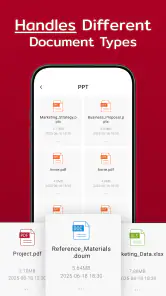
Cuando necesito abrir un PDF en el móvil, mi prioridad no suele ser encontrar una aplicación llena de herramientas, sino una que no convierta una tarea sencilla en una cadena de menús y decisiones. Esa es la primera impresión que me deja Silky PDF, una aplicación de SangAsla orientada a la gestión cotidiana de archivos PDF. Su propuesta resulta fácil de entender: ayudar a organizar y manejar documentos desde Android sin complicar demasiado el proceso.
La he revisado con una mirada práctica, especialmente pensando en la confianza. Un lector de PDF puede acabar teniendo acceso a documentos personales, facturas, apuntes, contratos o archivos de trabajo, así que la comodidad no debería ser el único criterio. También importa saber qué controles ofrece la aplicación, qué decisiones quedan en manos del usuario y en qué momentos conviene actuar con prudencia.
Silky PDF se distribuye gratis, está clasificada dentro de las aplicaciones de empresa y tiene una valoración de edad PEGI 3. Es compatible con dispositivos que utilizan Android 8.0 o una versión posterior. La versión actual es la 2.0.0, y el proyecto aparece asociado a más de cincuenta mil instalaciones, una señal de que ya ha encontrado un público, aunque no sustituye la revisión personal de sus permisos y su comportamiento en el teléfono.
Una herramienta sencilla para tratar los PDF con más control
La confianza empieza por saber para quién está pensada
En mi opinión, Silky PDF encaja mejor con quien quiere resolver tareas concretas que con quien busca una suite completa para trabajar con documentos. El propio nombre corto de la aplicación, “Silky PDF”, apunta a una experiencia centrada en este formato. No la veo como una plataforma empresarial compleja ni como un sistema documental para equipos; la veo como una utilidad móvil para tener los PDF a mano, abrirlos y administrarlos sin depender siempre de otras aplicaciones.
Ese enfoque tiene una ventaja clara. Cuando una aplicación intenta cubrir lectura, edición avanzada, firmas, escaneo, conversión, almacenamiento en la nube y colaboración, la interfaz puede terminar siendo más pesada que el problema original. Una herramienta enfocada puede resultar más cómoda para una persona que solo quiere localizar un documento, revisarlo y mantener sus archivos ordenados.
También conviene mantener expectativas realistas. Que una aplicación facilite la administración de PDF no significa automáticamente que ofrezca edición profesional, reconocimiento de texto, firma digital o sincronización entre dispositivos. No doy por hecho que incluya esas funciones solo por pertenecer a esta categoría. Si tu trabajo depende de modificar formularios complejos, comparar versiones con precisión o firmar documentos con validez profesional, yo comprobaría primero que el flujo que necesitas está realmente disponible antes de convertirla en tu herramienta principal.
Qué aporta frente a las alternativas habituales
La alternativa más común es abrir cada archivo desde el gestor de archivos del teléfono y dejar que Android elija una aplicación compatible. Ese método funciona, pero suele fragmentar la experiencia: un documento puede terminar en una aplicación, otro en una vista del navegador y otro en una herramienta instalada para otra tarea. Silky PDF tiene sentido precisamente cuando quieres una puerta de entrada más definida para tus documentos PDF.
Más noticias de nuestra redacción

Car Race 3D: carreras rápidas, comunidad casi ausente

Smule convierte el karaoke en un dúo que invita a volver

Domina Google Meet: Trucos Avanzados para Reuniones Efectivas

Por Qué Block Blast! Te Mantiene Enganchado

Google One: La Revolución del Almacenamiento y Colaboración Móvil

Disney+: El Gigante del Streaming que Conquista la Era Digital
Frente a lectores muy conocidos que incorporan servicios en la nube, cuentas, anuncios de funciones adicionales o herramientas de productividad más amplias, una aplicación especializada puede sentirse menos abrumadora. El intercambio es importante: las suites grandes suelen ofrecer más posibilidades y una integración más madura, mientras que una utilidad enfocada puede ser más fácil de entender, pero menos apropiada para procesos profesionales.
Yo la elegiría para una biblioteca personal de documentos, para revisar archivos recibidos por correo o mensajería y para consultar material de estudio o trabajo sin pedirle que sustituya todo el ecosistema documental del móvil. Si ya utilizas un servicio de almacenamiento con visor integrado y necesitas compartir, comentar o editar en equipo, probablemente esa solución completa seguirá siendo más conveniente.
Los controles que merece la pena revisar antes de usarla
La confianza no debería basarse únicamente en que una aplicación sea gratuita o tenga una clasificación de edad baja. Antes de abrir documentos delicados, yo revisaría la pantalla de permisos de Android y observaría qué solicita Silky PDF en el momento de instalarse y durante el uso. También comprobaría si el sistema muestra opciones para permitir el acceso solo cuando sea necesario, especialmente al seleccionar archivos concretos.
Este paso es más útil que aceptar todas las solicitudes de forma automática. Un lector de PDF necesita una manera de acceder a los documentos que eliges, pero el usuario debería entender si el acceso se limita a esos archivos o si se presenta como un permiso más amplio sobre el almacenamiento. Android puede mostrar estas diferencias de forma distinta según la versión y el fabricante, por lo que conviene leer el diálogo en lugar de pulsar rápidamente en “permitir”.
Yo también prestaría atención a cualquier pantalla que pida iniciar sesión, activar una cuenta o conectar un servicio externo. Para una herramienta de lectura local, una cuenta puede ser innecesaria para algunas personas, mientras que para otras podría ser útil si existe un flujo de sincronización que realmente necesitan. La decisión correcta depende de lo que aparezca en la aplicación, pero no entregaría datos de registro por costumbre: primero intentaría usar las funciones básicas y comprobaría si la cuenta es opcional.
Otro control práctico es el selector de archivos. Cuando una aplicación permite elegir un documento desde el explorador del sistema, el usuario conserva una decisión importante: seleccionar exactamente qué archivo quiere abrir, en vez de conceder acceso indiscriminado a carpetas completas. Si Silky PDF ofrece ese flujo en tu dispositivo, lo utilizaría como primera opción para reducir la exposición innecesaria de documentos personales.
Momentos sensibles: documentos personales y almacenamiento local
El riesgo más evidente de cualquier lector de PDF no está en abrir un folleto público, sino en manejar archivos con información privada. Pienso en una nómina, una factura con datos bancarios, un informe médico, una copia de un documento de identidad o un contrato. En esos casos, antes de importar el archivo, revisaría con calma los permisos, evitaría compartirlo desde menús que no reconozco y cerraría la aplicación al terminar si el teléfono lo utiliza más de una persona.
Un hábito que me parece especialmente útil es separar los PDF sensibles de los documentos de uso diario. Si guardas todo en la misma carpeta, es más fácil elegir un archivo incorrecto al compartirlo o adjuntarlo. Una estructura sencilla, con carpetas diferenciadas para trabajo, trámites y material público, reduce errores humanos y hace que cualquier gestor de archivos, incluido Silky PDF, sea más seguro en la práctica.
También tendría cuidado con las copias. Cuando un documento se abre, se mueve, se exporta o se comparte, pueden quedar duplicados en distintas ubicaciones del móvil. No afirmo que Silky PDF cree copias en todos esos casos, pero sí recomiendo revisar la carpeta de descargas y las carpetas de aplicaciones después de una tarea importante. El objetivo es saber dónde está el archivo original y eliminar duplicados que ya no necesites.
En un teléfono de trabajo, además, no mezclaría documentos corporativos con archivos personales sin consultar las reglas de la empresa. Una aplicación gratuita puede ser adecuada para leer un manual público, pero un departamento con requisitos de auditoría, cifrado administrado o control centralizado debería utilizar la solución aprobada por su organización. Aquí la sencillez deja de ser suficiente: el contexto de uso cambia la exigencia.
Un escenario cotidiano donde resulta útil
Imaginemos que recibes por correo un PDF con instrucciones para una cita. Lo descargas, lo abres con Silky PDF y lo revisas mientras estás fuera de casa. Después, en vez de dejarlo mezclado con todas las descargas, lo colocas en una carpeta reconocible y lo conservas hasta que ya no lo necesites. Ese flujo es modesto, pero resuelve una molestia común: tener documentos importantes desperdigados entre el correo, el navegador y el gestor de archivos.
En mi caso, el valor estaría en repetir ese proceso con criterio. Primero seleccionaría solo el archivo necesario; después comprobaría que se ha abierto la versión correcta; finalmente revisaría si queda una copia innecesaria en Descargas. No es una función llamativa, pero sí una forma concreta de evitar confusiones cuando hay varios PDF con nombres parecidos.
Para estudiantes, otro uso razonable sería mantener apuntes, instrucciones de una asignatura y documentos administrativos separados por carpetas. Para una persona autónoma, puede servir como punto de consulta para presupuestos o recibos que no necesitan edición avanzada. Para una familia, puede facilitar la lectura de formularios y manuales. En todos estos casos, la aplicación aporta más orden si el usuario define previamente una estructura clara.
Quién debería elegirla y quién debería buscar otra opción
Silky PDF me parece apropiada para quien valora una herramienta directa, utiliza Android compatible y quiere centralizar sus consultas de PDF sin instalar una suite demasiado grande. También puede interesar a quien prefiere una aplicación gratuita para tareas básicas y está dispuesto a revisar los permisos antes de abrir documentos privados.
No la elegiría a ciegas para un flujo profesional que dependa de funciones específicas. Si necesitas firmar con certificados, editar diseños complejos, convertir documentos de manera habitual, aplicar reconocimiento óptico de caracteres o colaborar con varias personas, una aplicación especializada en esas tareas puede ser mejor. En ese caso, lo importante no es que Silky PDF sea sencilla, sino que no te obligue a saltar entre varias herramientas para completar un proceso diario.
Tampoco la pondría como primera opción para quien busca sincronización automática entre varios dispositivos y un historial documental centralizado. Una suite conectada a la nube puede ofrecer una experiencia más completa para ese escenario, aunque implique una cuenta y más decisiones sobre almacenamiento. La elección depende de si priorizas autonomía local y simplicidad o continuidad entre dispositivos y colaboración.
Consejos concretos para usarla con más seguridad
Mi primer consejo es instalarla solo en un dispositivo actualizado y revisar la ficha de permisos de Android antes de conceder acceso. El sistema operativo mínimo indicado es Android 8.0, pero que un teléfono pueda instalarla no significa que tenga todas las protecciones modernas de las versiones recientes. Mantener el sistema actualizado sigue siendo una medida más importante que cualquier promesa de comodidad.
El segundo es probarla primero con archivos sin información sensible. Puedes abrir un manual público o un documento de ejemplo, observar cómo se seleccionan los archivos y revisar qué opciones aparecen al compartir o guardar. Después de entender el recorrido, tendrás una base más sólida para decidir si quieres utilizarla con documentos personales.
El tercero es hacer una limpieza después de cada trámite. Revisa Descargas, archivos recientes y carpetas creadas durante la tarea. Si ya no necesitas un PDF, bórralo también de la papelera del gestor de archivos cuando corresponda. Esta rutina no depende de una función especial de Silky PDF y reduce el número de copias privadas que permanecen en el teléfono.
El cuarto es evitar abrir documentos confidenciales desde enlaces inesperados. Un lector puede mostrar el contenido, pero no convierte automáticamente en fiable el archivo que has recibido. Si el PDF llega por un mensaje extraño, procede de una fuente desconocida o solicita datos al abrirse, yo lo cerraría y verificaría el origen por otro medio.
Mi valoración de la experiencia y sus límites
Lo que más me convence de Silky PDF es su posición clara: una aplicación de empresa centrada en hacer más manejable el trabajo con PDF, sin obligar al usuario a pensar en un sistema documental enorme. El hecho de que sea gratuita facilita probarla sin compromiso económico, y la clasificación PEGI 3 la sitúa como una herramienta apta para un público amplio desde el punto de vista de la edad.
Su principal límite es precisamente la información que el usuario debe comprobar por sí mismo durante la instalación y el uso. En una aplicación que puede tocar documentos privados, yo no me quedaría solo con una descripción breve. Revisaría permisos, pantallas de cuenta, opciones de selección de archivos y cualquier diálogo relacionado con compartir o guardar. Esa revisión no es una crítica exclusiva a Silky PDF; es una condición razonable para cualquier visor de documentos.
También mantendría una expectativa prudente sobre el alcance de la versión 2.0.0. Una versión concreta puede cambiar la organización de los menús o añadir ajustes con el tiempo, así que no asumiría que un tutorial antiguo describe exactamente lo que verás. Si una función es esencial para tu trabajo, la probaría con un documento de prueba antes de depender de ella en una situación urgente.
Veredicto para una decisión tranquila
Después de valorar su enfoque, recomendaría Silky PDF a quien quiere una manera sencilla de manejar PDF en Android y no necesita convertir el móvil en una oficina documental completa. Su gratuidad, su compatibilidad con Android 8.0 o posterior y su orientación directa la hacen fácil de considerar para consultas personales, estudio y tareas administrativas habituales.
Mi recomendación viene con una condición: usarla con criterio cuando entren en juego datos privados. Revisar permisos, seleccionar únicamente los archivos necesarios, controlar las copias y borrar lo que ya no necesites son pasos pequeños que tienen más valor que instalar cualquier aplicación y aceptar todo automáticamente. La mejor experiencia con Silky PDF depende tanto de sus controles visibles como de las decisiones que tomas al manejar cada documento.
En resumen, la probaría para lectura y organización cotidiana, especialmente si las alternativas que ya tienes te resultan demasiado dispersas o pesadas. No la convertiría sin comprobarlo en mi única herramienta para firmas, edición avanzada, colaboración o documentación empresarial sensible. Para ese público, una solución más especializada puede ser mejor; para quien busca sencillez y un punto de acceso claro a sus PDF, SangAsla ofrece una opción razonable que merece una prueba cuidadosa.
Silky PDF– Read PDF Preguntas frecuentes
¿Qué dispositivos y requisitos necesito para instalar Silky PDF– Read PDF?
Silky PDF– Read PDF está disponible para dispositivos móviles con Android desde la versión 8.0. Antes de descargarla, conviene comprobar la versión del sistema operativo y disponer de espacio suficiente para instalarla y guardar los documentos que quieras consultar. La aplicación es gratuita y su clasificación PEGI 3 indica que es apta para un público amplio.
¿Qué es Silky PDF– Read PDF y para qué sirve?
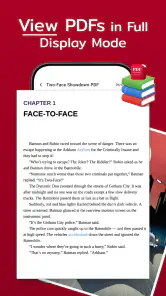
Silky PDF– Read PDF es una aplicación diseñada para abrir y leer documentos PDF desde dispositivos móviles. Permite consultar libros, manuales, apuntes, contratos y otros archivos sin necesidad de utilizar un ordenador. Su propuesta se centra en ofrecer una lectura sencilla y práctica, especialmente para quienes necesitan acceder a sus documentos mientras están fuera de casa o del trabajo.
¿Puedo abrir cualquier archivo PDF con Silky PDF– Read PDF?
La aplicación está pensada para trabajar con documentos PDF habituales, incluidos archivos de texto, revistas, formularios y documentos con imágenes. Sin embargo, la compatibilidad puede variar si el archivo está dañado, protegido con contraseña, contiene elementos interactivos complejos o utiliza fuentes y formatos poco comunes. Conviene probar primero con una copia del documento y mantener la aplicación actualizada.
¿Silky PDF– Read PDF funciona sin conexión a Internet?
Sí, normalmente puedes leer los archivos PDF que ya estén guardados en el teléfono sin conexión a Internet. Esto resulta útil durante viajes, en zonas con poca cobertura o cuando deseas ahorrar datos móviles. La descarga de documentos desde servicios externos, la sincronización o determinadas funciones adicionales pueden requerir conexión, por lo que es recomendable preparar los archivos previamente.
¿La aplicación permite buscar texto, ampliar páginas y recordar la lectura?
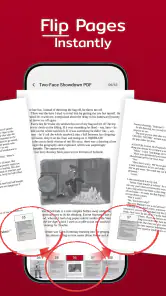
Las funciones disponibles pueden incluir herramientas básicas como zoom, desplazamiento entre páginas y búsqueda dentro del documento, aunque su disponibilidad exacta depende de la versión instalada. También puede ofrecer opciones relacionadas con marcadores o la posición de lectura. Antes de descargarla, revisa la descripción de la tienda, ya que algunas características pueden cambiar mediante actualizaciones.
Ventajas
- Interfaz limpia y fácil de entender desde el primer uso.
- Permite leer documentos sin conexión a Internet.
- El texto se adapta bien a distintos tamaños de pantalla.
- Abrir archivos PDF resulta rápido incluso en documentos medianos.
- Incluye opciones prácticas para organizar la lectura diaria.
Contras
- Puede quedarse corto para usuarios que necesitan editar PDFs.
- La experiencia puede variar según el modelo y versión de Android.
- Algunos documentos complejos pueden tardar en renderizarse.
- Las funciones avanzadas podrían requerir compras o mostrar anuncios.
- No sustituye a una herramienta profesional de gestión documental.
- Categoría
- Empresa
- Versión
- 2.0.0












