RemoteLink 2
- 128.00
- 3,3
- Instalaciones
- 100.00K
- Precio
- Free

Capturas de pantalla
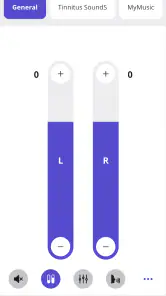
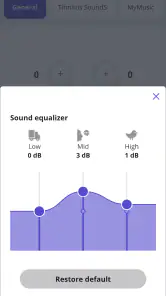
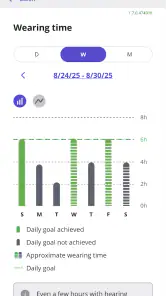
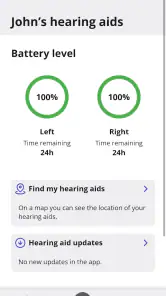
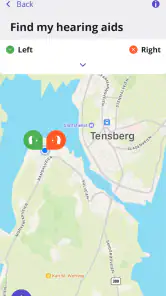
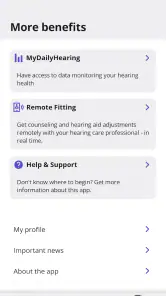
Análisis de Reviewed
RemoteLink 2 es una aplicación médica pensada para quienes utilizan audífonos compatibles y quieren manejarlos desde el móvil sin tener que buscar constantemente los controles físicos. La idea es sencilla: convertir el teléfono en una forma más discreta de ajustar la experiencia auditiva durante el día. En mi caso, lo más interesante no es que intente sustituir una revisión profesional, sino que facilita pequeños cambios cotidianos cuando el entorno cambia.
La aplicación está desarrollada por SBO Hearing A/S, se distribuye gratis y tiene una clasificación PEGI 3. Está disponible para dispositivos con Android 8.0 o superior. En Google Play aparece con una valoración media de 3,3 sobre 5, basada en algo más de dos mil valoraciones, y supera las cien mil instalaciones. Es una cifra que indica que no estamos ante una herramienta desconocida, aunque tampoco conviene asumir que funcionará con cualquier audífono: su utilidad depende, ante todo, de la compatibilidad del modelo que llevas.
Qué puedes esperar antes de empezar
La primera impresión es la de una herramienta de control, no la de una aplicación de diagnóstico. RemoteLink 2 no debería entenderse como un sustituto del audioprotesista ni como una solución para corregir por cuenta propia una pérdida auditiva. Su lugar está en otro punto: ayudarte a interactuar con unos audífonos compatibles de una manera más cómoda y menos visible.
Ese enfoque resulta especialmente práctico en situaciones en las que sacar el audífono, localizar un botón pequeño o hacer ajustes manuales puede ser incómodo. Pienso, por ejemplo, en una comida familiar con conversaciones cruzadas, una caminata por una calle ruidosa o una reunión en la que prefieres no llamar la atención. Poder tocar la pantalla en lugar de manipular el dispositivo junto al oído puede marcar una diferencia real.
También es importante ajustar las expectativas. Instalar la aplicación no convierte automáticamente el teléfono en un mando universal para cualquier marca o generación de audífonos. Si tu dispositivo no pertenece al ecosistema compatible, la experiencia puede quedarse en una instalación que no te aporta nada. Por eso, antes de dedicar tiempo a configurarla, yo comprobaría el modelo exacto de los audífonos y la documentación que recibiste al adquirirlos.
La versión actual es la 1.8.0, un detalle útil para identificar si estás usando la edición que aparece actualmente en la tienda. La aplicación fue publicada el 23 de enero de 2023, así que no la trataría como una herramienta histórica o abandonada por definición. Aun así, la valoración media relativamente moderada aconseja entrar con una actitud práctica: puede resolver muy bien una necesidad concreta, pero no tiene por qué encajar igual de bien con todos los teléfonos, audífonos o hábitos de uso.
La instalación no es el objetivo, sino el comienzo
Al descargarla, mi recomendación es no intentar explorar todo a la vez. Ten a mano los audífonos, el teléfono que utilizas normalmente y, si es posible, un lugar tranquilo. El primer éxito no consiste en abrir la aplicación, sino en llegar a una acción que puedas comprobar: que el móvil reconozca el sistema auditivo y que un cambio realizado desde la pantalla tenga un efecto perceptible.
Más noticias de nuestra redacción

Car Race 3D: carreras rápidas, comunidad casi ausente

Smule convierte el karaoke en un dúo que invita a volver

Domina Google Meet: Trucos Avanzados para Reuniones Efectivas

Por Qué Block Blast! Te Mantiene Enganchado

Google One: La Revolución del Almacenamiento y Colaboración Móvil

Disney+: El Gigante del Streaming que Conquista la Era Digital
Esta forma de plantearlo evita una frustración bastante común. Muchas personas instalan una aplicación de control, ven una pantalla inicial y esperan que todos los ajustes estén disponibles inmediatamente. En realidad, el vínculo entre el móvil y los audífonos es la parte decisiva. Si no se establece correctamente, cualquier valoración posterior sobre la interfaz será prematura.
Cómo preparar el primer intento
Antes de tocar las opciones, coloca los audífonos como lo haces normalmente y asegúrate de que están en condiciones de uso. No recomiendo probar la aplicación por primera vez mientras cruzas una calle, conduces o estás en una conversación importante. Si algo no responde como esperas, necesitarás concentrarte en distinguir si el problema está en el teléfono, en la conexión o en los propios audífonos.
Abre RemoteLink 2 y sigue el proceso que aparezca en pantalla para localizar el sistema compatible. Mantén el móvil cerca durante esta fase y evita cambiar repetidamente entre aplicaciones. No es un truco espectacular, pero sí una buena práctica: cuando una conexión inicial falla, reducir las variables hace mucho más fácil saber qué corregir.
Si tienes varios accesorios auditivos o más de un conjunto de audífonos, presta atención al nombre que aparece durante la selección. Elegir el dispositivo equivocado puede dar la impresión de que la aplicación no funciona, cuando el problema real es que estás intentando controlar otro equipo. Este es uno de esos detalles poco visibles que ahorran tiempo en hogares donde más de una persona utiliza productos auditivos.
El primer control que merece la pena probar
Una vez completado el vínculo, empieza por un ajuste sencillo y reversible. Hazlo en una habitación tranquila y escucha durante unos segundos antes y después. Así podrás notar si la orden se ha aplicado sin tener que separar el efecto de otros sonidos. Si el cambio es demasiado sutil, no significa necesariamente que la aplicación haya fallado; algunos ajustes dependen mucho de la configuración previa de los audífonos.
Después, repite la prueba con una fuente de sonido constante, como una conversación normal o el ruido ambiente de una habitación. La finalidad es aprender la relación entre lo que tocas en la pantalla y lo que percibes, no modificar muchas cosas de golpe. Si cambias varios controles seguidos, luego será difícil saber cuál produjo una mejora y cuál empeoró la comodidad.
Mi consejo más útil para el primer día es elegir una sola situación habitual y usarla como referencia. Puede ser escuchar a otra persona en la cocina, seguir una conversación en una cafetería o ver la televisión desde el sofá. Cuando encuentres un ajuste que te resulte cómodo, anota mentalmente cuándo lo utilizaste. Esa observación vale más que experimentar sin orden, porque convierte la aplicación en una herramienta adaptada a tu rutina.
También conviene probar el control desde la posición en la que normalmente llevas el teléfono: en la mano, sobre una mesa o dentro de un bolsillo. La experiencia cambia si tienes que desbloquear el móvil y buscar la aplicación cada vez. En mi opinión, el verdadero valor de RemoteLink 2 aparece cuando el acceso se integra en tus hábitos y no cuando te obliga a iniciar una sesión de ajustes cada pocas horas.
Lo que suele confundir y cómo evitarlo
La confusión más habitual es pensar que una aplicación de audífonos puede resolver cualquier problema de escucha. Si notas una molestia persistente, una pérdida repentina de claridad o un cambio que no desaparece al volver a la configuración anterior, no intentaría compensarlo tocando controles sin límite. En esos casos, la aplicación puede servir para describir lo que ocurre, pero la respuesta adecuada pasa por consultar con un profesional.
Otra fuente de dudas es la diferencia entre que el teléfono muestre una orden y que el usuario perciba un cambio inmediato. El sonido del entorno no es constante, y tampoco lo es la posición de los audífonos. Para comprobar una acción, utiliza una situación repetible y espera unos instantes. Probar mientras varias personas hablan, hay música de fondo y te mueves de una habitación a otra produce resultados difíciles de interpretar.
Si el control no responde, evita empezar reinstalando todo de forma impulsiva. Primero revisaría si los audífonos están encendidos, si el teléfono es el que utilizas habitualmente y si la aplicación identifica el equipo correcto. También cerraría y volvería a abrir la aplicación antes de asumir que existe una avería. Son comprobaciones básicas, pero en herramientas conectadas suelen resolver los problemas más sencillos.
El modelo de teléfono también influye en la comodidad diaria. El requisito de Android 8.0 permite utilizarla en muchos dispositivos que todavía funcionan correctamente, pero cumplir el mínimo del sistema no garantiza que la experiencia sea idéntica en todos los móviles. Una pantalla pequeña, un sistema muy cargado o cambios agresivos de ahorro de energía pueden hacer que una aplicación de control se sienta menos fluida, incluso cuando el audífono es compatible.
Por eso, si notas que tardas demasiado en llegar al control que necesitas, no culparía automáticamente a tus audífonos. Puede ser un problema de hábito o de organización. Colocar RemoteLink 2 en una zona fácil de encontrar y evitar acumular accesos innecesarios en el teléfono puede reducir bastante la fricción. La aplicación está pensada para un ajuste discreto; si cada uso se convierte en una búsqueda, pierde parte de su ventaja.
Una situación cotidiana en la que sí le veo sentido
Imagina que sales a comprar y después entras en una cafetería. En la calle necesitas una experiencia cómoda con ruido irregular; dentro, quieres seguir la conversación de la persona que tienes delante. En lugar de quitarte los audífonos o tocar sus controles, puedes utilizar el teléfono para hacer un ajuste desde la mesa. La ganancia no está en hacer algo técnicamente complejo, sino en evitar una interrupción visible y mantener el control de la situación.
Otro caso es una visita familiar en la que varias personas hablan desde distintos puntos de la habitación. En ese escenario, yo no perseguiría una configuración perfecta. Haría un cambio moderado, comprobaría si mejora la conversación más cercana y volvería atrás si el resto del ambiente se vuelve incómodo. La aplicación resulta más útil cuando permite reaccionar con calma, no cuando se utiliza para perseguir una sensación ideal que cambia cada minuto.
Para una persona mayor, el teléfono puede resultar más manejable que unos controles diminutos, pero no siempre. Si ya le cuesta orientarse entre varias pantallas o recordar dónde está cada opción, la aplicación puede añadir pasos en lugar de quitarlos. En ese caso, una explicación breve y una práctica acompañada por un familiar pueden ser más importantes que cualquier función concreta. La discreción solo ayuda si el manejo también es comprensible.
Cuándo elegiría otra alternativa
Si buscas una aplicación para registrar síntomas, llevar un diario auditivo, organizar citas o recibir orientación clínica, RemoteLink 2 no sería mi primera elección. Su valor está ligado al control de audífonos compatibles, mientras que esas necesidades pertenecen a otras categorías de herramientas. Usar una aplicación de mando como si fuera un historial médico llevaría a esperar funciones que no forman parte de su propósito.
Tampoco la elegiría como única solución si dependes de ajustes muy especializados y prefieres que cada cambio lo realice un profesional. Para algunas personas, la tranquilidad de no tocar nada supera la comodidad del control remoto. En cambio, si tu problema es que necesitas pequeñas correcciones durante el día y tus audífonos son compatibles, tener el ajuste al alcance puede ser una mejora razonable.
Frente a los controles físicos del propio audífono, el móvil ofrece una interacción más visible para ti y menos llamativa para quienes te rodean, aunque depende de que tengas el teléfono cerca y con batería. Frente a acudir siempre a una clínica para cualquier modificación pequeña, resulta más inmediato, pero no sustituye la atención especializada. Esa es la comparación justa: no elimina las alternativas, sino que ocupa el espacio entre el ajuste manual y la consulta profesional.
Cómo convertirlo en una herramienta útil a largo plazo
Después de la primera prueba, no cambiaría los ajustes cada vez que el entorno se vuelve ligeramente distinto. Es mejor identificar dos o tres situaciones frecuentes y recordar qué tipo de control te ayuda en cada una. Así reduces la experimentación y evitas terminar con una configuración que solo funciona en un momento muy concreto.
También mantendría una rutina de comprobación sencilla. Si un día la aplicación parece comportarse de manera diferente, compara la situación con una prueba tranquila que ya conozcas. Si allí tampoco responde, tendrás una pista más clara de que el inconveniente está en la conexión o en el sistema, no necesariamente en el ruido del entorno.
La puntuación de 3,3 sobre 5 me parece coherente con una aplicación que puede ser muy útil para el usuario adecuado, pero que depende de varios elementos externos. No la instalaría solo porque aparece dentro de la categoría de medicina. La instalaría si tienes un sistema auditivo compatible, utilizas Android y valoras poder hacer ajustes discretos sin manipular directamente los audífonos.
En conjunto, RemoteLink 2 me parece una herramienta concreta y razonable, con una curva inicial que merece unos minutos de paciencia. Su mejor resultado llega cuando el usuario empieza con una prueba controlada, aprende qué respuesta esperar y la incorpora a situaciones reales. La clave es verla como un mando práctico para el día a día, no como una solución clínica completa.
Mi recomendación final es sencilla: si tus audífonos son compatibles y quieres ganar comodidad en conversaciones, desplazamientos o cambios de ambiente, probarla tiene sentido porque es gratuita y no exige convertirla en el centro de tu rutina. Si no tienes ese tipo de audífonos, necesitas seguimiento médico o prefieres no depender del teléfono, buscaría otra opción. Para el primer grupo, puede ser ese pequeño puente entre llevar los audífonos y sentir que realmente los controlas.
En mi experiencia, el momento que confirma si merece la pena conservarla llega cuando puedes hacer un ajuste útil sin interrumpir lo que estabas haciendo. Si alcanzas ese punto durante la primera sesión, RemoteLink 2 cumple una función clara. Si cada intento termina en dudas sobre la conexión o en controles que no aportan una mejora perceptible, no insistiría indefinidamente: la comodidad auditiva debe ser el resultado, no una tarea adicional.
RemoteLink 2 Preguntas frecuentes
¿Qué permisos conviene revisar antes de instalar RemoteLink 2?
Antes de descargar RemoteLink 2, revisa los permisos que solicita y comprueba que coincidan con el uso que esperas darle. Al tratarse de una aplicación de Medicina vinculada al control de audífonos, puede requerir acceso a funciones del teléfono para comunicarse con un equipo compatible. Instálala desde una tienda oficial y consulta los permisos en tu dispositivo para decidir cuáles autorizas.
¿Quién desarrolla RemoteLink 2 y qué valoración tiene?
RemoteLink 2 está desarrollada por SBO Hearing A/S y pertenece a la categoría de Medicina. En Google Play cuenta con una valoración media de 3,3 basada en alrededor de 2,1 mil valoraciones y unas 128 reseñas. Estas opiniones pueden ayudar a conocer experiencias de otros usuarios, aunque la utilidad de la aplicación dependerá de que tengas audífonos compatibles y de cómo quieras controlarlos.
¿Qué es RemoteLink 2 y para qué sirve?
RemoteLink 2 es una aplicación diseñada para permitir el acceso y control remoto de un dispositivo compatible desde otro equipo, normalmente un teléfono, tableta u ordenador. Puede utilizarse para consultar información, gestionar determinadas funciones o supervisar el dispositivo a distancia. Antes de descargarla, conviene comprobar que funciona con el modelo, sistema operativo y servicio asociado que utilizas.
¿Qué dispositivos y sistemas operativos son compatibles con RemoteLink 2?
La compatibilidad de RemoteLink 2 puede variar según la versión de la aplicación, el fabricante del dispositivo y el servicio remoto al que se conecta. Revisa la ficha oficial de la tienda para confirmar los requisitos de Android o iOS, la versión mínima del sistema y los modelos admitidos. También es posible que algunas funciones solo estén disponibles en determinados equipos o regiones.
¿RemoteLink 2 necesita conexión a Internet para funcionar?
Sí, normalmente RemoteLink 2 necesita una conexión estable a Internet para comunicarse con el dispositivo remoto y sincronizar la información. Tanto el dispositivo desde el que realizas el control como el equipo administrado pueden requerir acceso a la red, dependiendo de la configuración. Una conexión lenta, interrumpida o con restricciones puede provocar retrasos, desconexiones o funciones limitadas.
Ventajas
- Permite controlar el equipo remoto desde el móvil con pocos pasos.
- La conexión resulta práctica para resolver problemas sin estar físicamente presente.
- Es útil para soporte técnico
- teletrabajo y acceso ocasional a otro dispositivo.
- La interfaz facilita encontrar las funciones principales rápidamente.
- Puede ahorrar desplazamientos cuando solo se necesita realizar una tarea puntual.
Contras
- Su funcionamiento depende mucho de la calidad y estabilidad de la conexión.
- El control táctil puede resultar incómodo para tareas que requieren precisión.
- Algunas funciones pueden variar según el sistema operativo del dispositivo remoto.
- El acceso remoto exige extremar las medidas de seguridad y proteger las credenciales.
- Puede consumir bastante batería y datos durante sesiones largas.
- Categoría
- Medicina
- Versión
- 1.8.0